
准备阶段
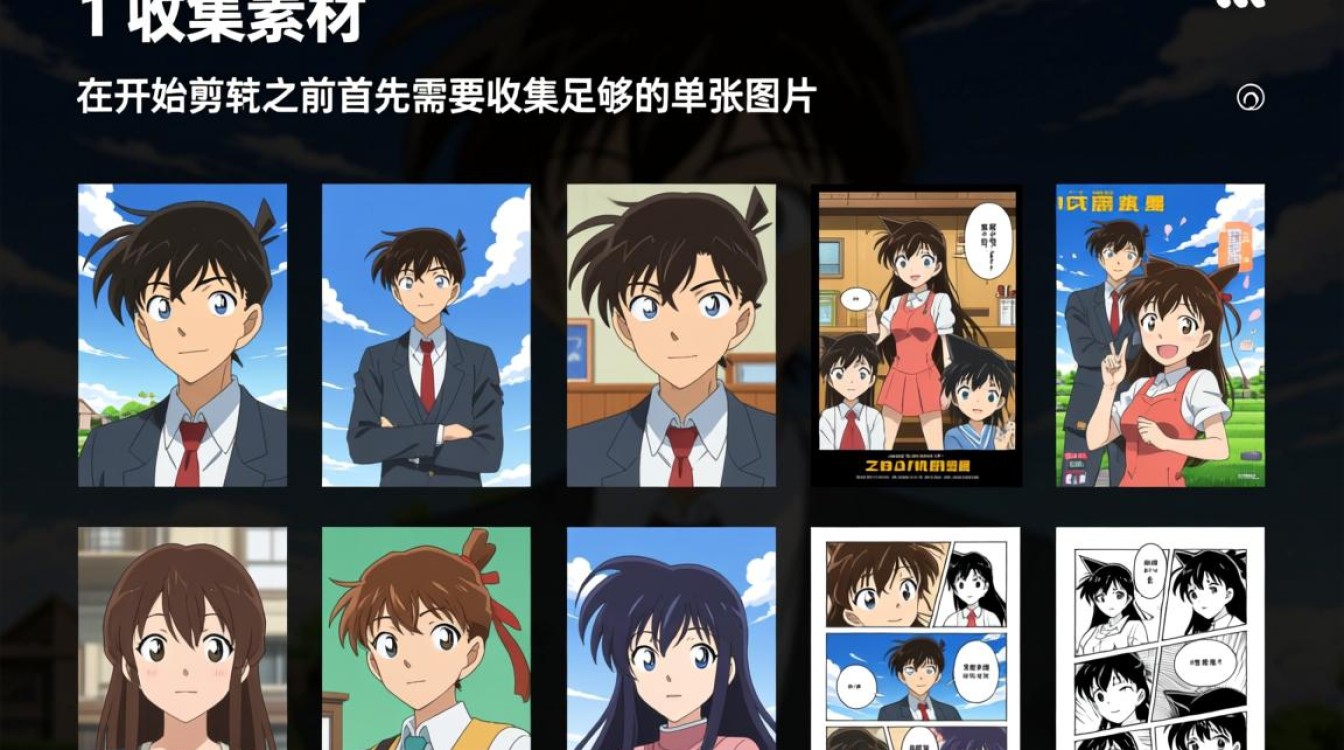
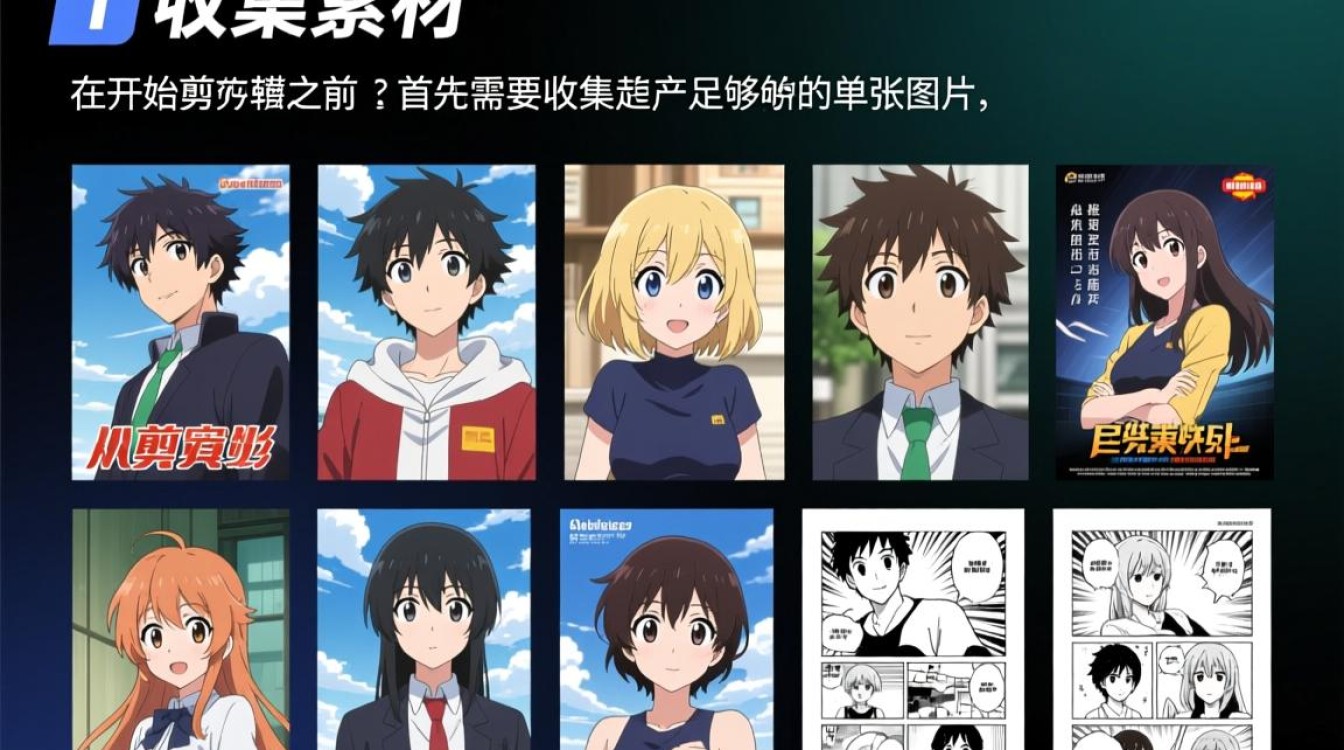
1 收集素材 在开始剪辑之前,首先需要收集足够的动漫单张图片,这些图片可以是动画截图、海报或者漫画页码,确保图片的分辨率和格式适合您的视频项目。
2 选择剪辑软件 选择一款适合剪辑动漫单张图片的软件,如Adobe Premiere Pro、Final Cut Pro或者免费的DaVinci Resolve等。
3 安装必要的插件 有些软件可能需要额外的插件来支持动漫风格的视频剪辑,例如LUT(色彩校正)或粒子效果插件。
剪辑步骤
1 创建新项目 在剪辑软件中创建一个新的项目,设置合适的视频分辨率和帧率,确保与输出格式兼容。
2 导入素材 将收集到的动漫单张图片导入到项目中,在导入时,可以根据需要调整图片的顺序。
3 切割图片 对于每张图片,根据剧情或画面效果进行切割,可以使用剪辑软件中的裁剪工具或直接拖动图片边缘进行调整。
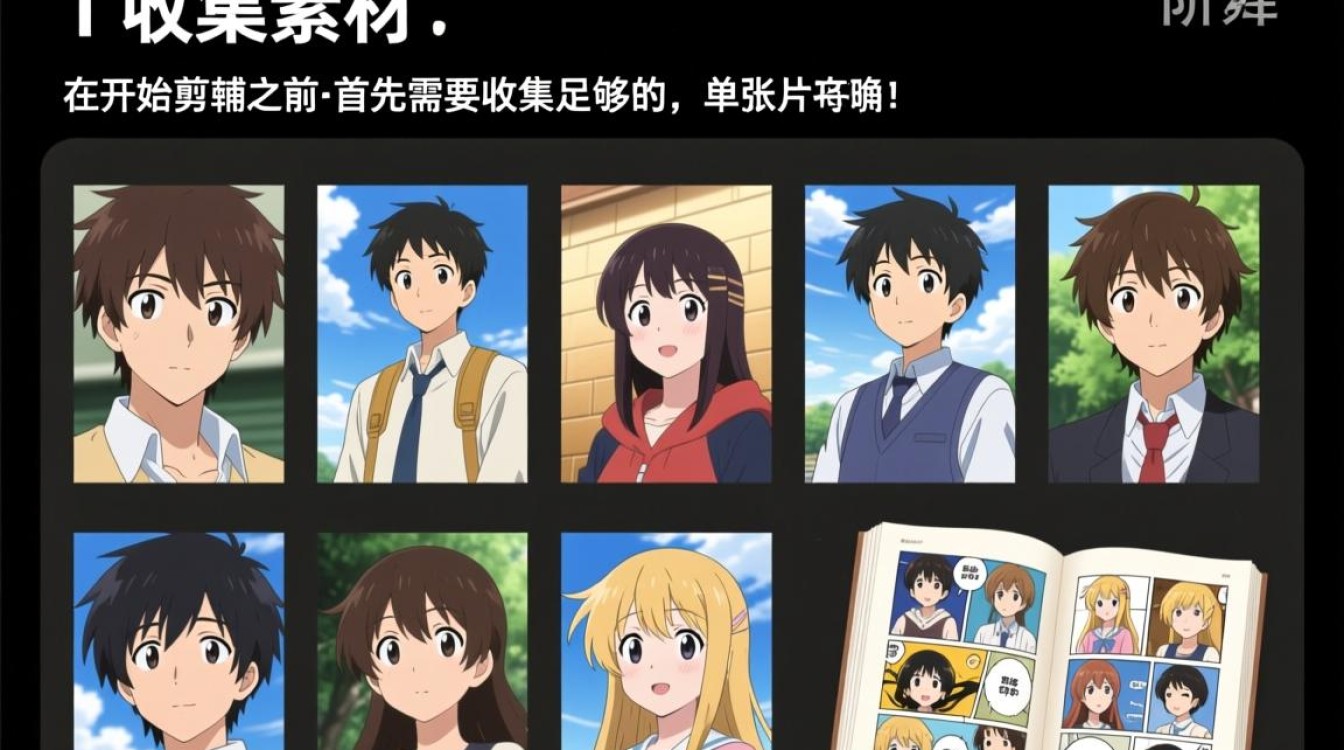
4 调整图片顺序 根据剧情需要,调整图片的顺序,可以使用拖动或复制粘贴的方式重新排列图片。
5 添加过渡效果 在图片之间添加过渡效果,如淡入淡出、翻页或滑动等,以增强视频的流畅性和视觉效果。
6 添加文字和音频 在合适的时机添加文字说明和背景音乐,文字可以用于强调剧情或增加视觉冲击力,音频则能提升视频的整体氛围。
7 调整色彩和亮度 使用色彩校正工具调整图片的色彩和亮度,使其更符合整体风格和剧情需求。
8 添加音效 为视频添加合适的音效,如脚步声、呼吸声或环境音等,以增强视频的真实感和沉浸感。
输出和分享
1 预览视频 在完成剪辑后,预览整个视频,确保所有效果和过渡都符合预期。
2 导出视频 将视频导出为适合的格式,如MP4或AVI,在导出时,可以选择合适的分辨率和比特率。
3 分享视频 将导出的视频上传到社交媒体、视频平台或与朋友分享。
FAQs:
Q1:如何使动漫单张图片的过渡效果更加自然? A1:在添加过渡效果时,可以尝试调整效果的持续时间和速度,使图片之间的转换更加平滑自然,可以使用一些过渡效果的插件或预设,以获得更丰富的效果。
Q2:如何为动漫单张视频添加背景音乐? A2:在剪辑软件中,找到音频轨道,然后导入背景音乐文件,将音乐文件拖放到音频轨道上,并调整音乐与视频的开始和结束时间,使其与画面内容相匹配,注意调整音量,确保背景音乐不会盖过视频中的对话和音效。






