
小度视频剪辑指南
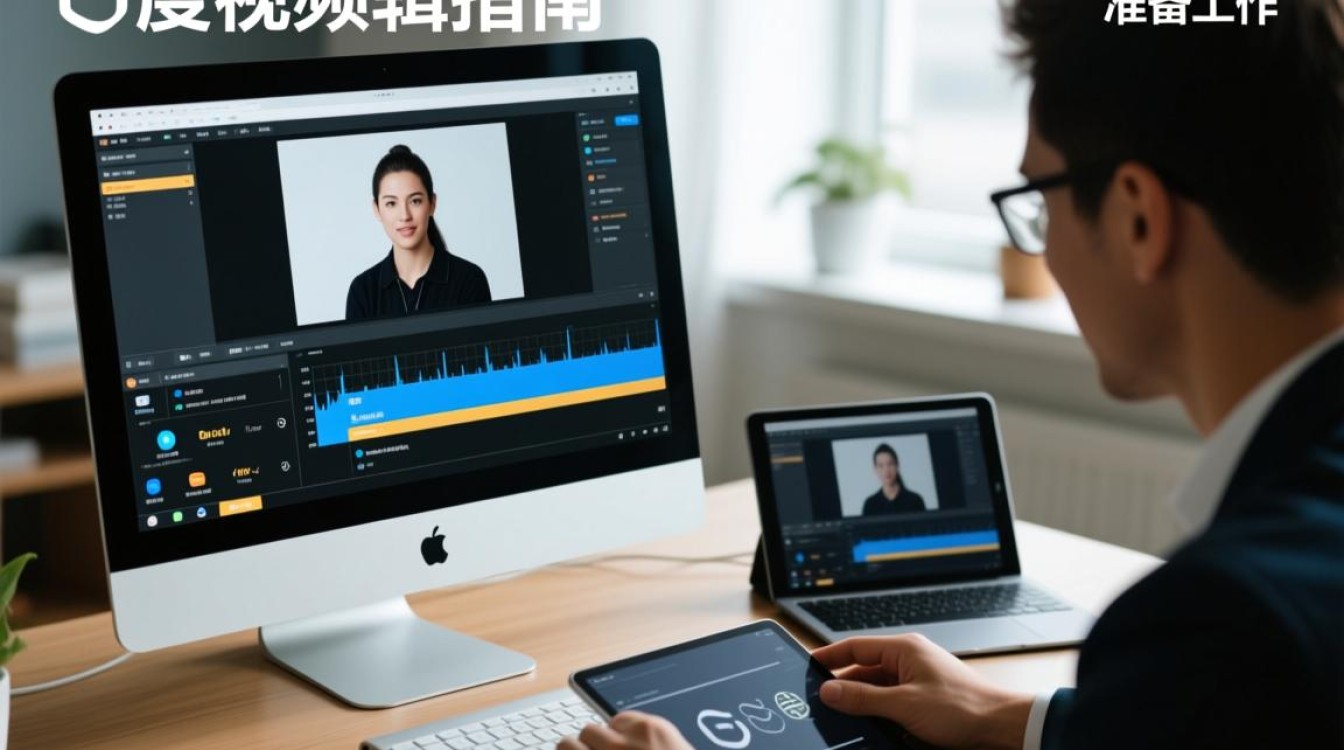
准备工作
在进行小度视频剪辑之前,我们需要做好以下准备工作:
- 准备一台电脑或平板设备,确保设备性能满足剪辑需求。
- 安装小度视频剪辑软件,目前支持Windows、MacOS、iOS和Android平台。
- 准备好需要剪辑的视频素材,确保视频格式兼容小度视频剪辑软件。
视频导入
- 打开小度视频剪辑软件,点击“文件”菜单,选择“导入媒体文件”。
- 在弹出的窗口中,选择需要导入的视频文件,点击“打开”。
- 视频导入成功后,会自动添加到项目素材库中。
视频剪辑
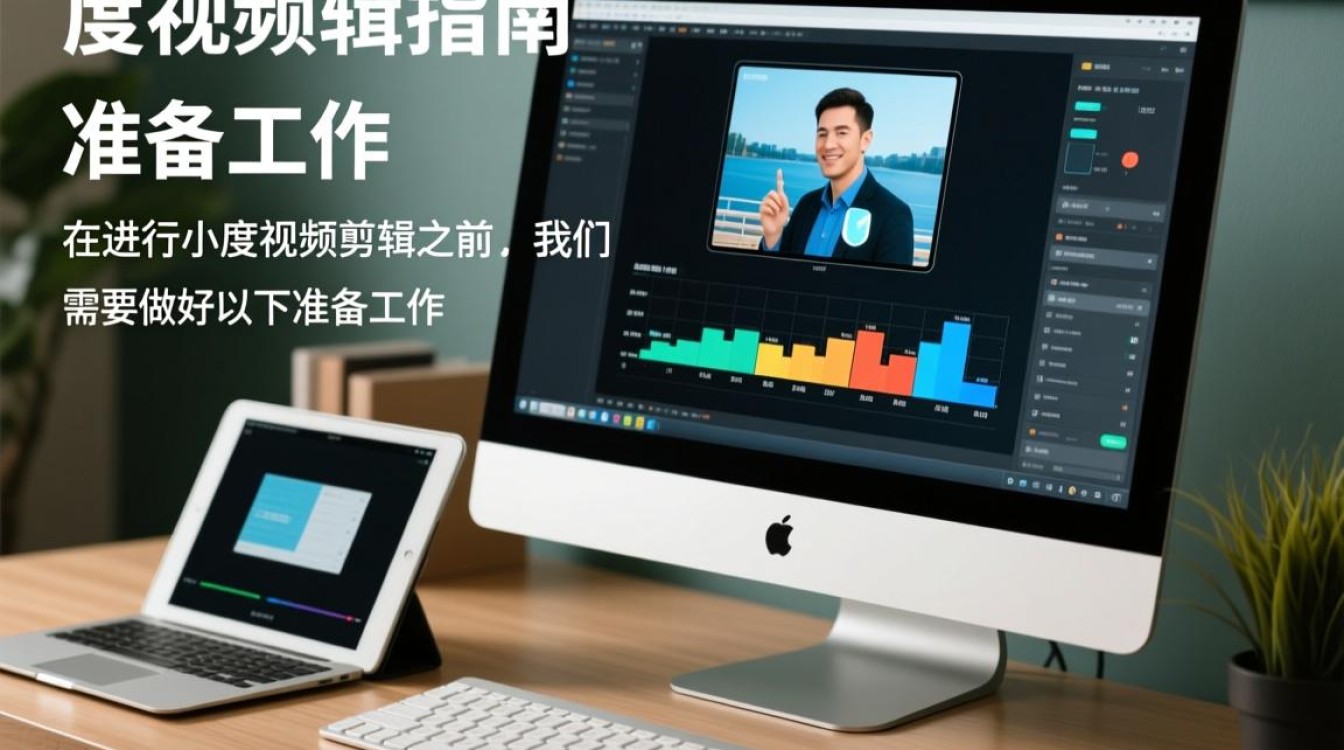
- 选择需要剪辑的视频片段,将其拖拽到时间轴上。
- 点击时间轴上的视频片段,进入剪辑界面。
- 在剪辑界面,可以进行以下操作:
- 剪切:点击“剪刀”图标,在视频片段上拖拽,即可剪切视频。
- 裁剪:点击“裁剪”图标,设置裁剪起始和结束时间,即可裁剪视频。
- 调整速度:点击“速度”图标,调整视频播放速度。
- 添加转场:点击“转场”图标,选择合适的转场效果,应用于视频片段。
添加特效
- 点击“特效”按钮,进入特效库。
- 在特效库中,选择合适的特效,拖拽到视频片段上。
- 调整特效参数,如大小、透明度等。
音频处理
- 点击“音频”按钮,进入音频库。
- 在音频库中,选择合适的音频素材,拖拽到时间轴上。
- 调整音频播放时间,使其与视频同步。
- 点击“音频编辑”按钮,可以对音频进行剪辑、裁剪、调整音量等操作。
视频输出
- 完成视频剪辑后,点击“文件”菜单,选择“导出视频”。
- 在弹出的窗口中,设置输出格式、分辨率、码率等参数。
- 点击“导出”按钮,等待视频输出完成。
常见问题解答(FAQs)
问题:小度视频剪辑软件支持哪些视频格式? 解答:小度视频剪辑软件支持多种视频格式,如MP4、AVI、MOV、WMV等,具体支持格式请参考软件官方说明。
问题:如何调整视频片段的播放速度? 解答:在剪辑界面,点击“速度”图标,调整速度滑块,即可调整视频片段的播放速度,速度范围一般为0.1倍至10倍。
通过以上步骤,您就可以使用小度视频剪辑软件轻松完成视频剪辑,祝您剪辑愉快!






