在视频制作过程中,表格剪辑是一个常见的操作,它可以帮助我们更有效地组织信息,使视频内容更加清晰和有条理,以下是如何操作表格剪辑的详细步骤和技巧。

选择合适的表格素材
在进行表格剪辑之前,首先需要选择合适的表格素材,这通常包括以下步骤:
- 确定表格类型:根据视频内容选择合适的表格类型,如统计表、流程图、对比表等。
- 获取表格素材:可以从现有的文档中提取表格,或者使用设计软件创建新的表格。
导入表格到视频编辑软件
将选定的表格素材导入到视频编辑软件中,以下是常见软件的导入方法:
- Adobe Premiere Pro:选择“文件”>“导入”>“文件”,然后选择表格文件。
- Final Cut Pro X:选择“文件”>“导入”>“媒体”,然后选择表格文件。
- DaVinci Resolve:选择“文件”>“导入”>“媒体”,然后选择表格文件。
表格剪辑基本操作
以下是一些基本的表格剪辑操作步骤:
- 调整表格大小:根据视频画幅调整表格大小,确保表格内容清晰可见。
- 添加动画效果:为表格添加适当的动画效果,如淡入淡出、缩放等,以增强视觉效果。
- 剪辑表格内容:根据视频节奏和内容需要,剪辑表格中的关键信息,避免信息过载。
表格剪辑技巧
在进行表格剪辑时,以下技巧可以帮助你制作出更加专业和吸引人的视频:

- 保持简洁:避免在表格中添加过多不必要的细节,保持表格内容简洁明了。
- 突出重点:使用不同的颜色、字体大小或线条粗细来突出表格中的关键信息。
- 同步声音:为表格剪辑添加适当的背景音乐或旁白,使视频更具吸引力。
表格剪辑示例
以下是一个简单的表格剪辑示例:
| 序号 | 说明 | |
|---|---|---|
| 1 | 视频主题 | |
| 2 | 简要介绍视频内容 | |
| 3 | 表格1 | 展示关键数据 |
| 4 | 表格2 | 对比分析 |
| 5 | 总结视频内容 |
FAQs
Q1:表格剪辑时如何保持视频节奏?
A1: 保持视频节奏的关键在于合理分配表格的显示时间,可以通过调整表格的播放速度、添加过渡效果或剪辑表格内容来实现。
Q2:如何确保表格剪辑的视觉效果?
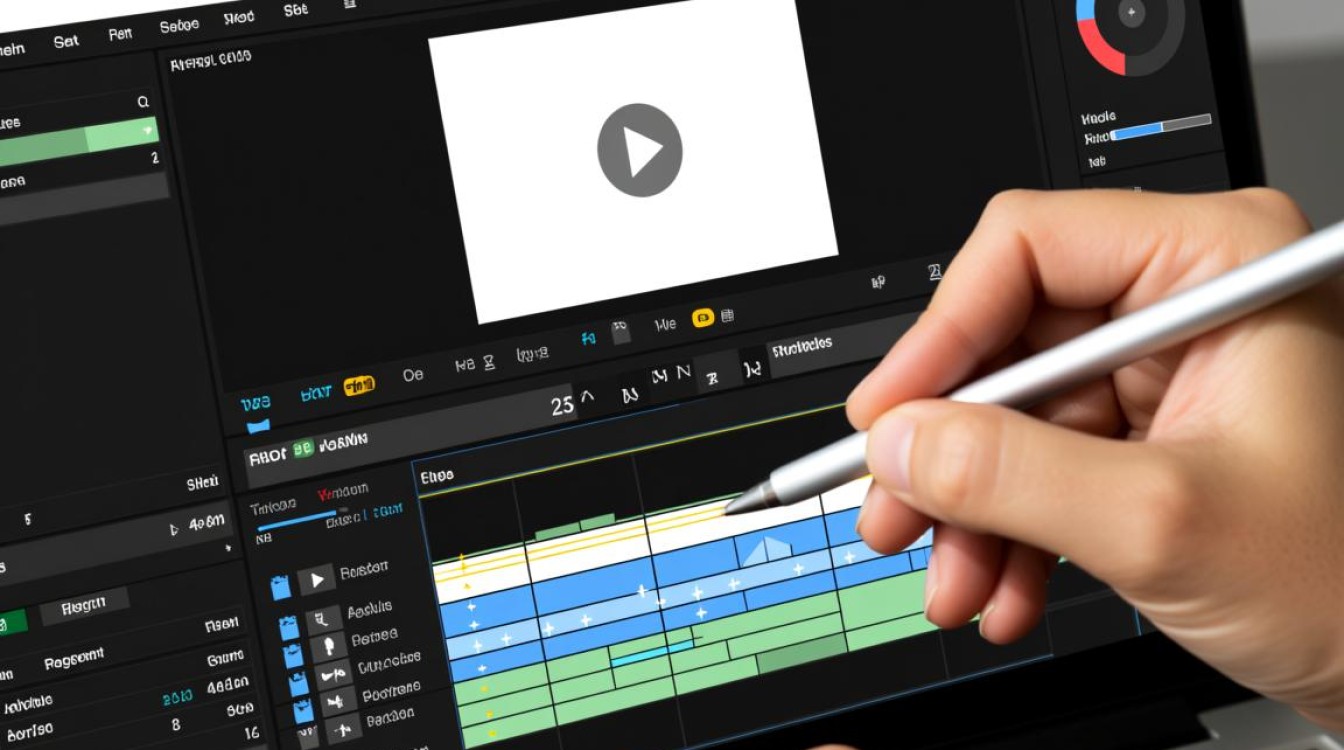
A2: 确保视觉效果的方法包括选择合适的表格模板、调整表格大小和颜色、添加动画效果以及保持表格内容简洁明了,这些操作可以使表格在视频中更加突出和吸引人。