
Rap震动视频的剪辑技巧与步骤
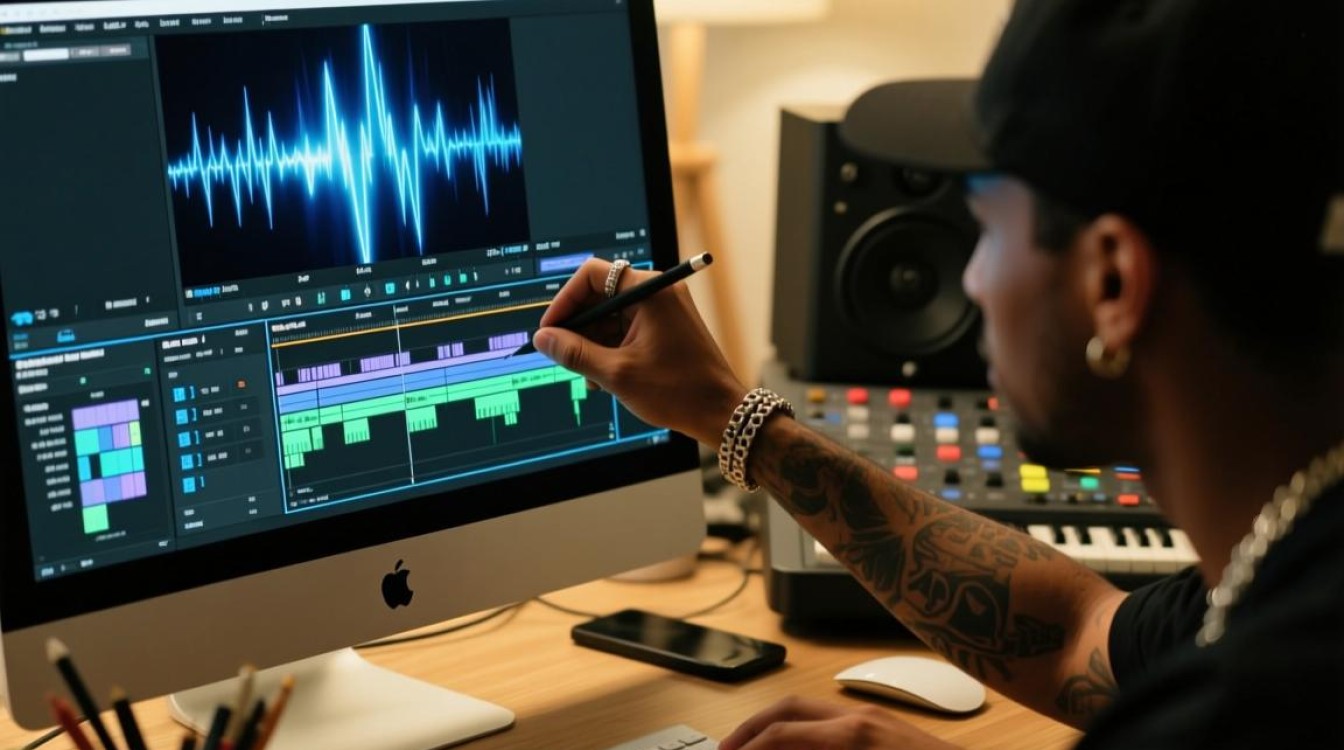
准备工作
在开始剪辑Rap震动视频之前,我们需要做好以下准备工作:
- 准备剪辑软件:如Adobe Premiere Pro、Final Cut Pro、DaVinci Resolve等。
- 收集素材:包括Rap音乐、震动画面、字幕等。
- 确定剪辑风格:根据Rap内容、画面风格等因素,确定视频的整体风格。
剪辑步骤
导入素材
将收集到的素材导入剪辑软件,方便后续编辑。
视频剪辑
(1)调整视频长度:根据Rap节奏,将视频长度调整至合适长度。
(2)剪辑画面:将震动画面与Rap音乐同步,确保画面与音乐节奏相匹配。
(3)添加字幕:在Rap歌词出现时,添加相应的字幕,使观众能够更好地理解歌词内容。
音乐剪辑
(1)调整音乐节奏:根据Rap节奏,调整音乐节奏,使音乐与画面同步。
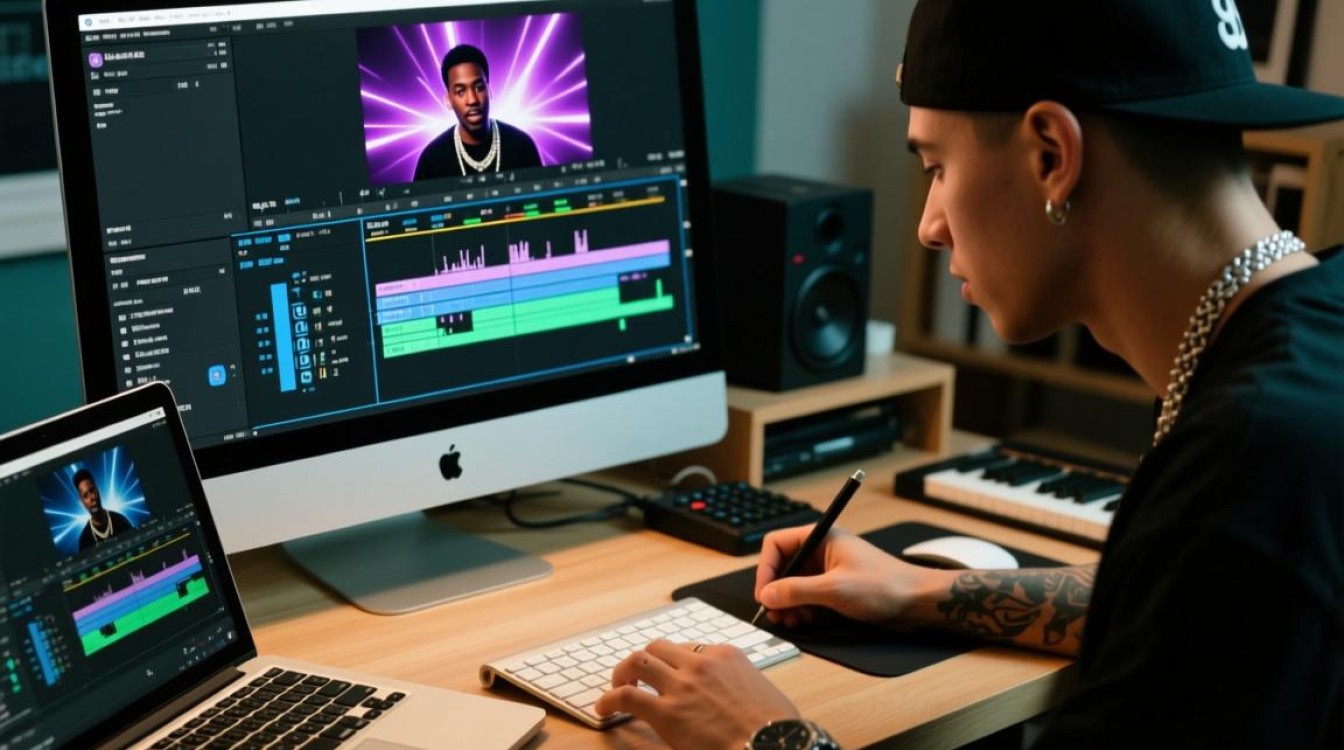
(2)添加音效:在适当的位置添加音效,增强视频的动感。
字幕剪辑
(1)添加字幕:在Rap歌词出现时,添加相应的字幕。
(2)调整字幕样式:根据视频风格,调整字幕字体、颜色、大小等。
视频合成
将剪辑好的画面、音乐、字幕等素材进行合成,确保视频整体效果。
调整视频效果
(1)调整亮度、对比度、饱和度等参数,使视频画面更加美观。
(2)添加滤镜:根据视频风格,添加合适的滤镜,增强视觉效果。
导出视频
将剪辑好的视频导出,选择合适的格式和分辨率。
注意事项
确保画面与音乐节奏同步,使观众能够更好地感受Rap音乐的魅力。
注意字幕的添加,确保观众能够理解歌词内容。
视频风格要与Rap内容相匹配,使观众产生共鸣。
在剪辑过程中,注意保持视频流畅性,避免出现卡顿现象。
常见问题解答(FAQs)
Q1:如何将Rap歌词与震动画面同步?
A1:确定Rap歌词的节奏,然后根据节奏调整震动画面的时长,使两者同步。
Q2:如何为Rap震动视频添加字幕?
A2:在剪辑软件中,添加字幕功能,根据Rap歌词的出现时间,添加相应的字幕,调整字幕样式,使其与视频风格相匹配。






