
在数字时代,视频剪辑已经成为一项基本技能,而彩色变速视频的剪辑更是增添了视频的视觉冲击力,以下是如何剪辑彩色变速视频的详细步骤和技巧。
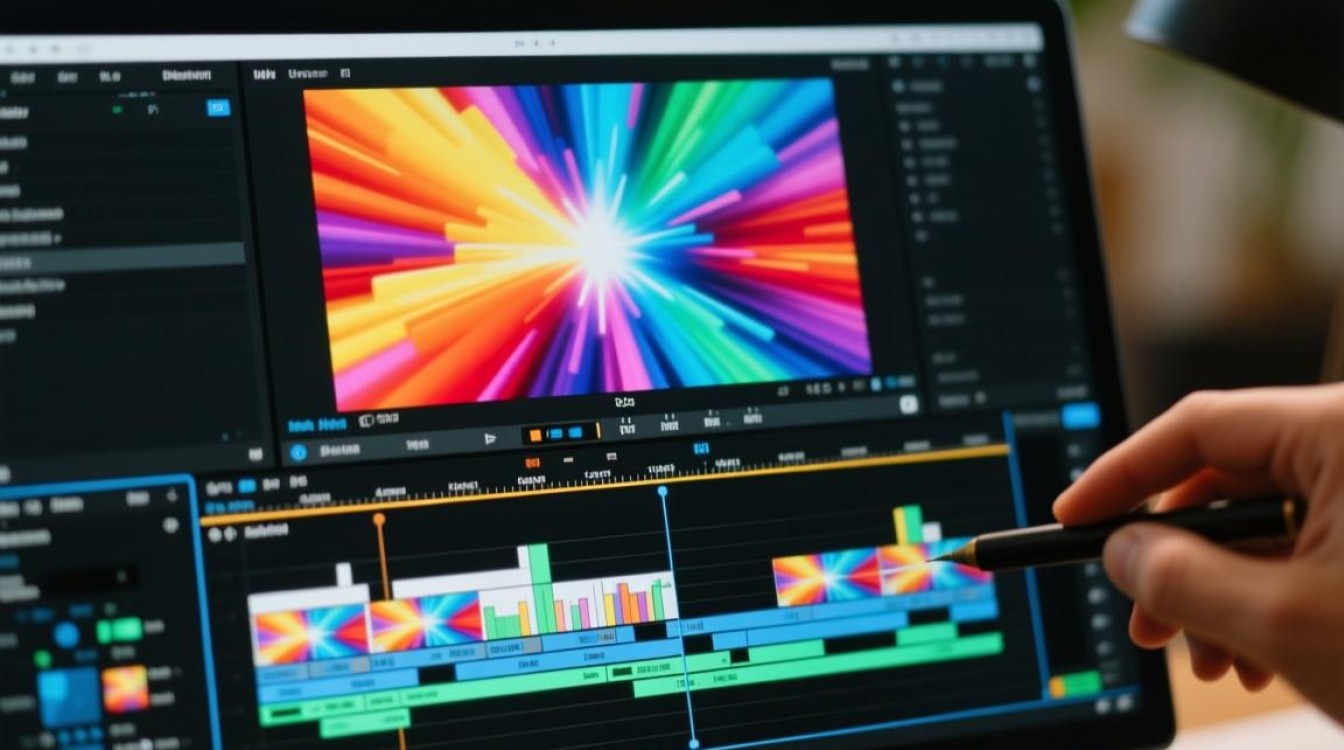
选择合适的视频编辑软件
你需要选择一款适合的视频编辑软件,市面上有许多优秀的视频编辑工具,如Adobe Premiere Pro、Final Cut Pro、DaVinci Resolve等,这些软件都支持彩色变速功能。
导入视频素材
- 打开你的视频编辑软件,创建一个新的项目。
- 导入你的视频素材到项目中。
视频预览
在开始剪辑之前,确保视频播放流畅,没有跳帧或卡顿现象。
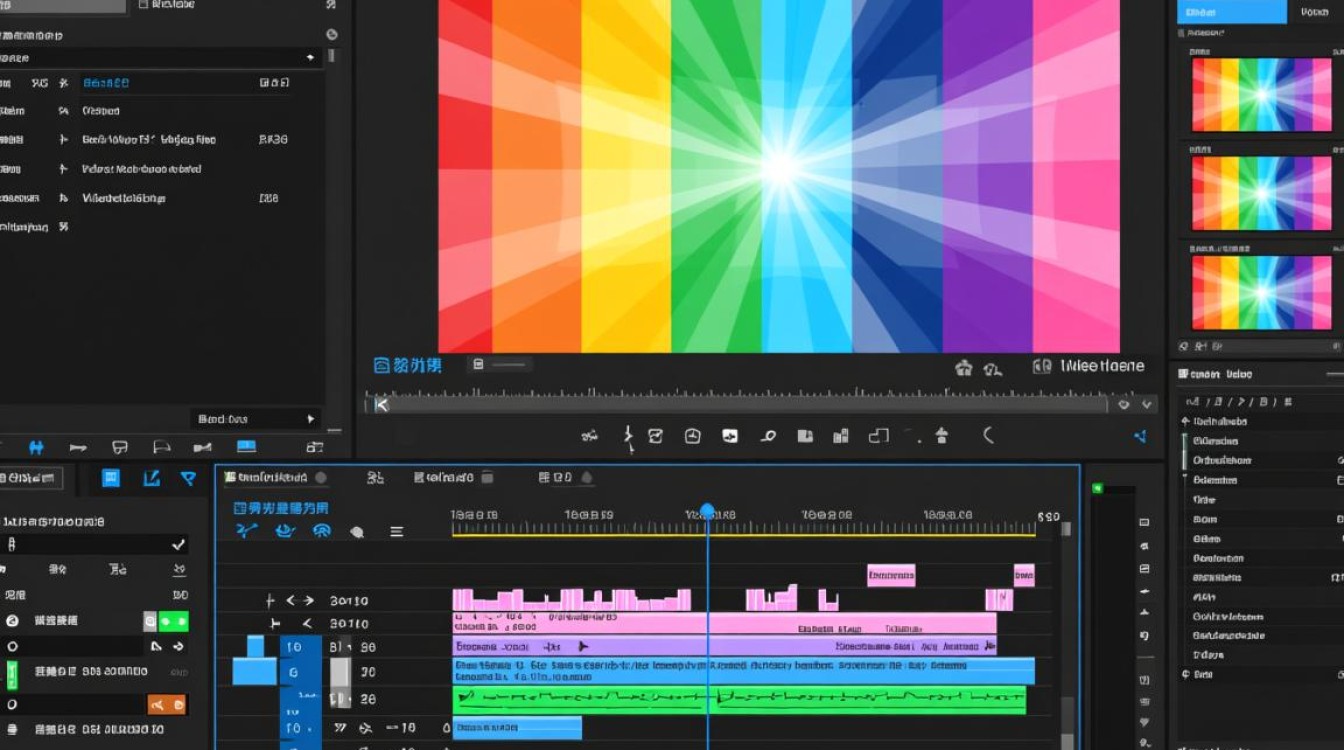
设置视频轨道
- 在软件中创建一个新的视频轨道。
- 将你的视频素材拖拽到这个新轨道上。
应用彩色变速效果
使用Adobe Premiere Pro
- 选中视频素材。
- 在效果面板中,找到“视频效果”类别。
- 在“时间”类别下,选择“彩色变速”。
使用Final Cut Pro
- 选中视频素材。
- 在效果面板中,找到“视频效果”。
- 在“时间效果”类别下,选择“彩色变速”。
使用DaVinci Resolve
- 选中视频素材。
- 在效果面板中,找到“颜色”类别。
- 选择“彩色变速”。
调整变速参数
- 选中应用了彩色变速效果的视频素材。
- 在效果控制面板中,调整以下参数:
- 速度:调整视频播放速度。
- 起始速度:设置变速开始的播放速度。
- 结束速度:设置变速结束的播放速度。
- 持续时长:设置变速效果的持续时间。
添加过渡效果
为了使视频更加流畅,可以在变速效果的开始和结束处添加过渡效果,如“淡入”或“淡出”。
导出视频
- 完成编辑后,点击“导出”或“分享”按钮。
- 选择合适的视频格式和分辨率。
- 点击“导出”或“保存”按钮。
常见问题解答(FAQs)
Q1:彩色变速视频的播放速度可以设置为多少? A1:彩色变速视频的播放速度可以根据需要调整,通常范围在0.1倍到10倍之间,过慢或过快的播放速度都可能影响视频的观看体验。
Q2:彩色变速视频对硬件有什么要求? A2:彩色变速视频的剪辑对硬件有一定的要求,尤其是处理速度,建议使用处理器速度较快、内存充足的电脑,以保证视频编辑的流畅性。






