选择合适的剪辑软件
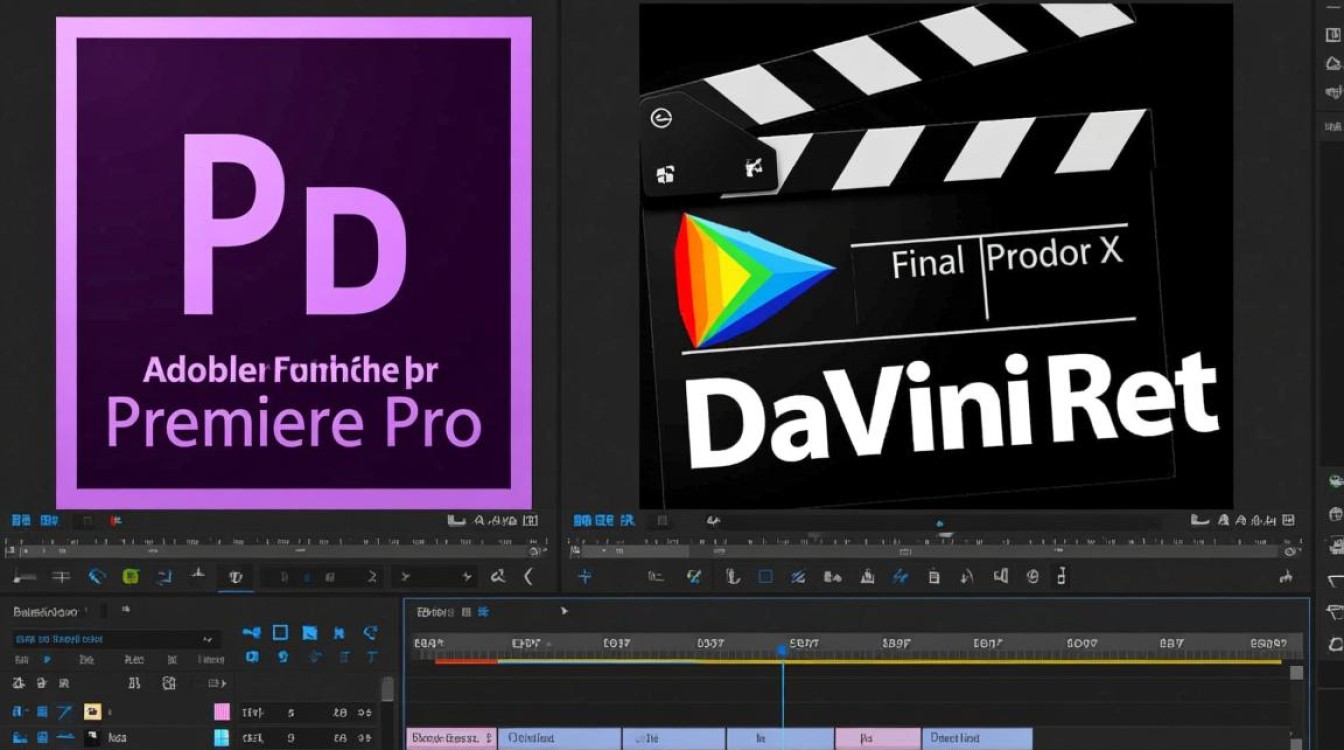
- Adobe Premiere Pro
- Final Cut Pro X
- DaVinci Resolve
- iMovie(仅限Mac用户)
导入视频片段
- 打开剪辑软件,选择“文件”>“导入”>“媒体”。
- 在弹出的窗口中,选择需要导入的视频片段,点击“导入”按钮。
添加视频片段到时间轴
- 将导入的视频片段拖拽到时间轴上。
- 根据需要调整视频片段的顺序,以便进行剪辑。
剪辑视频片段
- 选择需要剪辑的视频片段。
- 点击“分割”按钮,将视频片段分割成两部分。
- 分别调整分割点,确定需要保留的片段。
- 删除不需要的片段。
调整视频片段的时长
- 选中需要调整时长的视频片段。
- 点击“效果控制”面板,找到“持续时间”参数。
- 在“持续时间”参数中输入新的时长值。
添加过渡效果
- 选择需要添加过渡效果的片段。
- 点击“效果”面板,找到“过渡”分类。
- 选择合适的过渡效果,拖拽到时间轴上。
- 调整过渡效果的时长和位置。
添加字幕和音频
- 在时间轴上找到“字幕”或“音频”轨道。
- 拖拽字幕或音频文件到对应轨道上。
- 调整字幕或音频的位置和时长。
导出视频片段
- 点击“文件”>“导出”>“媒体”。
- 在弹出的窗口中,选择输出格式、分辨率、编码等参数。
- 点击“导出”按钮,开始导出视频片段。
表格:常见剪辑软件功能对比
| 软件名称 | 操作系统 | 基础功能 | 高级功能 |
|---|---|---|---|
| Adobe Premiere Pro | Windows、Mac | 视频剪辑、字幕、音频编辑 | 色彩校正、键控、多机位剪辑 |
| Final Cut Pro X | Mac | 视频剪辑、字幕、音频编辑 | 色彩校正、键控、多机位剪辑 |
| DaVinci Resolve | Windows、Mac | 视频剪辑、字幕、音频编辑 | 色彩校正、键控、多机位剪辑 |
| iMovie | Mac | 视频剪辑、字幕、音频编辑 | 色彩校正、简单特效 |
FAQs:
Q1:如何将多个视频片段拼接在一起? A1:将需要拼接的视频片段分别导入到时间轴上,然后按照顺序排列,确保每个片段的开始与上一个片段的结束对齐,选中所有需要拼接的片段,点击“文件”>“合并”>“视频片段”,即可将它们拼接在一起。
Q2:如何调整视频片段的播放速度? A1:选中需要调整播放速度的视频片段,点击“效果控制”面板,找到“速度”参数,在“速度”参数中输入新的数值,即可调整视频片段的播放速度,数值大于1表示加快播放,数值小于1表示减慢播放。