
了解文字镂空效果
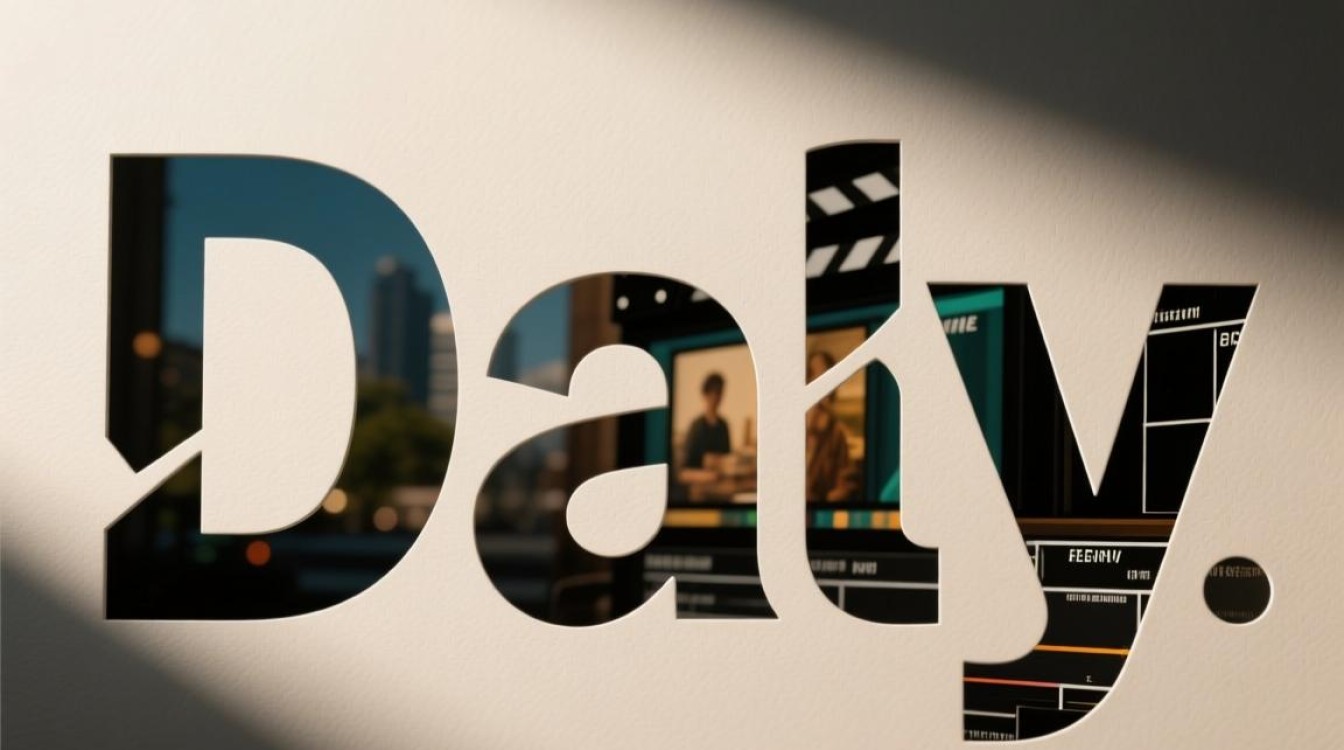
文字镂空效果是一种在视频剪辑中常用的视觉技巧,它通过将文字部分镂空,使背景内容在文字中显现出来,从而增加视频的层次感和创意,在剪辑视频时,合理运用文字镂空效果可以使视频更具吸引力。
选择合适的文字镂空软件
目前市面上有许多视频剪辑软件支持文字镂空效果,以下是一些常用的软件:
- Adobe Premiere Pro
- Final Cut Pro X
- DaVinci Resolve
- Filmora
- Camtasia
这些软件都具备文字镂空功能,可以根据个人喜好和需求选择合适的软件。
制作文字镂空效果
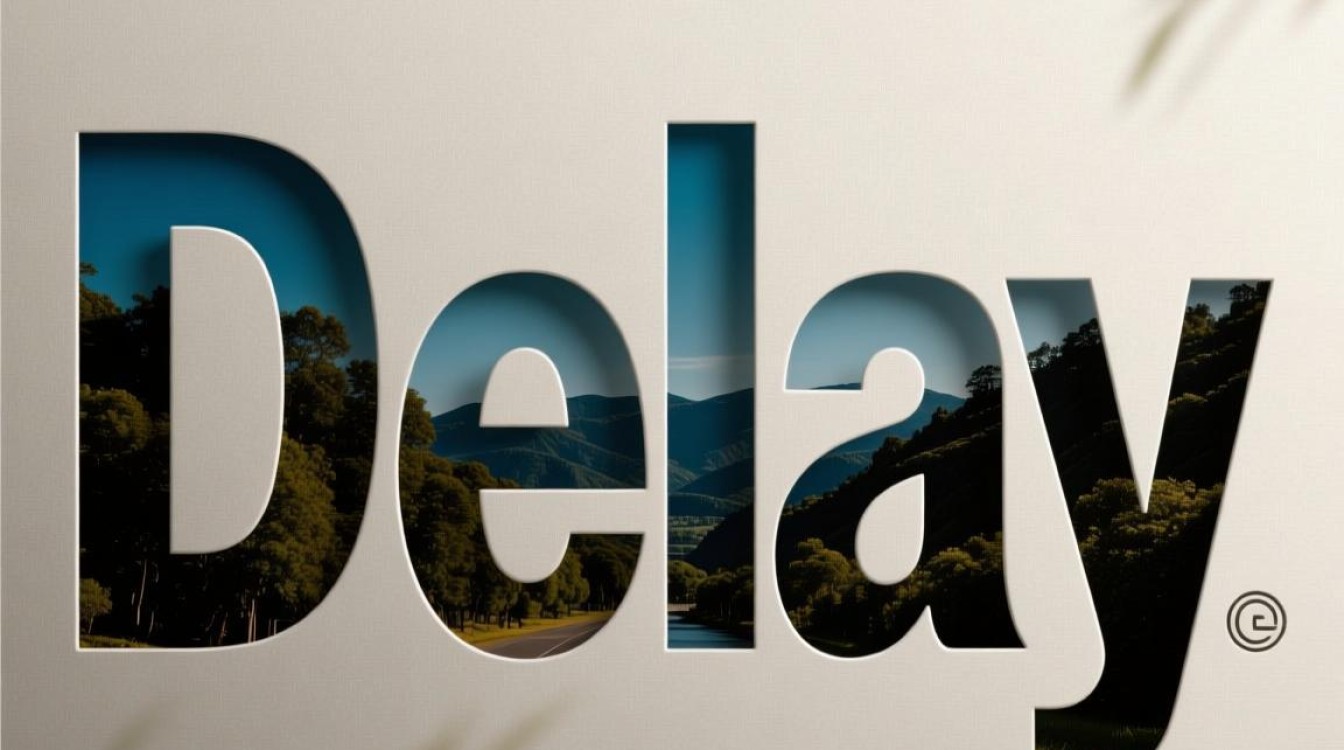
以下以Adobe Premiere Pro为例,介绍如何制作文字镂空效果:
- 打开Adobe Premiere Pro,创建一个新的项目。
- 在项目面板中,找到“效果”文件夹,展开“视频效果”类别,选择“文字”中的“标题”。
- 将文字效果拖拽到时间轴上的视频轨道上,调整文字位置和大小。
- 双击文字效果,打开“效果控件”面板。
- 在“文字”选项卡中,选择“填充”下的“颜色”,将文字颜色设置为透明或半透明。
- 在“描边”选项卡中,选择“描边颜色”,将描边颜色设置为与背景颜色相近的颜色,增加文字的立体感。
- 调整文字的透明度,使背景内容在文字中显现出来。
调整文字镂空效果
- 调整文字大小:根据视频画面大小和文字内容,调整文字大小,使文字在画面中占据合适的位置。
- 调整文字透明度:通过调整文字的透明度,可以控制背景内容的显示程度,使文字镂空效果更加自然。
- 调整文字颜色:根据视频整体色调,选择合适的文字颜色,使文字与背景相协调。
文字镂空效果应用场景 在视频开头或结尾,使用文字镂空效果作为标题,增加视频的吸引力。 2. 视频字幕:在视频播放过程中,使用文字镂空效果作为字幕,使字幕更加醒目。 3. 视频包装:在视频包装中,使用文字镂空效果作为元素,增加视频的创意和美观度。
以下是一个简单的文字镂空效果应用案例:
| 时间轴 | 文字镂空效果 | |
|---|---|---|
| 0:00-0:05 | 视频开头,展示文字“欢迎观看” | 文字镂空效果,文字颜色为白色,透明度为50% |
| 0:05-0:10 | 视频过渡,展示背景内容 | 无文字镂空效果 |
| 0:10-0:15 | 视频结尾,展示文字“感谢观看” | 文字镂空效果,文字颜色为红色,透明度为70% |
FAQs:
问题:文字镂空效果在哪些视频剪辑软件中可以使用? 解答:文字镂空效果在Adobe Premiere Pro、Final Cut Pro X、DaVinci Resolve、Filmora、Camtasia等视频剪辑软件中都可以使用。
问题:如何调整文字镂空效果的透明度? 解答:在文字效果的控制面板中,找到“填充”选项卡,调整“不透明度”滑块即可调整文字的透明度。






