
导出TR剪辑视频的详细步骤
选择导出格式
在导出TR剪辑视频之前,首先需要确定导出的视频格式,常见的视频格式有MP4、AVI、MOV等,不同格式的视频在兼容性和压缩率上有所不同,以下是一些常见的格式介绍:

- MP4:广泛支持的格式,适合网络分享和在线观看。
- AVI:较为老式的格式,支持多种压缩方式,但文件体积较大。
- MOV:苹果公司开发,支持高质量的视频,但兼容性相对较差。
设置导出参数
确定格式后,接下来需要设置导出参数,包括视频分辨率、帧率、编码器、比特率等,以下是一些常见参数的设置建议:
| 参数 | 建议设置 |
|---|---|
| 视频分辨率 | 1920x1080(高清)或1280x720(标准) |
| 帧率 | 30fps或60fps(根据视频内容选择) |
| 编码器 | H.264(MP4)、Xvid(AVI)、H.264(MOV) |
| 比特率 | 4-8Mbps(根据视频质量和文件大小需求调整) |
| 音频编码器 | AAC、MP3(根据需求选择) |
| 音频采样率 | 1kHz或48kHz |
导出视频
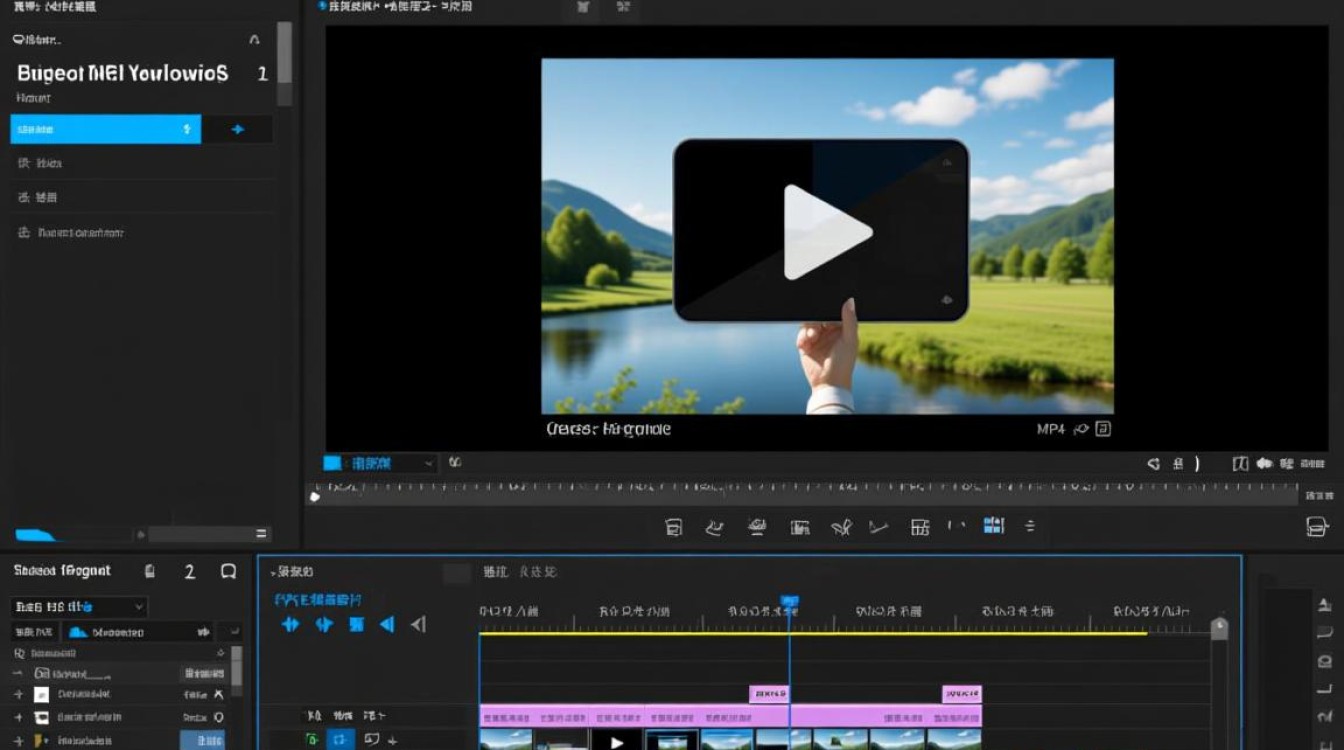
- 打开TR剪辑软件:首先确保TR剪辑软件已经安装并打开。
- 导入视频:将需要导出的视频文件拖拽到软件的编辑区域。
- 编辑视频:根据需要调整视频的剪辑、特效、字幕等。
- 选择导出格式:在软件的导出选项中,选择之前确定的视频格式。
- 设置导出参数:根据上一步骤中的建议设置相应的参数。
- 开始导出:点击“导出”或“保存”按钮,开始导出视频。
优化导出速度
导出视频是一个耗时过程,以下是一些优化导出速度的方法:
- 关闭不必要的后台程序:在导出视频时,关闭不必要的后台程序可以释放系统资源,提高导出速度。
- 使用高性能硬件:使用性能较好的CPU和显卡可以加快视频导出速度。
- 调整视频编码器:选择较快的编码器可以加快导出速度,但可能会牺牲一些视频质量。
FAQs
Q1:导出的视频画质为什么比源视频差?
A1: 导出的视频画质可能比源视频差,可能是由于以下原因:
- 导出时设置的比特率较低。
- 导出时选择的编码器压缩率较高。
- 导出时视频分辨率较低。
Q2:导出的视频无法在某些设备上播放,怎么办?
A2: 如果导出的视频无法在特定设备上播放,可以尝试以下方法:

- 检查视频格式是否被设备支持。
- 尝试调整视频参数,如分辨率、比特率等。
- 使用其他视频播放软件或设备尝试播放。






