
准备工作
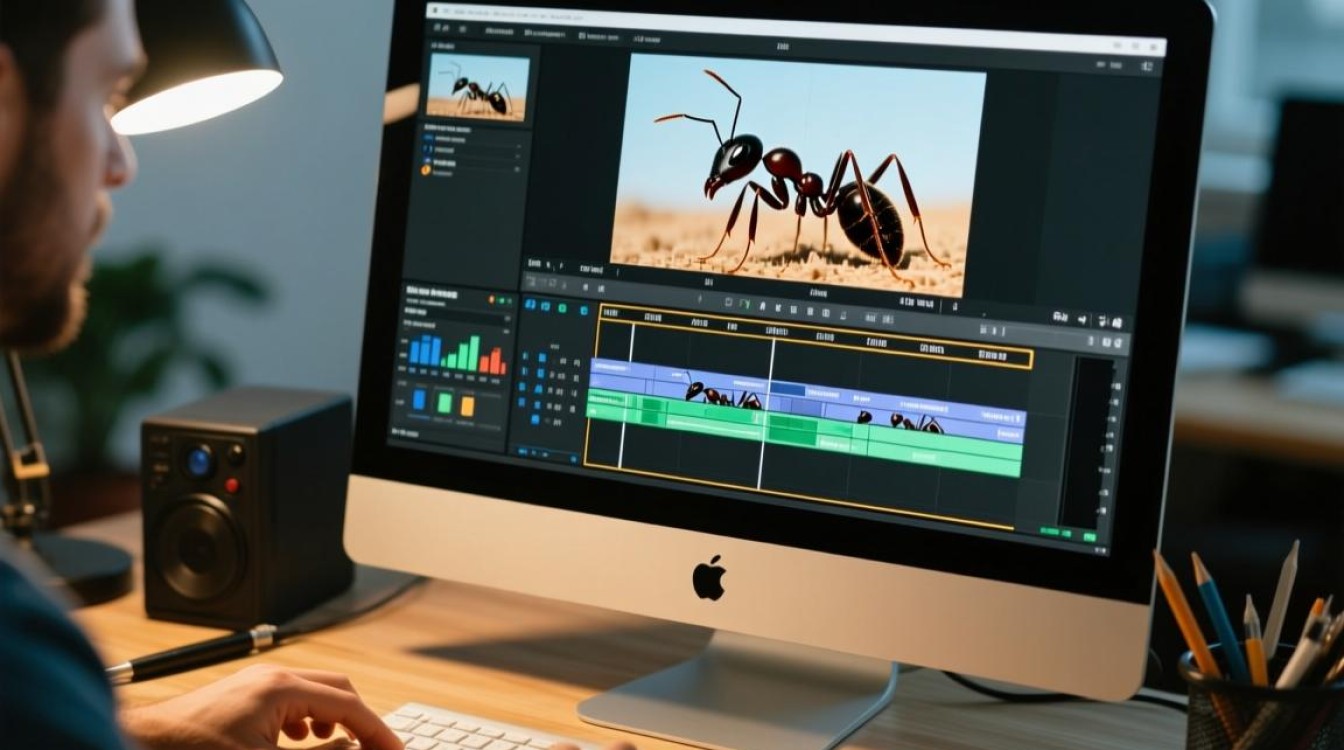
在开始剪辑蚂蚁视频片段之前,你需要做好以下准备工作:
- 准备一台电脑,确保电脑性能满足剪辑需求。
- 安装蚂蚁视频剪辑软件,如Adobe Premiere Pro、Final Cut Pro等。
- 收集并整理好需要剪辑的视频片段。
导入视频片段
- 打开蚂蚁视频剪辑软件,点击“文件”菜单,选择“导入”或直接拖拽视频文件到软件界面。
- 视频片段将被导入到软件的素材库中。
剪辑视频片段
- 选择需要剪辑的视频片段,将其拖拽到时间轴上。
- 在时间轴上,你可以看到视频片段的开始和结束时间点。
- 调整时间轴上的时间线,选择需要保留的视频片段部分。
- 点击“剪辑”按钮,软件会自动删除不需要的部分。
添加剪辑效果
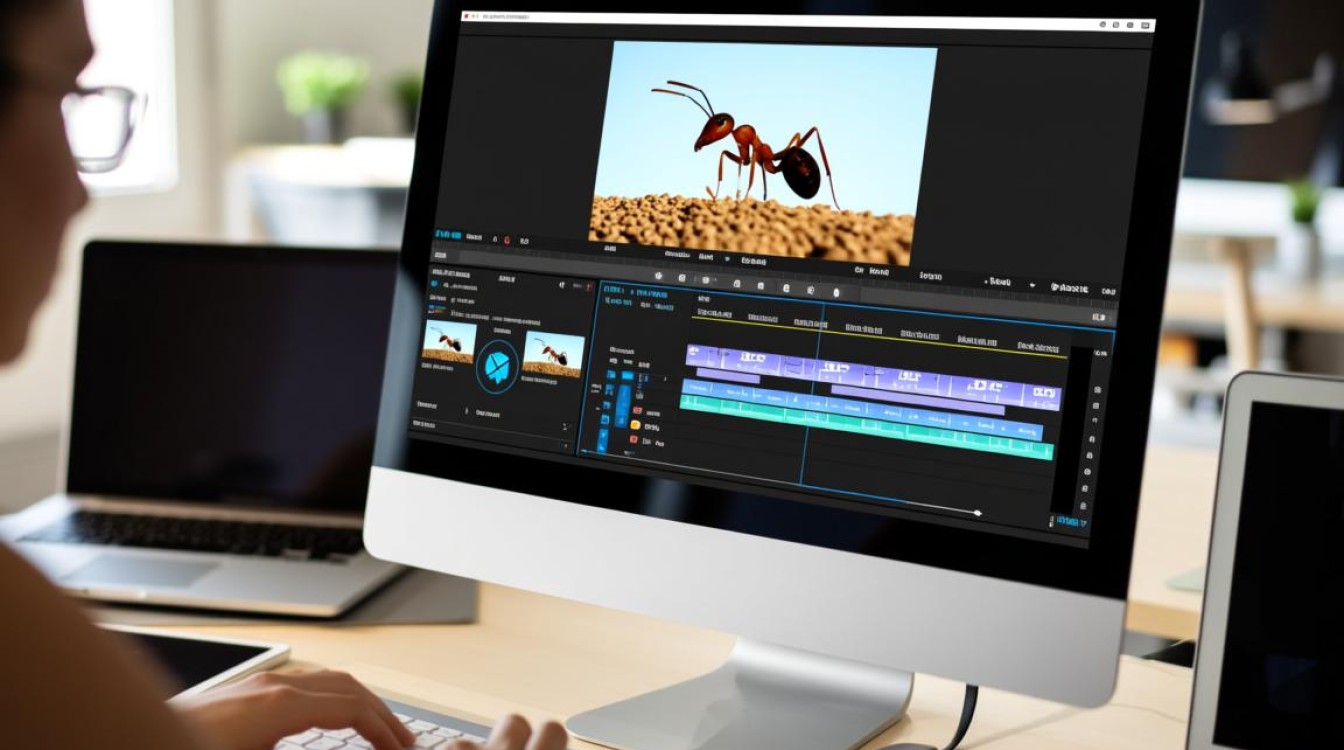
- 在时间轴上选中剪辑后的视频片段。
- 点击“效果”菜单,选择你需要的剪辑效果,如裁剪、旋转、缩放等。
- 调整效果参数,直到达到满意的效果。
添加转场效果
- 在时间轴上选中两个相邻的视频片段。
- 点击“转场”菜单,选择你需要的转场效果,如淡入、淡出、滑动等。
- 调整转场效果参数,确保转场自然流畅。
调整音频
- 在时间轴上选中视频片段。
- 点击“音频”菜单,选择“音频编辑”。
- 调整音频音量、淡入淡出效果,或添加背景音乐。
导出视频
- 完成剪辑后,点击“文件”菜单,选择“导出”或“发布”。
- 选择输出格式、分辨率、编码等参数。
- 点击“导出”按钮,软件将开始渲染并导出视频。
表格:常见视频剪辑参数设置
| 参数 | 说明 |
|---|---|
| 输出格式 | 视频文件格式,如MP4、AVI、MOV等 |
| 分辨率 | 视频画面尺寸,如1920x1080、1280x720等 |
| 编码 | 视频压缩算法,如H.264、H.265等 |
| 帧率 | 视频播放速度,如24fps、30fps等 |
| 音频格式 | 音频文件格式,如AAC、MP3等 |
| 音频采样率 | 音频采样频率,如44.1kHz、48kHz等 |
FAQs:
Q1:如何删除视频片段中的静音部分? A1:在时间轴上选中静音部分,点击“剪辑”按钮,然后选择“删除静音”。
Q2:如何将多个视频片段合并成一个视频? A1:将所有视频片段拖拽到时间轴上,确保它们按顺序排列,在最后一个视频片段的结束处,点击“添加视频”按钮,选择下一个视频片段,即可将它们合并成一个视频。






