
在视频剪辑过程中,结尾放慢是一个常用的技巧,可以增强情感表达,延长观众的印象,以下是一篇关于如何剪辑结尾放慢视频的文章,包括详细步骤和技巧。

剪辑步骤
视频素材准备
在开始剪辑之前,确保你拥有足够的素材,这些素材应该包含你想要在结尾放慢展示的画面。
选择合适的视频编辑软件
选择一款适合你的视频编辑软件,如Adobe Premiere Pro、Final Cut Pro、DaVinci Resolve等,这些软件都提供了放慢视频的功能。
导入素材
将你的视频素材导入到编辑软件中,确保素材的分辨率和格式与最终输出要求相匹配。
视频片段选择
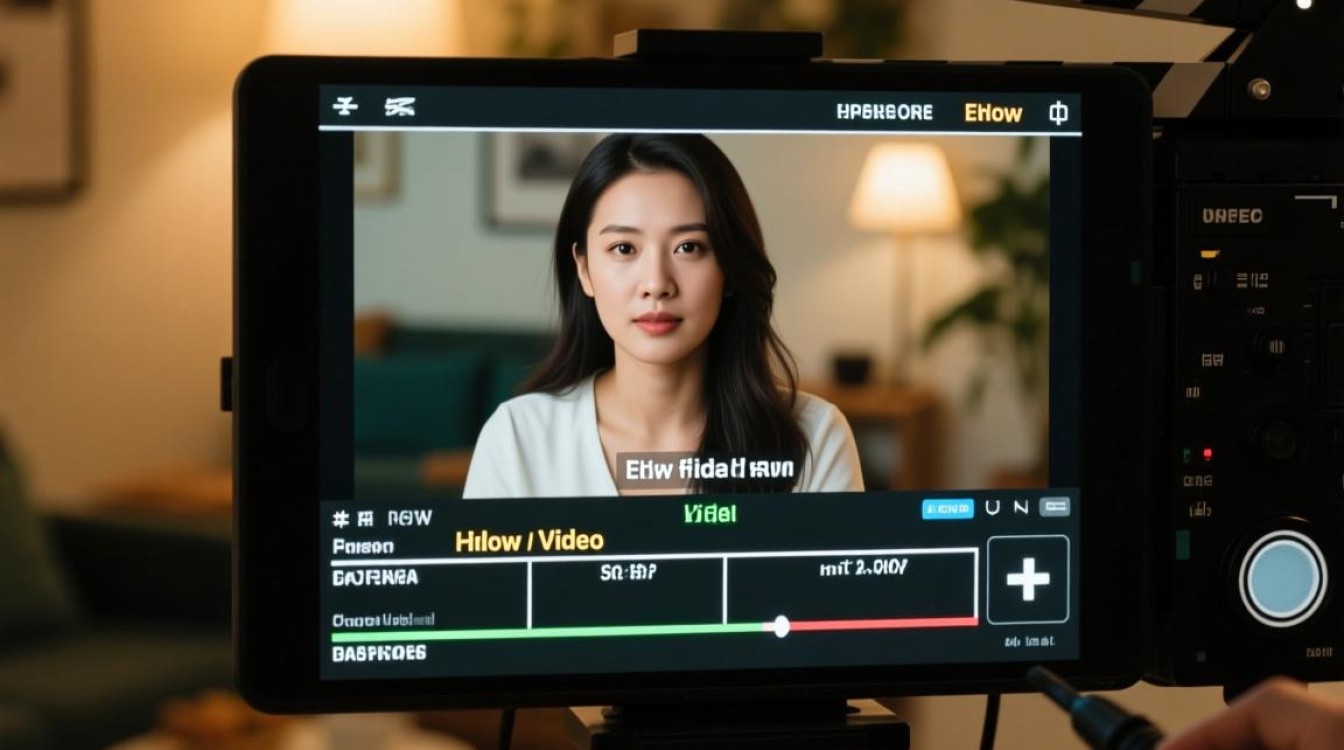
在时间轴上选择你想要放慢的视频片段,可以使用鼠标拖动或点击选择。
放慢视频
- Premiere Pro:选择选中的视频片段,在效果面板中找到“速度/持续时间”效果,调整“速度”为小于100%的值。
- Final Cut Pro:选择视频片段,在工具栏中选择“速度”工具,然后调整速度为小于100%。
- DaVinci Resolve:在剪辑页面上选择视频片段,在效果控制面板中找到“速度”效果,调整速度为小于100%。
调整过渡效果
为了使放慢的视频更加自然,可以在放慢前后的视频片段之间添加过渡效果,可以使用“溶解”或“渐变”效果。
添加音乐和音效和情感,添加合适的背景音乐和音效,音乐和音效的节奏应该与放慢的视频节奏相匹配。
预览和调整
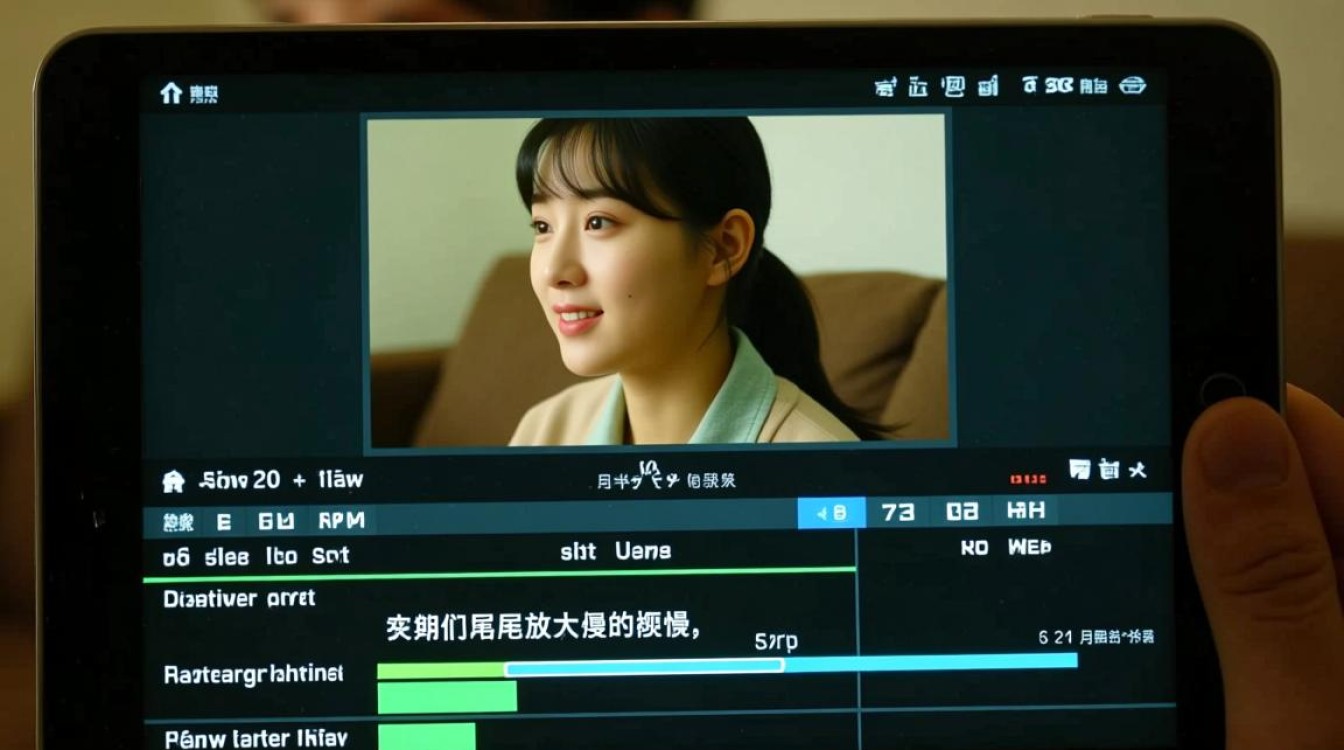
完成剪辑后,预览整个视频,检查放慢效果是否自然,调整至满意为止。
技巧分享
- 注意节奏:放慢视频的节奏应该与视频的整体节奏相协调。
- 控制时长:放慢视频的时长不宜过长,以免观众感到疲劳。
- 使用多种效果:除了放慢,还可以结合其他效果,如模糊、颜色调整等,使视频更加丰富。
表格示例
| 步骤 | 描述 | 操作 |
|---|---|---|
| 1 | 视频素材准备 | 收集和整理素材 |
| 2 | 选择合适的视频编辑软件 | 选择Adobe Premiere Pro、Final Cut Pro或DaVinci Resolve等 |
| 3 | 导入素材 | 将素材导入到编辑软件中 |
| 4 | 视频片段选择 | 选择需要放慢的视频片段 |
| 5 | 放慢视频 | 调整速度为小于100% |
| 6 | 调整过渡效果 | 添加过渡效果,如溶解或渐变 |
| 7 | 添加音乐和音效 | 添加背景音乐和音效 |
| 8 | 预览和调整 | 预览视频,调整至满意 |
FAQs
Q1:放慢视频时,如何保持画面的稳定性?A1:在放慢视频时,可以使用软件提供的图像稳定功能,或者手动调整画面的位置,以保持画面的稳定性。
Q2:放慢视频是否会影响视频的分辨率?A2:放慢视频本身不会直接影响分辨率,但如果在放慢过程中对视频进行了缩放或裁剪,可能会影响分辨率,确保在剪辑过程中保持原始分辨率。






