
剪辑视频全程模糊的技巧与步骤
了解模糊效果
在视频剪辑中,模糊效果可以用来模拟镜头的移动、聚焦不清晰或者创造特定的氛围,全程模糊意味着整个视频画面都处于模糊状态,以下是如何实现这一效果的详细步骤。
选择合适的视频素材
素材选择:选择适合模糊处理的视频素材,通常这类素材具有较好的分辨率和清晰度。
素材准备:确保所有素材的格式和分辨率一致,以便于后续的剪辑和模糊处理。
视频剪辑软件选择
软件选择:市面上有许多视频剪辑软件支持模糊效果,如Adobe Premiere Pro、Final Cut Pro、DaVinci Resolve等。
软件安装:根据个人需求选择合适的软件,并完成安装。
添加模糊效果
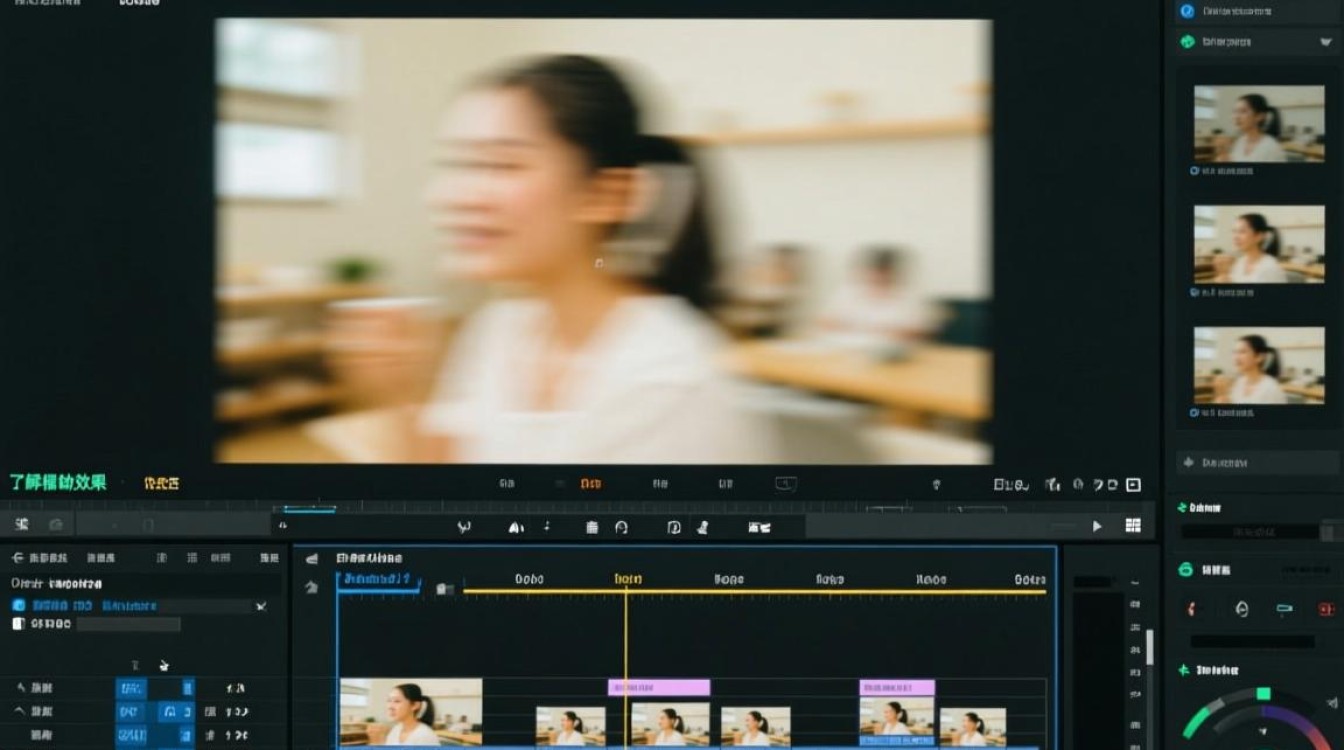
导入素材:将准备好的视频素材导入到剪辑软件中。
添加模糊效果:
- 在剪辑软件中,找到模糊效果或滤镜功能。
- 选择合适的模糊效果,如“模糊”、“高斯模糊”等。
- 调整模糊程度,直到达到满意的效果。
调整模糊参数
模糊半径:调整模糊半径可以控制模糊程度,半径越大,模糊效果越明显。
模糊中心:调整模糊中心可以改变模糊效果的中心点,使画面产生动态效果。
模糊方向:部分软件允许调整模糊方向,可以模拟镜头的移动效果。
导出视频
导出设置:在导出视频时,选择合适的分辨率和编码格式,确保视频质量。
导出视频:完成设置后,导出视频文件。
常见问题解答(FAQs)
问题1:如何在不影响视频清晰度的情况下实现全程模糊效果?
解答: 在剪辑软件中,可以通过调整模糊效果的参数来实现,适当降低模糊半径,同时调整模糊中心,可以使画面保持一定的清晰度,同时实现模糊效果。
问题2:如何使全程模糊的视频具有动态效果?
解答: 可以通过调整模糊效果的动态参数来实现,在剪辑软件中,设置模糊效果的动态模糊中心,使模糊效果随着视频的播放而变化,从而产生动态效果。
通过以上步骤,您可以轻松地在视频剪辑中实现全程模糊效果,在实际操作中,根据视频内容和个人喜好调整模糊参数,以达到最佳效果,希望本文能对您有所帮助。


