
选择合适的剪辑软件
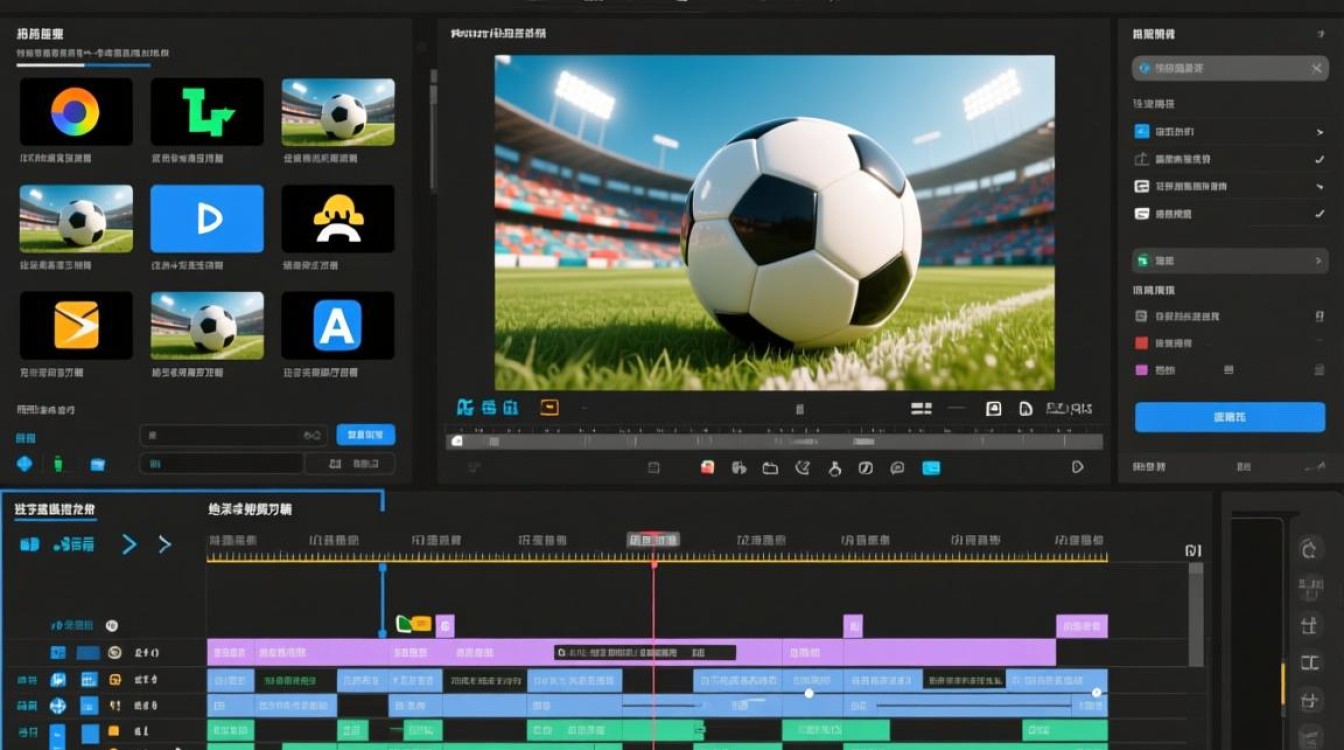
在进行绝杀球视频剪辑之前,首先需要选择一款合适的剪辑软件,目前市面上有很多优秀的视频剪辑软件,如Adobe Premiere Pro、Final Cut Pro、DaVinci Resolve等,根据个人需求和预算选择一款适合自己的软件是至关重要的。
导入视频素材
- 打开所选的剪辑软件,创建一个新的项目。
- 在软件界面中,找到“文件”菜单,选择“导入”或“打开”命令。
- 在弹出的对话框中,选择要导入的绝杀球视频文件,点击“导入”或“打开”按钮。
视频剪辑基本步骤
视频剪辑前的准备工作
在开始剪辑之前,先对视频素材进行预览,了解视频的整体结构和关键镜头,准备好剪辑所需的素材,如背景音乐、字幕等。
视频剪辑
(1)剪辑顺序调整
在时间轴上,将视频素材按照合适的顺序排列,可以通过拖动视频片段的方式调整顺序。
(2)剪辑视频片段
根据需要,对视频片段进行剪辑,具体操作如下:
- 选择要剪辑的视频片段。
- 点击“剪辑”按钮或按“C”键,即可对视频片段进行剪辑。
- 在时间轴上,将剪辑后的视频片段重新排列。
(3)添加过渡效果
为了使视频更加流畅,可以在视频片段之间添加过渡效果,在软件中,通常有各种预设的过渡效果可供选择,具体操作如下:
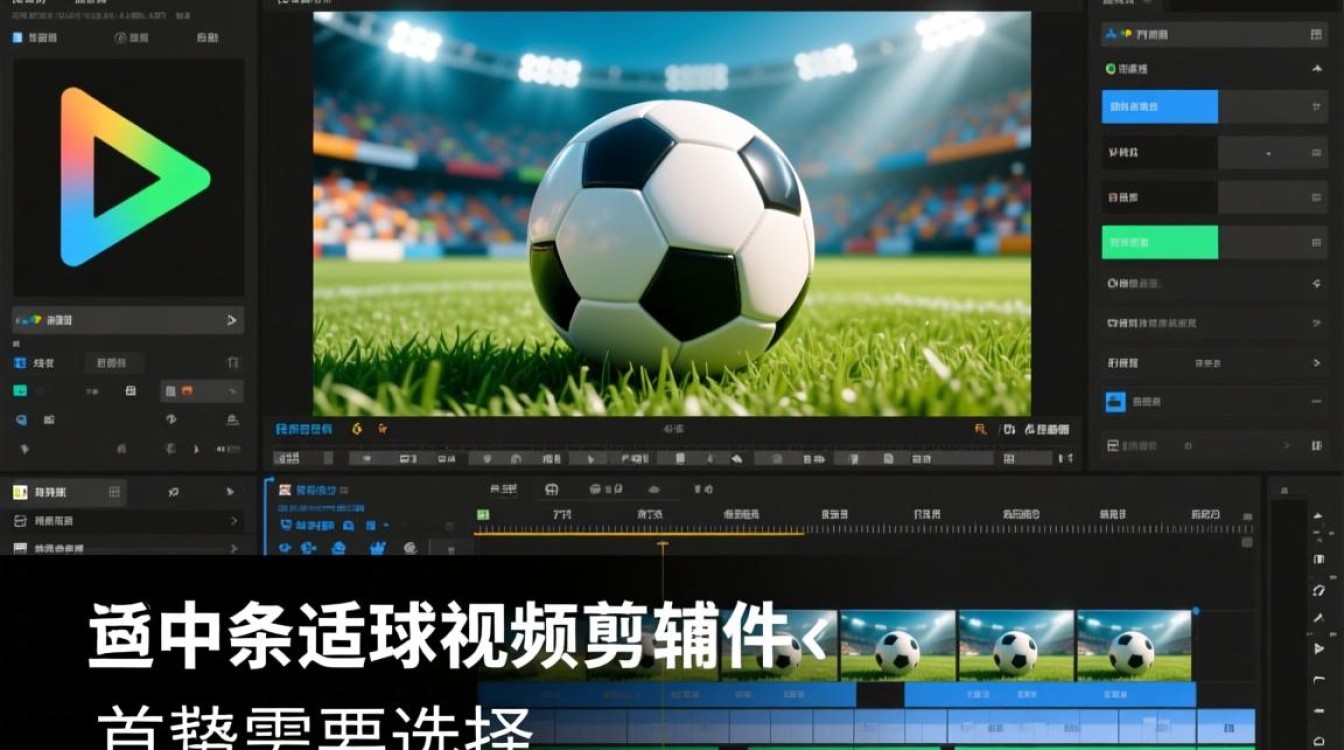
- 选择要添加过渡效果的视频片段。
- 在软件界面中,找到“效果”面板,选择“过渡”类别。
- 选择合适的过渡效果,并将其拖动到时间轴上。
(4)调整视频时长
根据需要,可以对视频片段的时长进行调整,在时间轴上,将鼠标放在视频片段的边缘,当鼠标变成双向箭头时,拖动鼠标即可调整视频时长。
视频剪辑后的检查
在完成视频剪辑后,对视频进行播放,检查是否有剪辑失误或效果不佳的地方,如有需要,可重新进行调整。
添加字幕和背景音乐
添加字幕
在视频剪辑过程中,可以根据需要添加字幕,具体操作如下:
- 在软件界面中,找到“字幕”面板。
- 选择合适的字幕样式,并将其拖动到时间轴上。
- 根据视频内容,输入相应的字幕。
添加背景音乐
为了增强视频的氛围,可以添加背景音乐,具体操作如下:
- 在软件界面中,找到“音频”面板。
- 选择合适的背景音乐,并将其拖动到时间轴上。
- 调整音频的音量,使视频更加和谐。
导出视频
视频导出设置
在完成视频剪辑后,需要对视频进行导出,在软件界面中,找到“文件”菜单,选择“导出”或“导出媒体”命令。
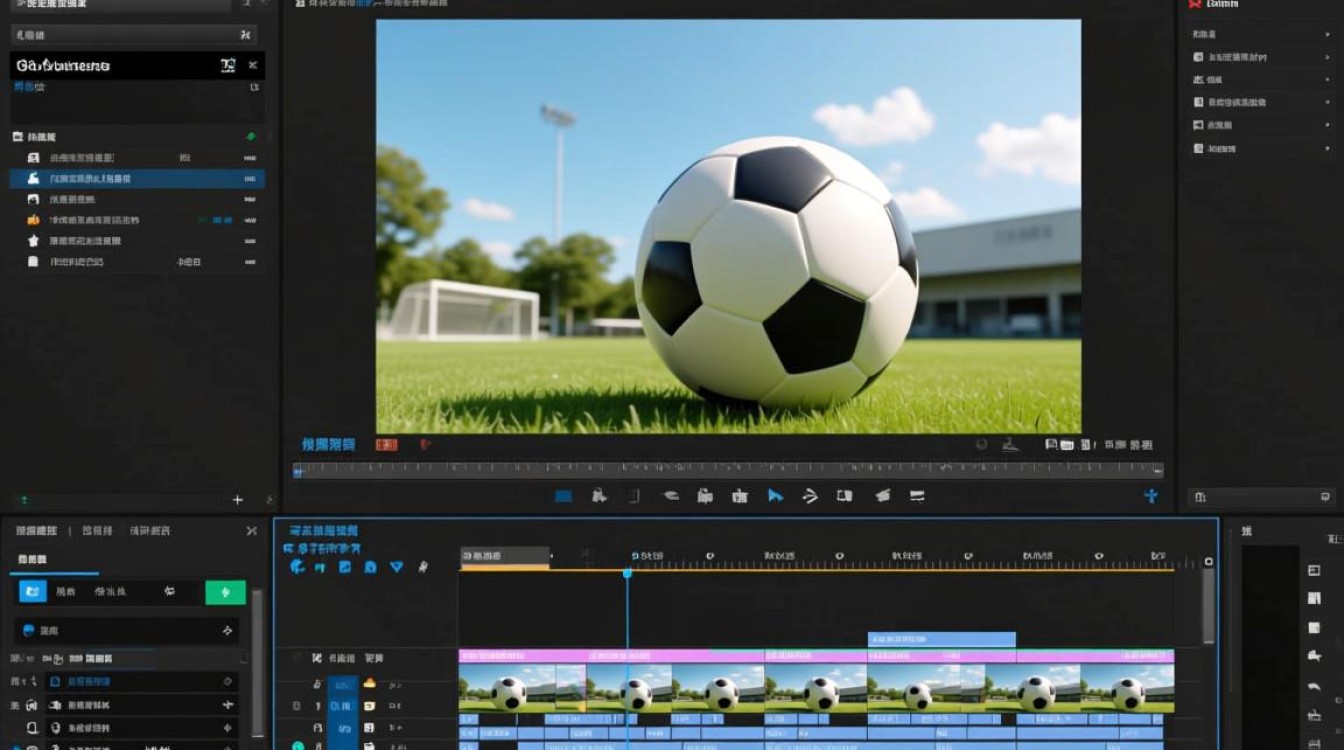
选择导出格式和设置
在弹出的对话框中,选择合适的导出格式和设置,如视频分辨率、码率、帧率等。
导出视频
设置完成后,点击“导出”或“确定”按钮,即可开始导出视频。
FAQs:
Q1:剪辑绝杀球视频时,如何保持视频流畅?
A1:在剪辑过程中,注意调整视频片段的顺序和时长,使视频节奏紧凑,避免出现拖沓或跳跃感。
Q2:剪辑绝杀球视频时,如何选择合适的过渡效果?
A2:选择过渡效果时,应考虑视频的整体风格和氛围,简洁的过渡效果更适合体育视频,如淡入淡出、溶解等。






