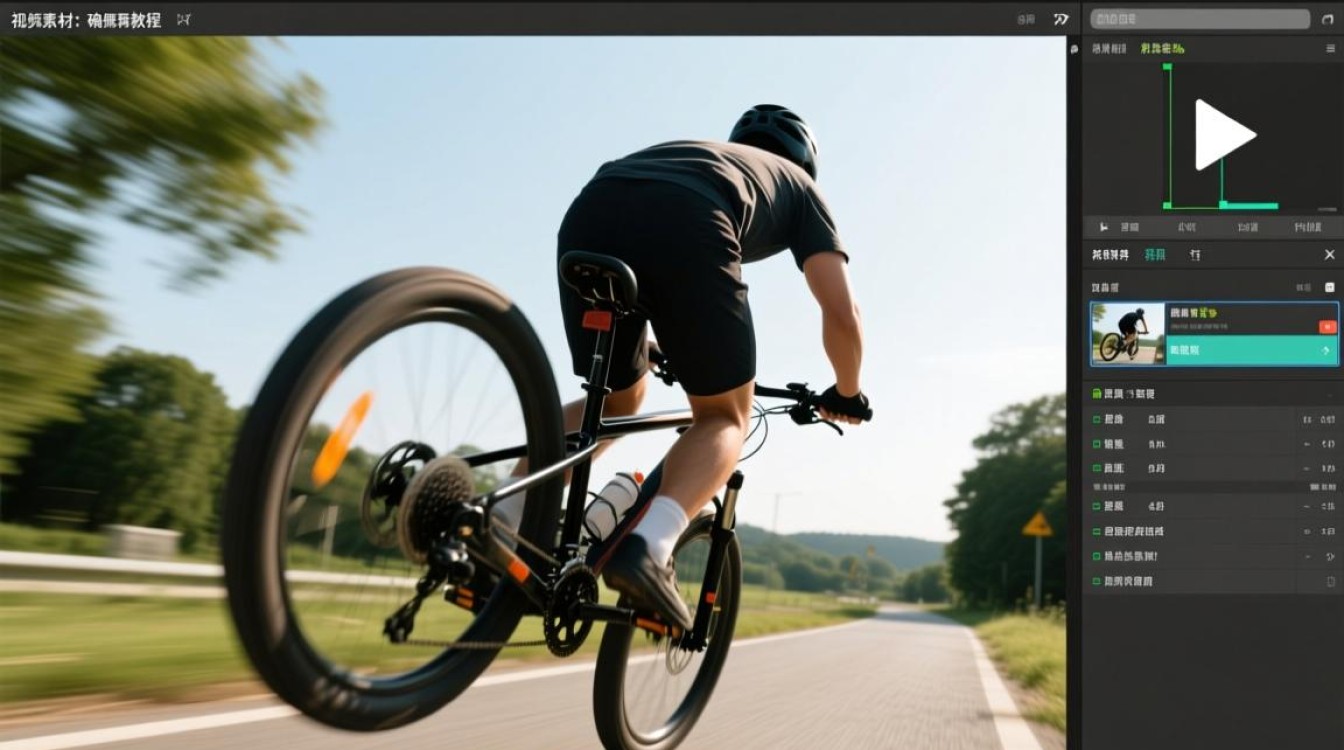
骑车倒退视频剪辑教程
前期准备
在进行骑车倒退视频剪辑之前,您需要做好以下准备工作:
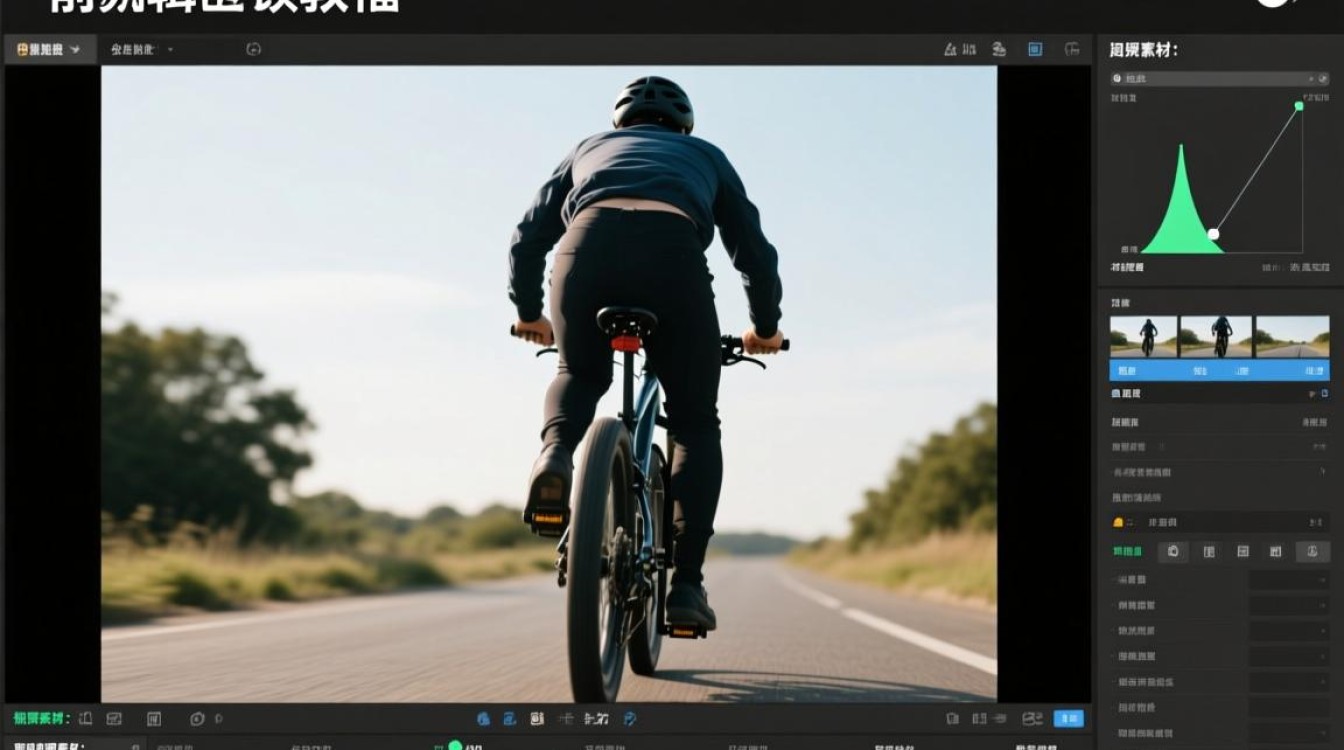
- 视频素材:确保您拥有高质量的骑车倒退视频素材。
- 剪辑软件:选择一款适合您的视频剪辑软件,如Adobe Premiere Pro、Final Cut Pro、DaVinci Resolve或免费软件如Shotcut、Filmora等。
- 硬件设备:确保您的电脑性能足够支持视频剪辑工作。
第一步:导入视频素材
- 打开您的视频剪辑软件,通常在软件界面中会有一个“文件”菜单,选择“导入”或“打开”选项。
- 导入您的骑车倒退视频素材。
第二步:视频剪辑基本操作
- 选择剪辑工具:在软件中找到剪辑工具,通常是轨道上的一个按钮或图标。
- 分割视频:将鼠标放在视频上,当出现剪刀图标时,点击进行分割,您可以根据需要分割视频为多个片段。
- 调整片段顺序:通过拖动视频片段来调整它们在时间线上的顺序。
第三步:剪辑细节处理
- 删除不需要的部分:使用剪辑工具删除视频中的不必要部分,如镜头切换的空白部分或重复动作。
- 调整片段长度:根据需要调整每个片段的长度,以保持视频节奏和流畅性。
第四步:添加过渡效果
- 选择过渡效果:在软件的过渡效果库中选择适合的过渡效果,如淡入淡出、滑动等。
- 应用过渡效果:将过渡效果拖放到视频片段之间,调整过渡效果的持续时间和位置。
第五步:调整视频速度
- 调整速度:在软件中找到速度调整工具,可以加快或减慢视频播放速度,以突出骑车倒退的难度和技巧。
- 应用速度调整:选择合适的速度,并将其应用到视频片段上。
第六步:添加背景音乐和音效
- 选择背景音乐:在软件的音乐库中选择合适的背景音乐。
- 添加音效:根据需要添加骑车倒退的音效,如轮胎摩擦声、风声等。
- 调整音量:确保背景音乐和音效的音量适中,不要盖过视频本身的声音。
第七步:导出视频
- 选择导出格式:在软件的导出设置中,选择适合您需求的视频格式,如MP4、AVI等。
- 设置导出参数:根据需要调整分辨率、比特率等参数。
- 导出视频:点击导出按钮,等待视频导出完成。
FAQs
Q1:如何确保剪辑的视频流畅不卡顿?
A1: 确保您的电脑性能足够支持视频剪辑工作,选择合适的视频格式和分辨率,并在剪辑过程中避免同时运行过多占用资源的程序。

Q2:剪辑软件中有很多过渡效果,如何选择合适的过渡效果?
A2: 选择过渡效果时,应考虑视频的整体风格和节奏,对于动态的骑车倒退视频,可以使用滑动或溶解等动态过渡效果,以增强视觉冲击力。