
了解发光变化的原理
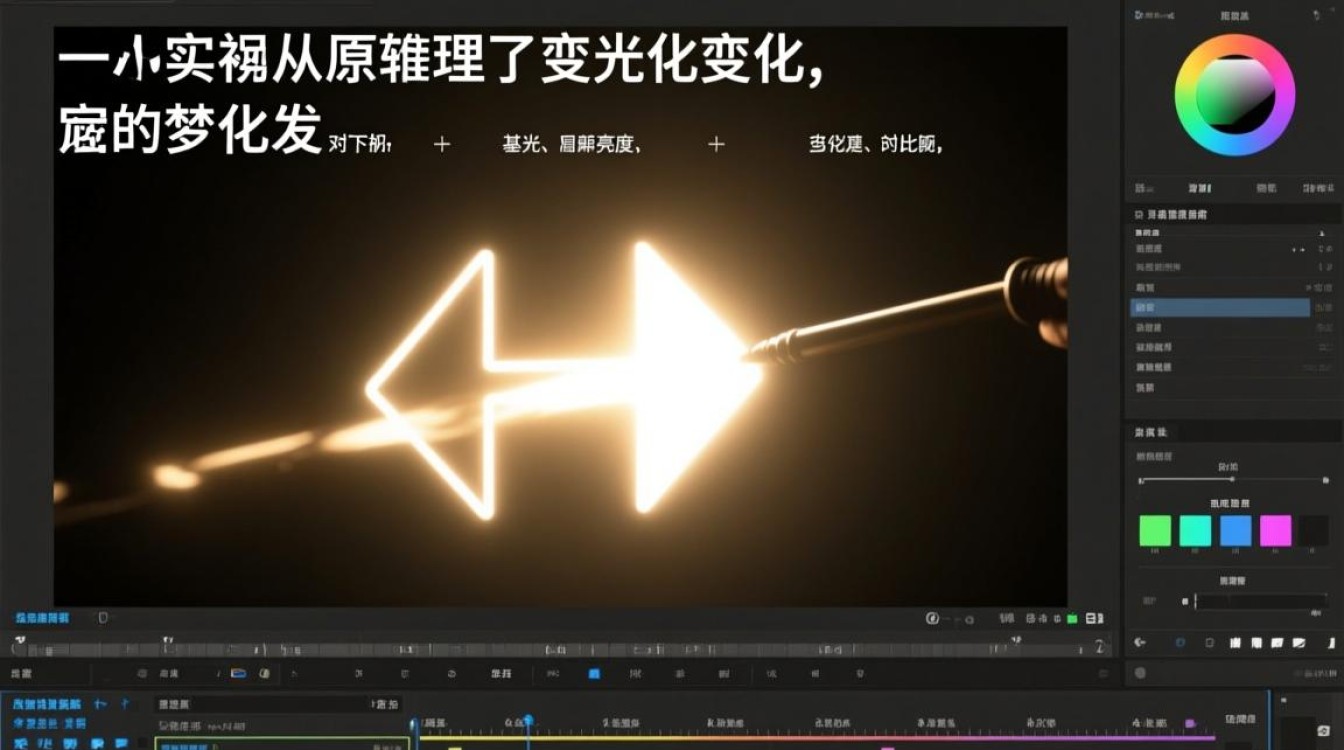
在视频剪辑中,实现发光变化的效果需要我们了解一些基本的原理,发光变化通常是通过调整亮度、对比度、饱和度等参数来实现的,以下是一些常用的发光变化效果:
- 亮度调整:通过增加或减少亮度,可以使画面中的发光物体更加突出或更加暗淡。
- 对比度调整:提高对比度可以使画面中的发光物体与背景形成更鲜明的对比,从而更加突出。
- 饱和度调整:调整饱和度可以改变画面中色彩的鲜艳程度,使发光物体更加显眼。
选择合适的剪辑软件
要实现视频发光变化的效果,我们需要选择一款合适的剪辑软件,以下是一些常用的视频剪辑软件:
- Adobe Premiere Pro:功能强大,支持多种特效和滤镜,适合专业用户。
- Final Cut Pro X:苹果官方出品,界面简洁,操作方便,适合Mac用户。
- DaVinci Resolve:免费版功能强大,支持调色和特效,适合入门和中级用户。
- iMovie:苹果官方出品,免费使用,适合初学者。
具体操作步骤
以下以Adobe Premiere Pro为例,介绍如何实现视频发光变化的剪辑步骤:
- 打开Premiere Pro,导入需要剪辑的视频素材。
- 在时间轴上选择需要添加发光变化的视频轨道。
- 在效果面板中搜索“亮度”或“对比度”,选择相应的效果。
- 将效果拖拽到视频轨道上,调整参数,观察效果。
- 如果需要,可以添加更多效果,如“色彩平衡”、“亮度/对比度”等,以增强发光效果。
- 完成调整后,预览效果,确认无误后导出视频。
常见问题解答
FAQs:
问题:如何使视频中的发光物体更加突出? 解答:可以通过调整亮度、对比度和饱和度等参数来增强发光物体的亮度,使其更加突出。
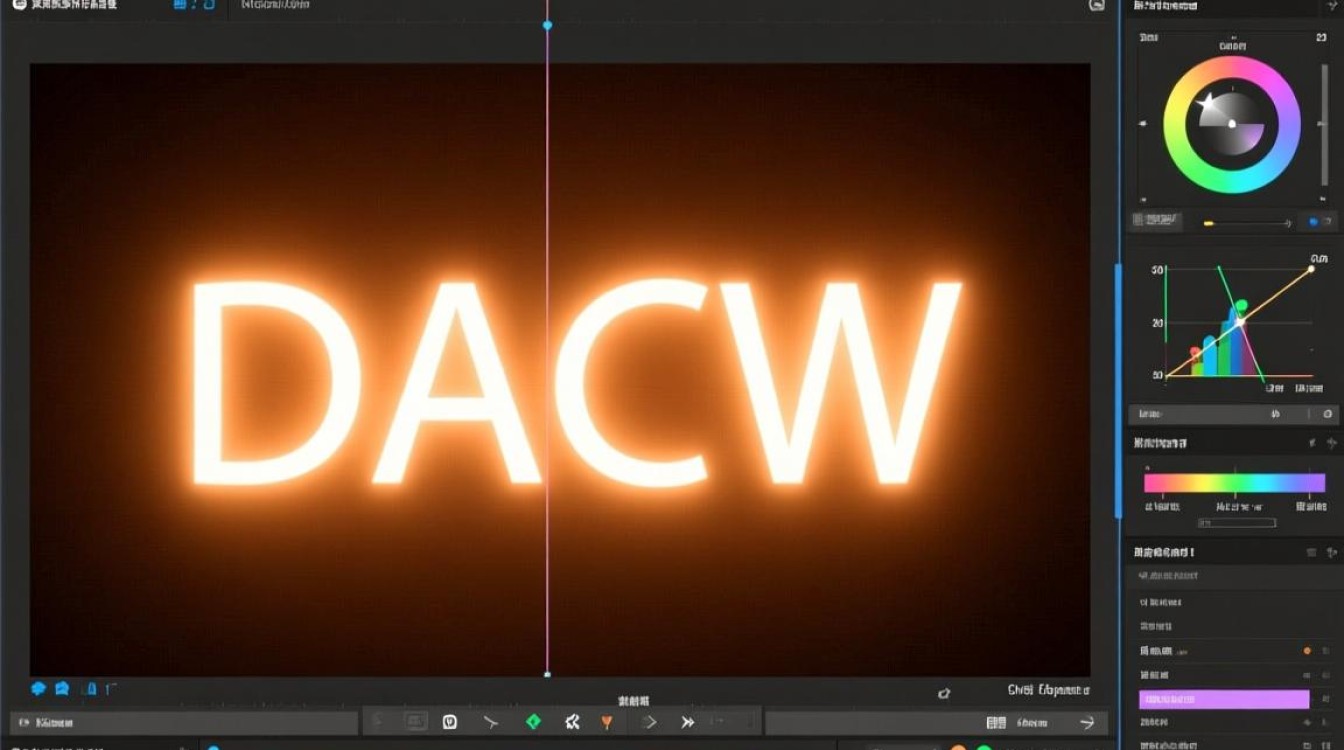
问题:如何使视频中的发光物体与背景形成鲜明对比? 解答:提高对比度可以使发光物体与背景形成更鲜明的对比,从而更加突出。
通过以上步骤,我们可以轻松地在视频剪辑中实现发光变化的效果,在实际操作中,可以根据需要调整参数,以达到最佳效果,需要注意的是,过度使用发光效果可能会使画面显得过于夸张,因此要根据视频内容和风格合理运用。






