
识别失误片段
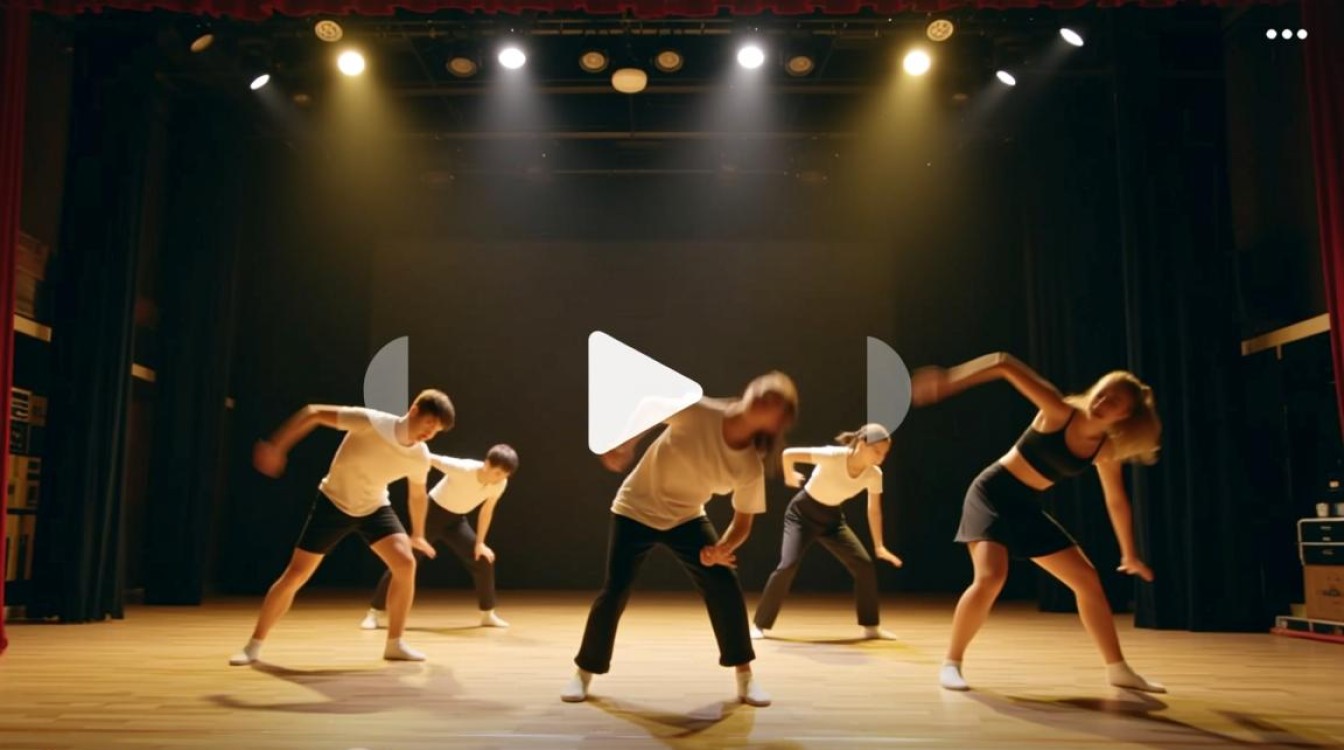
观看视频:仔细观看舞蹈视频,找出所有失误的片段。
标记失误:在视频播放过程中,使用播放器的标记功能,将失误的起始和结束时间标记出来。
选择剪辑方法
直接删除:对于一些失误较为明显且不影响整体观赏性的片段,可以直接将其删除。
转场处理:对于一些失误较为微小的片段,可以使用转场效果将其与正常视频自然衔接。
替换片段:如果失误片段出现在舞蹈动作的关键部分,可以考虑使用其他舞蹈视频中的相应片段进行替换。
具体剪辑步骤
导入视频:将舞蹈视频导入到视频剪辑软件中。
视频分割:根据标记的失误时间,将视频分割成多个片段。
删除失误:选中失误片段,按下删除键进行删除。
添加转场效果:在两个正常片段之间添加合适的转场效果,使视频过渡自然。
替换片段:如果需要替换失误片段,找到合适的舞蹈视频片段,将其导入软件,调整长度,与原视频进行拼接。
调整画面:对剪辑后的视频进行画面调整,包括亮度、对比度、饱和度等。
添加音乐和字幕:根据需要,为视频添加背景音乐和字幕。
预览和导出:播放剪辑后的视频,检查是否存在问题,确认无误后导出视频。
注意事项
保持画面连贯:在剪辑过程中,注意保持画面连贯,避免出现跳跃感。
适度处理:对于失误片段的处理,要适度,避免过度剪辑影响视频的整体效果。
注意版权问题:在替换舞蹈视频片段时,确保所选片段不侵犯他人版权。
表格:
| 步骤 | |
|---|---|
| 1 | 观看视频,标记失误片段 |
| 2 | 选择剪辑方法:直接删除、转场处理、替换片段 |
| 3 | 导入视频,分割视频 |
| 4 | 删除失误片段 |
| 5 | 添加转场效果 |
| 6 | 替换失误片段(如有) |
| 7 | 调整画面 |
| 8 | 添加音乐和字幕 |
| 9 | 预览和导出视频 |
FAQs:
Q1:舞蹈视频失误较多,是否应该全部删除?
A1:不一定,对于一些失误较为明显且不影响整体观赏性的片段,可以直接删除;对于一些失误较为微小的片段,可以使用转场效果进行衔接,或寻找其他舞蹈视频中的相应片段进行替换。
Q2:在剪辑过程中,如何避免画面跳跃感?
A2:在剪辑过程中,注意保持画面连贯,避免突然的跳跃,在添加转场效果时,选择合适的转场方式,使视频过渡自然,在调整画面时,注意画面色调、亮度等参数的统一。






