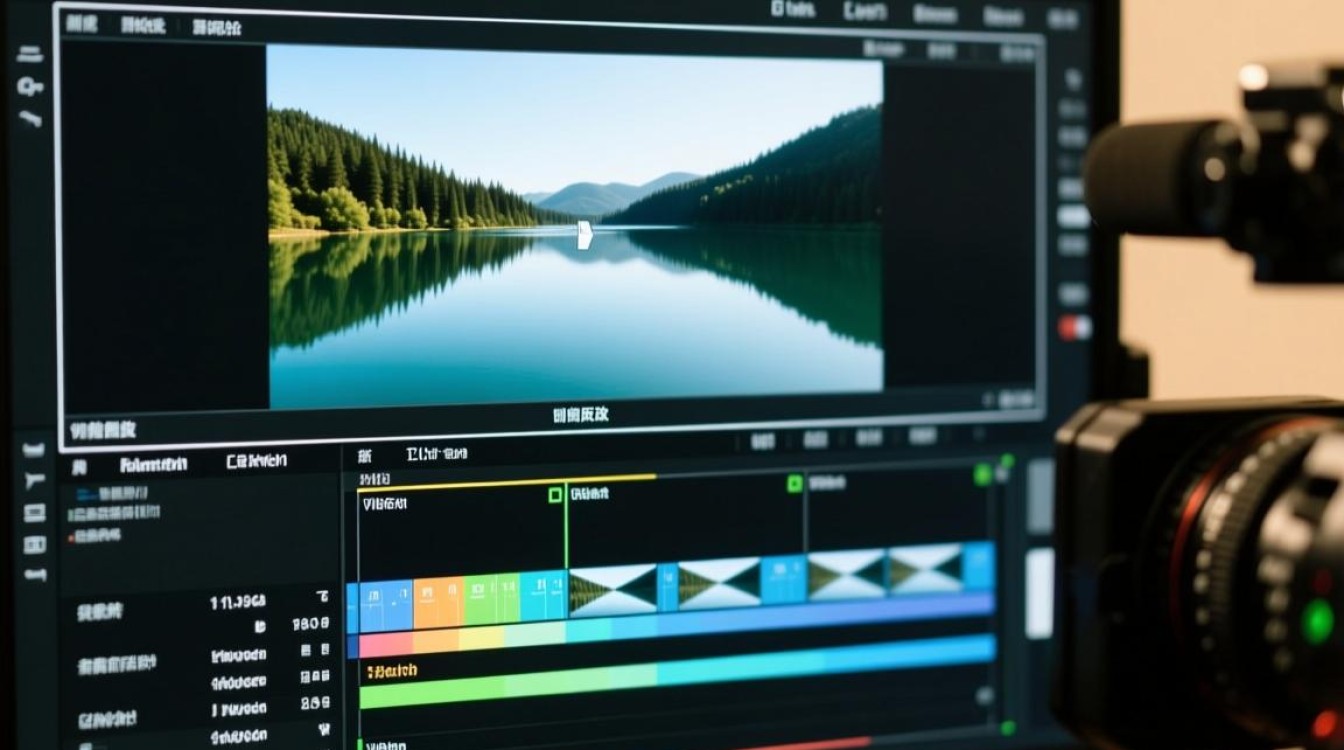
在视频制作过程中,剪辑是至关重要的环节,我们需要将视频倒放,以创造特殊的视觉效果或者进行特定的编辑需求,以下是一篇关于如何从PR(Premiere Pro)中倒出视频的详细指南。
了解PR中的倒放功能
在Premiere Pro中,倒放视频是通过调整视频的播放速度来实现的,以下是如何操作的详细步骤。
准备工作
在开始之前,请确保您已经打开了Premiere Pro,并且已经导入或创建了您想要倒放的视频。
选择视频
- 在项目面板中,找到并双击您想要倒放的视频,将其拖入时间轴的轨道上。
- 确保视频已经放置在正确的轨道上,并且是当前编辑的焦点。
调整播放速度
- 选中时间轴上的视频剪辑。
- 在效果控制面板中,找到“速度/持续时间”选项。
- 在“速度”栏中,输入一个负数值,输入-1.0,这将使视频倒放。
调整持续时间
- 在效果控制面板中,找到“持续时间”选项。
- 根据需要调整视频的持续时间,如果输入的负速度值不足以使视频完全倒放,可以增加持续时间来确保视频完全倒放。
预览和调整
- 在时间轴上,播放视频以预览倒放效果。
- 如果效果不理想,可以返回步骤二和步骤三,调整速度和持续时间。
导出视频
- 完成倒放效果后,选择“文件”>“导出”>“媒体”。
- 在导出设置中,选择合适的格式和设置。
- 点击“导出”按钮,开始导出倒放的视频。
小贴士
- 在调整播放速度时,负数值越小,倒放的速度越慢。
- 可以使用“时间重映射”功能来创建更复杂的倒放效果,例如跳过某些帧或者添加重复帧。
表格:倒放视频常用参数
| 参数 | 描述 | 示例 |
|---|---|---|
| 速度 | 控制视频播放速度的数值 | -1.0(倒放) |
| 持续时间 | 控制视频持续时间的数值 | 10秒(视频长度) |
| 时间重映射 | 允许对视频的播放时间进行更精细的控制 | 跳过帧、重复帧 |
FAQs
Q1:倒放视频时,如何保持音频同步?
A1: 在倒放视频时,Premiere Pro会自动调整音频以保持同步,如果音频与视频的节奏不匹配,可以在效果控制面板中调整音频的播放速度。
Q2:倒放视频后,如何恢复正常的播放速度?
A2: 要恢复正常的播放速度,只需在效果控制面板中将“速度”栏中的负数值改为正数值,例如1.0,即可将视频恢复为正常播放。