
技巧与步骤详解
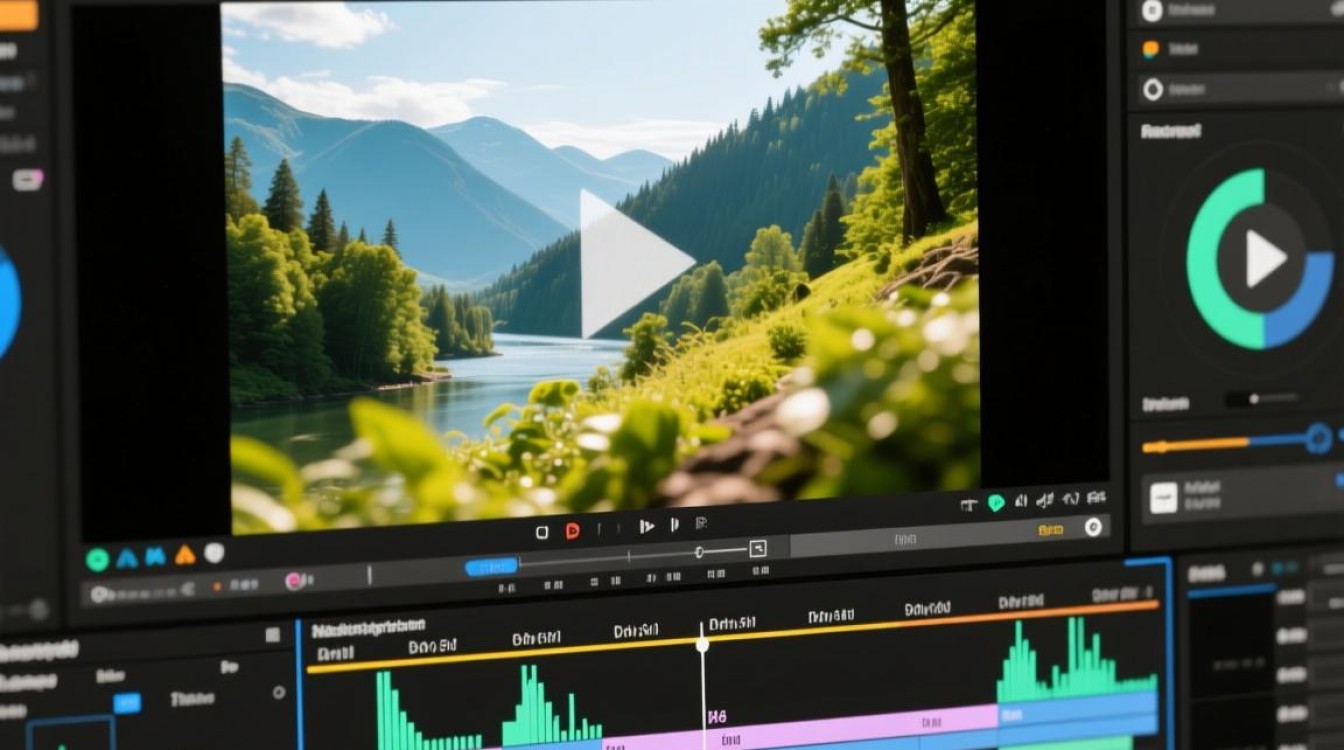
了解自然加速的概念
自然加速是指在视频剪辑过程中,通过调整视频的播放速度,使视频节奏更加紧凑,同时保持画面流畅和自然,这种加速方式常用于体育赛事、纪录片等需要快速呈现大量信息的场景。
选择合适的视频剪辑软件
目前市面上有很多视频剪辑软件,如Adobe Premiere Pro、Final Cut Pro、DaVinci Resolve等,选择一款适合自己的软件是进行自然加速的基础。
调整视频播放速度
常规方法
(1)打开视频剪辑软件,导入需要加速的视频。
(2)选中视频,右键点击选择“速度/持续时间”。
(3)在弹出的窗口中,将“速度”滑块向右拖动,调整到合适的加速比例。
(4)点击“确定”保存设置。
动态调整
(1)在视频剪辑软件中,找到“速度图”功能。
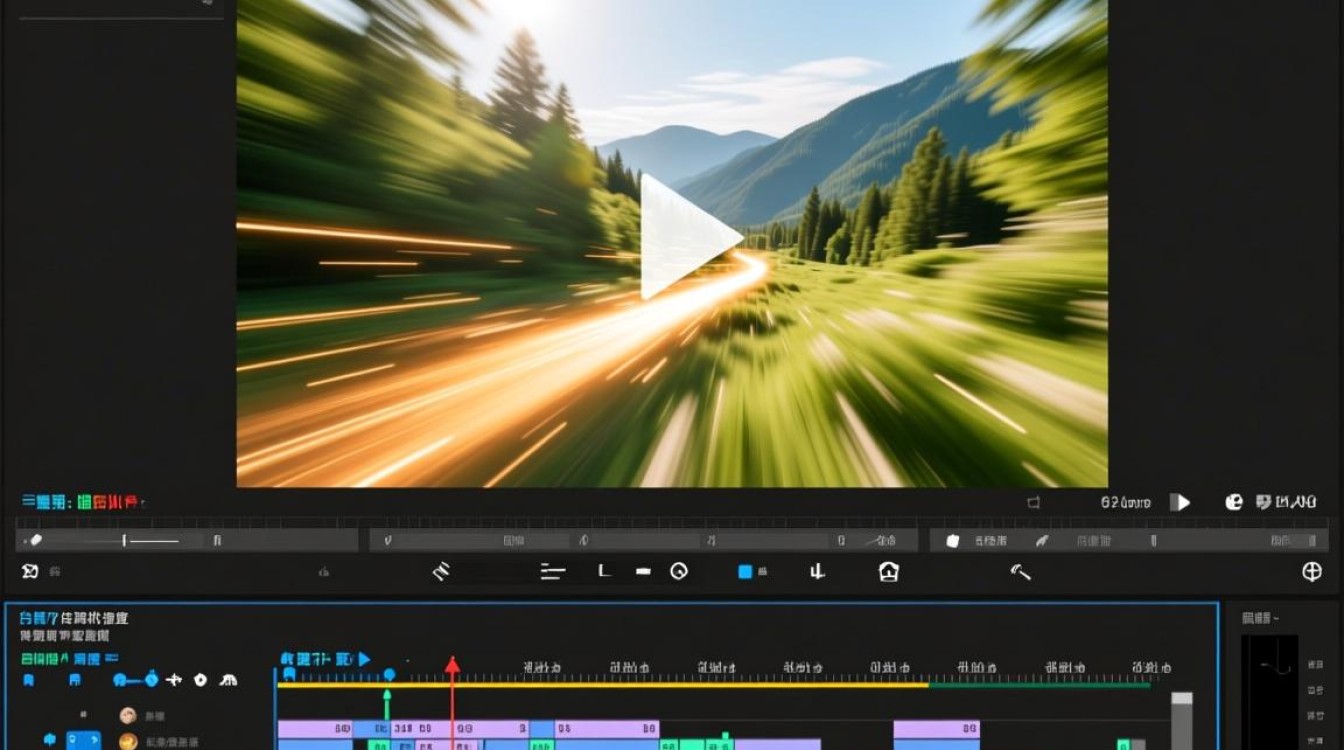
(2)将鼠标悬停在速度图上,点击并拖动,调整视频播放速度。
(3)根据需要,可以添加多个速度节点,实现视频节奏的动态变化。
优化画面流畅度
选择合适的帧率
帧率是指每秒播放的帧数,选择合适的帧率可以保证画面流畅,24帧/秒适合影视作品,30帧/秒适合动画,60帧/秒适合游戏。
使用插帧技术
插帧技术可以在原有帧数的基础上,通过算法生成额外的帧,提高画面流畅度,常见的插帧技术有双三次插值、双线性插值等。
调整画面大小
在加速视频时,可以适当调整画面大小,以适应新的播放速度,但要注意,画面大小调整会影响视频的分辨率和画质。
案例分享
以下是一个体育赛事自然加速的案例:
导入视频素材。
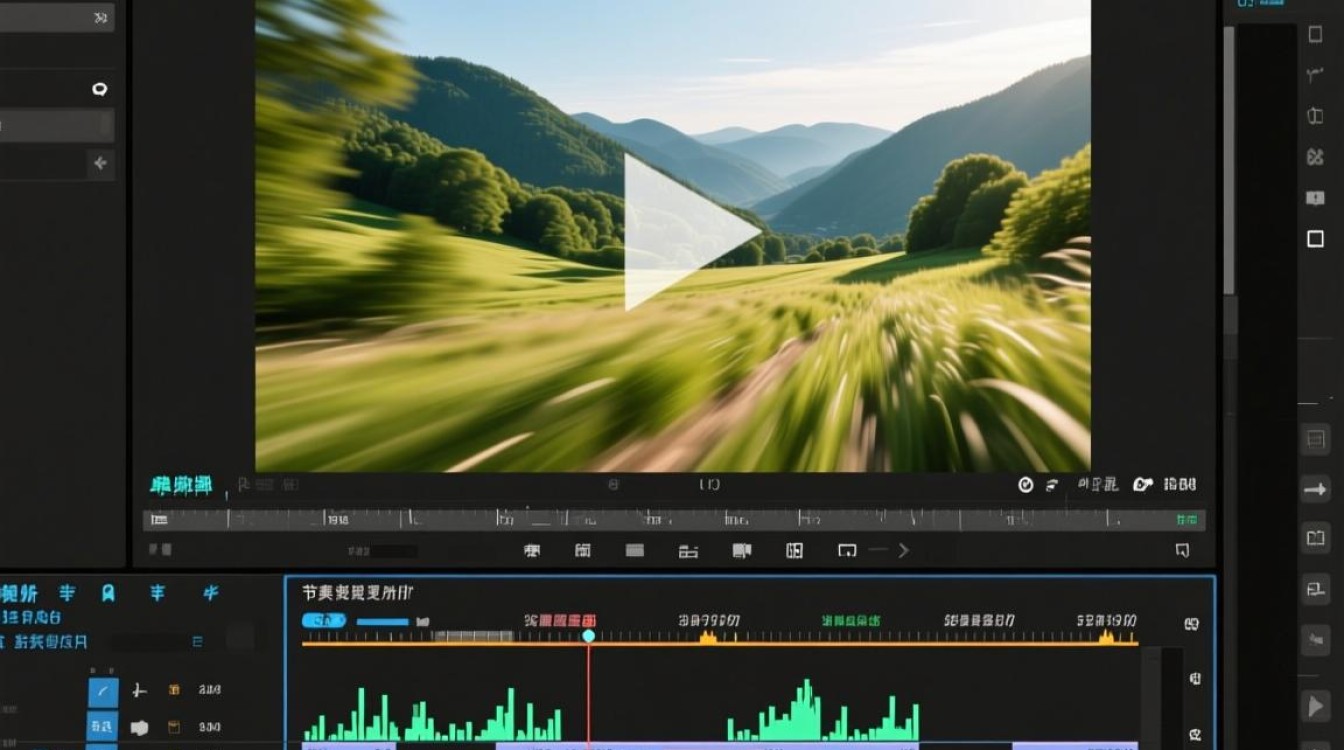
使用动态调整方法,在比赛高潮部分添加速度节点,实现加速。
在比赛间隙,适当降低速度,使观众有喘息的时间。
优化画面流畅度,选择合适的帧率和插帧技术。
导出视频,完成自然加速。
FAQs
Q1:如何判断自然加速的合适比例?
A1:自然加速的合适比例取决于视频内容和播放场景,加速比例在20%至50%之间较为合适,在实际操作中,可以根据视频节奏和观众需求进行调整。
Q2:加速视频后,画质会变差吗?
A2:加速视频后,画质可能会受到一定程度的影响,为了减少画质损失,建议在调整速度的同时,适当降低画面大小,并选择合适的插帧技术,确保视频原始画质较高,也有助于减少画质损失。






