
在数字时代,视频和图片的编辑技巧已经成为了许多人必备的技能,视频图片转圈是一种简单而有趣的效果,可以让你的作品更具动感,下面,我将详细介绍如何剪辑视频和图片,使其呈现出转圈的效果。

准备工作
在进行视频和图片的转圈剪辑之前,你需要准备以下工具和材料:
- 视频编辑软件:如Adobe Premiere Pro、Final Cut Pro、DaVinci Resolve等。
- 图片编辑软件:如Adobe Photoshop、GIMP等。
- 原始视频和图片素材。
视频剪辑转圈
选择视频片段
打开你的视频编辑软件,导入需要编辑的视频文件,选择你想要转圈展示的片段。
创建旋转效果
在视频编辑软件中,找到旋转或旋转缩放的效果,以下以Adobe Premiere Pro为例:
- 在效果面板中搜索“旋转”或“旋转缩放”。
- 将该效果拖拽到选定的视频片段上。
- 调整旋转角度,使其达到你想要的效果。
调整速度和持续时间
- 在效果控制面板中,调整旋转速度和持续时间,以控制转圈的速度和持续时间。
- 你可以尝试不同的速度和持续时间,直到找到最合适的组合。
预览和调整
完成以上步骤后,预览视频效果,如果不满意,可以返回上一步进行调整。
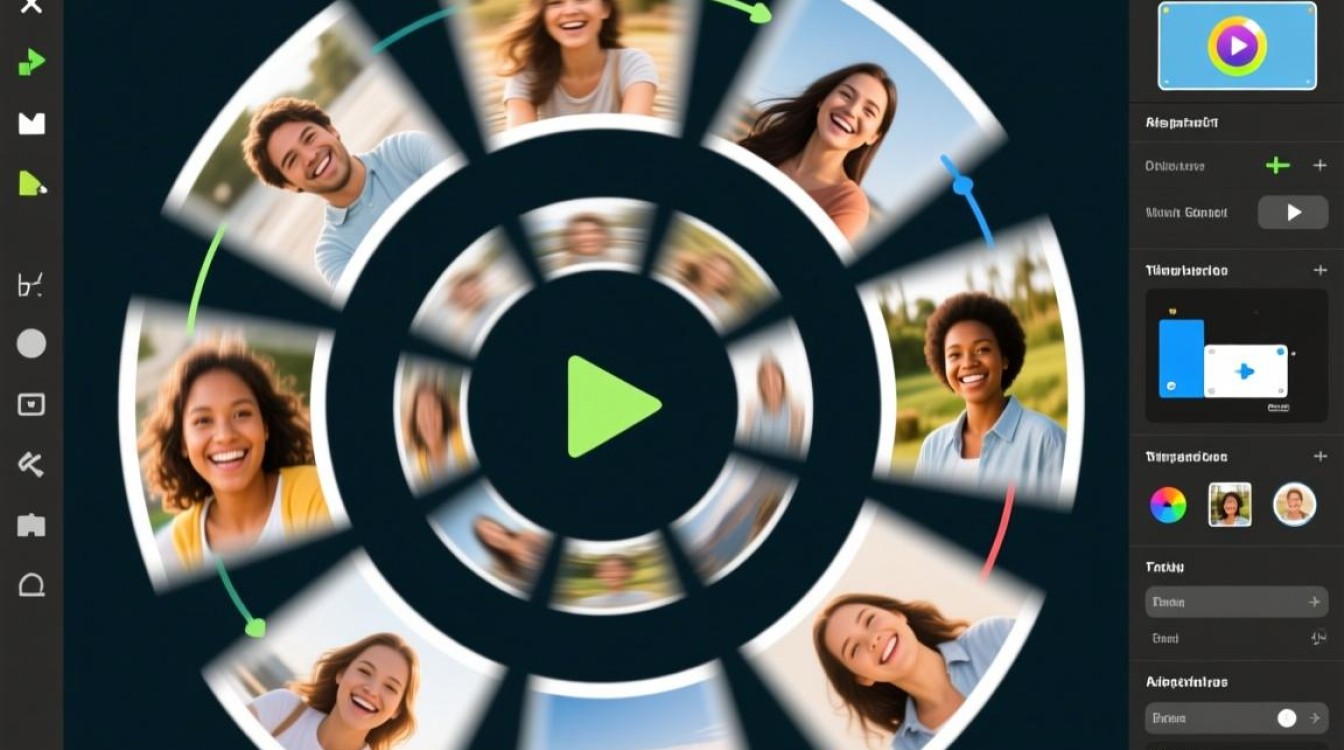
图片编辑转圈
打开图片编辑软件
打开你的图片编辑软件,导入需要编辑的图片。
创建旋转效果
- 在图片编辑软件中,找到旋转或旋转缩放的效果。
- 将该效果应用到图片上。
调整旋转角度和中心点
- 调整旋转角度,使其达到你想要的效果。
- 调整旋转中心点,以控制图片转动的起始位置。
保存图片
完成编辑后,保存图片。
常见问题解答(FAQs)
Q1:视频和图片转圈效果是否需要付费插件?
A1:大多数视频和图片编辑软件都自带旋转效果,无需额外付费插件,但某些高级效果可能需要付费插件。

Q2:如何让视频和图片转圈效果更自然?
A2:为了让转圈效果更自然,你可以尝试以下方法:
- 调整旋转速度,使其与视频或图片内容相符。
- 使用渐变效果,使旋转过程更加平滑。
- 在旋转过程中添加过渡效果,如淡入淡出。
通过以上步骤,你可以轻松地将视频和图片剪辑成转圈效果,让你的作品更具吸引力,无论是用于社交媒体分享,还是制作个人作品,转圈效果都能为你的作品增添一份动感。






