剪辑视频加框技巧指南
了解视频加框的作用
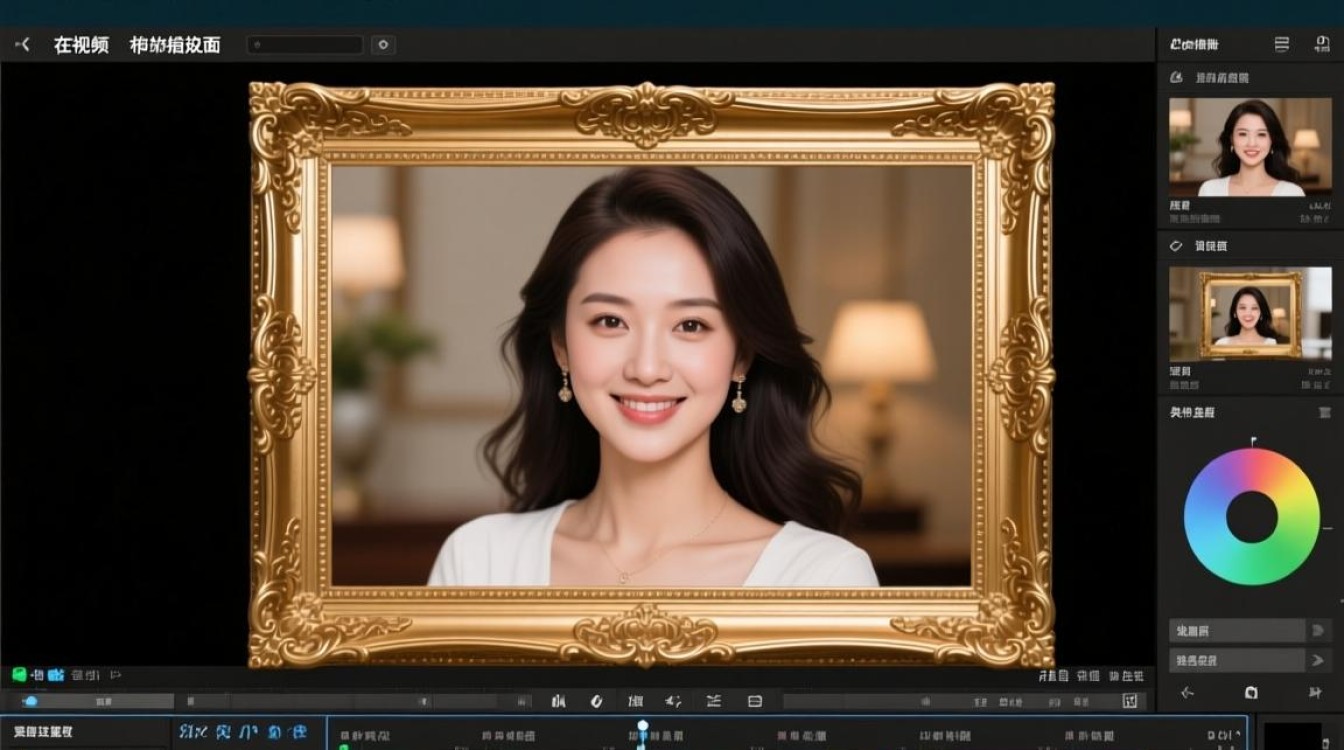
在视频剪辑过程中,添加边框可以起到美化画面、突出主题、保护隐私等作用,边框不仅可以增加视频的视觉效果,还能使视频更具个性化和创意。
选择合适的边框样式
简约边框:适用于大多数视频,简洁大方,不抢眼,适合大多数场景。
艺术边框:具有强烈的视觉冲击力,适合表现个性、创意或情感。
保护边框:用于保护隐私,遮挡画面中的敏感信息。
主题边框:根据视频主题选择相应的边框,使视频更具整体感。
剪辑软件中添加边框的方法
以下以Adobe Premiere Pro为例,介绍如何在剪辑视频中添加边框:
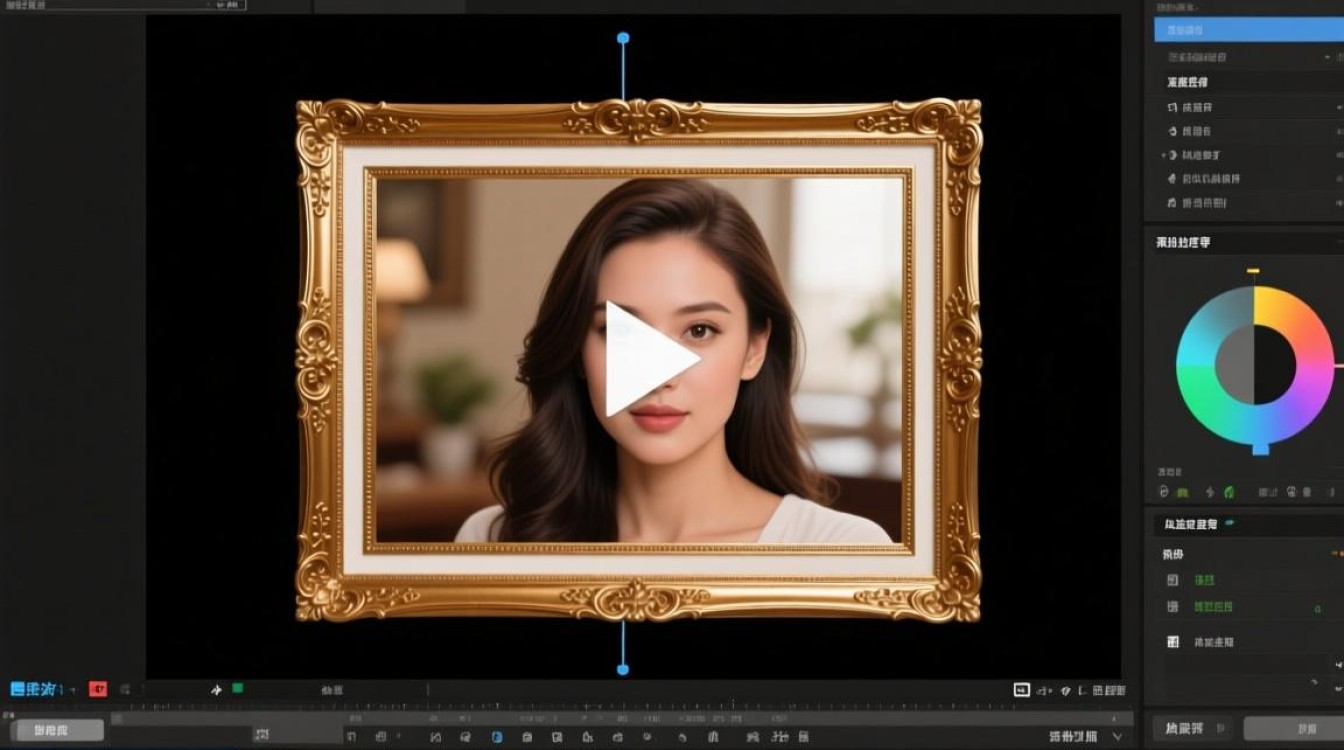
打开Adobe Premiere Pro,导入需要剪辑的视频。
在项目面板中,选择需要添加边框的视频素材。
将视频素材拖拽到时间轴上,创建一个新的序列。
在效果面板中,搜索“边框”或“边框样式”等关键词。
选择合适的边框样式,将其拖拽到视频素材上。
调整边框大小、颜色、透明度等参数,以达到理想效果。
表格:常见剪辑软件中添加边框的方法
| 剪辑软件 | 添加边框方法 |
|---|---|
| Adobe Premiere Pro | 在效果面板中搜索“边框”或“边框样式”,选择合适的样式后拖拽到视频素材上 |
| Final Cut Pro | 在效果面板中搜索“边框”,选择合适的样式后拖拽到视频素材上 |
| DaVinci Resolve | 在效果面板中搜索“边框”,选择合适的样式后拖拽到视频素材上 |
| iMovie | 在效果面板中搜索“边框”,选择合适的样式后拖拽到视频素材上 |
注意事项
选择边框时,应考虑视频的整体风格和主题。
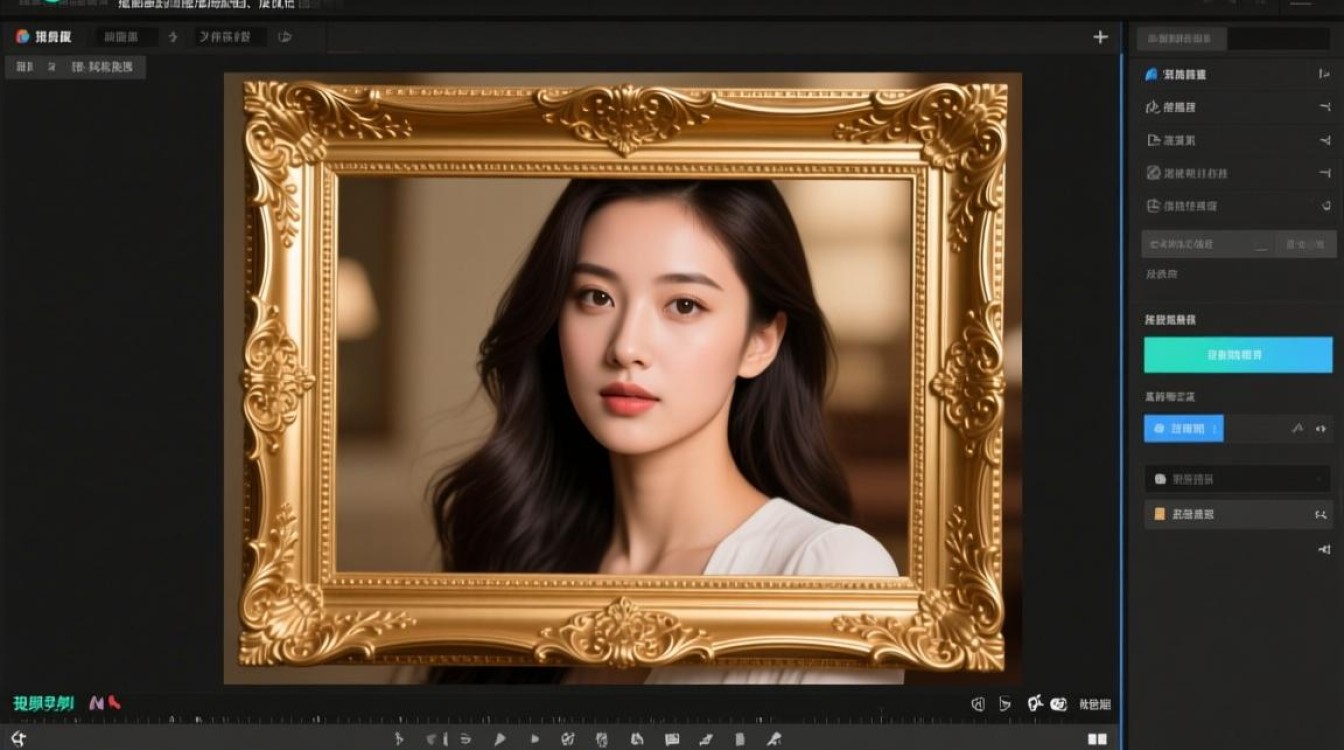
调整边框参数时,注意不要过度,以免影响视频的观看体验。
在添加边框时,注意视频素材的分辨率,以免出现模糊或失真的情况。
FAQs
Q1:为什么我的视频边框看起来很模糊?
A1:可能是由于视频分辨率较低或边框样式过于复杂导致的,建议提高视频分辨率或选择更简单的边框样式。
Q2:如何批量添加边框到多个视频素材?
A2:在Adobe Premiere Pro中,可以先将边框样式应用到单个视频素材上,然后选中其他视频素材,右键点击选择“应用效果”,即可将边框样式批量应用到多个视频素材上。