
剪辑视频时批量添加表情,可以让视频内容更加生动有趣,下面我将详细介绍如何进行批量表情的添加。
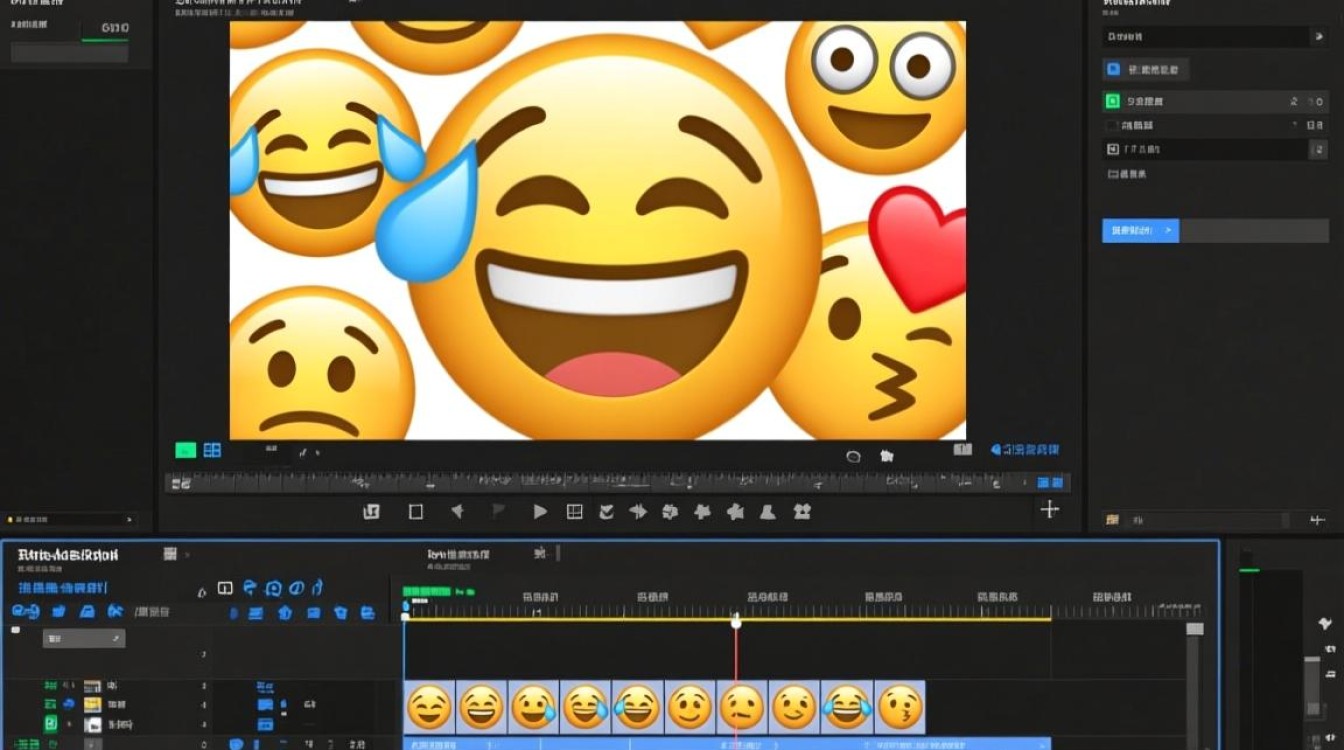
选择合适的剪辑软件
在进行批量表情添加之前,首先需要选择一款合适的剪辑软件,目前市面上有很多优秀的视频剪辑软件,如Adobe Premiere Pro、Final Cut Pro、Filmora等,这些软件都支持批量添加表情功能。
导入视频和表情素材
- 导入视频:打开剪辑软件,将需要添加表情的视频素材导入到项目中。
- 导入表情素材:同样,将准备好的表情素材导入到项目中,这些素材可以是静态图片,也可以是动态GIF。
设置批量添加表情
使用软件自带功能
许多剪辑软件都自带了批量添加表情的功能,以下以Adobe Premiere Pro为例:
- 在“效果”面板中找到“视频效果”分类,选择“图形”下的“表情”。
- 将表情效果拖拽到时间轴上,调整到合适的位置。
- 在“效果控件”面板中,点击“效果”下拉菜单,选择“复制属性”。
- 在弹出的对话框中,选择“所有属性”,然后点击“复制”。
- 在时间轴上,选择需要添加表情的视频片段,右键点击,选择“粘贴属性”。
使用第三方插件
除了软件自带功能外,还可以使用第三方插件来实现批量添加表情,以下以“Text Mapper”插件为例:
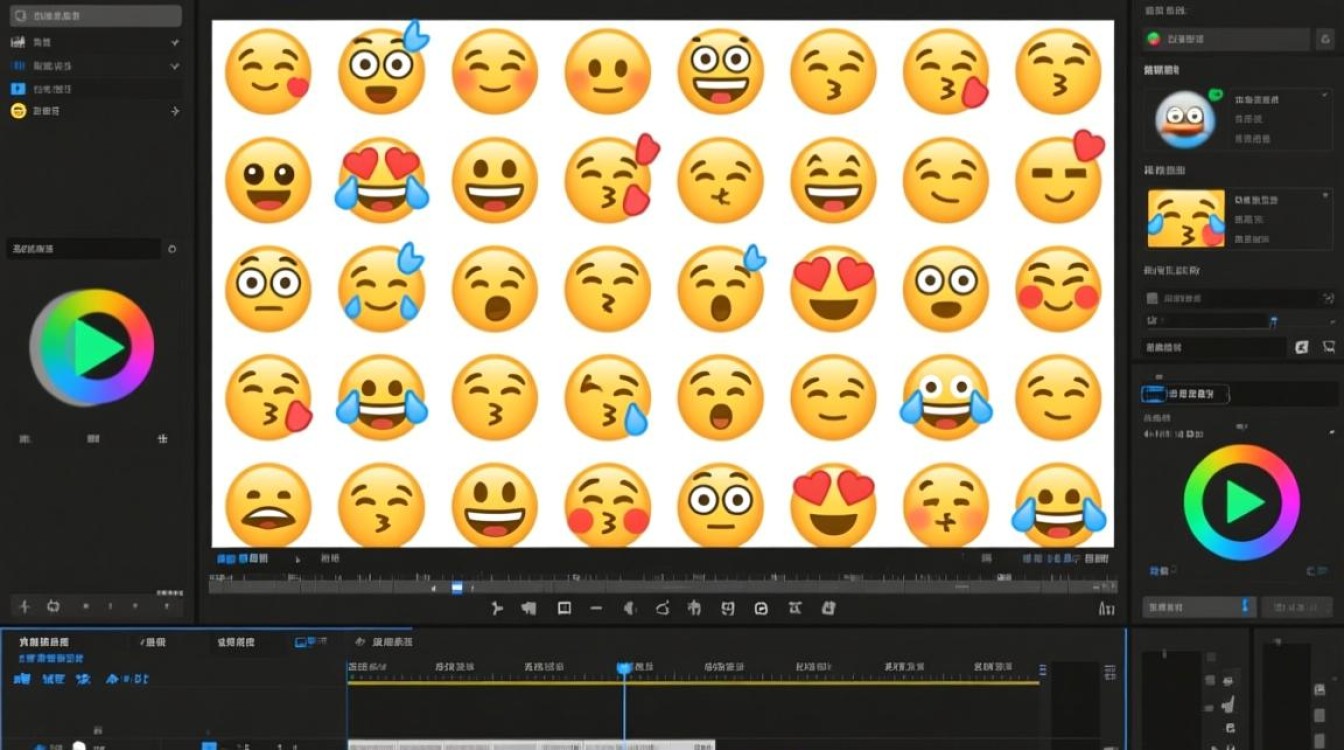
- 安装并打开“Text Mapper”插件。
- 在插件界面中,选择需要添加表情的视频片段。
- 在“表情”选项卡中,选择合适的表情素材。
- 设置表情的位置、大小等参数。
- 点击“映射”按钮,即可将表情批量添加到视频片段中。
调整和优化
- 调整表情位置:根据视频内容,调整表情的位置,使其更加自然。
- 调整透明度:如果表情过于突兀,可以适当调整透明度,使其与视频画面更加融合。
- 调整动画效果:对于动态表情,可以调整动画速度和循环次数,使其更加生动。
导出视频
完成表情添加后,导出视频即可,确保导出的视频格式和分辨率符合需求。
FAQs
Q1:如何批量添加表情到多个视频片段?
A1: 可以使用剪辑软件的“复制属性”功能,将一个视频片段的表情属性复制到其他视频片段上,如果使用第三方插件,则可以直接在插件中设置批量添加。
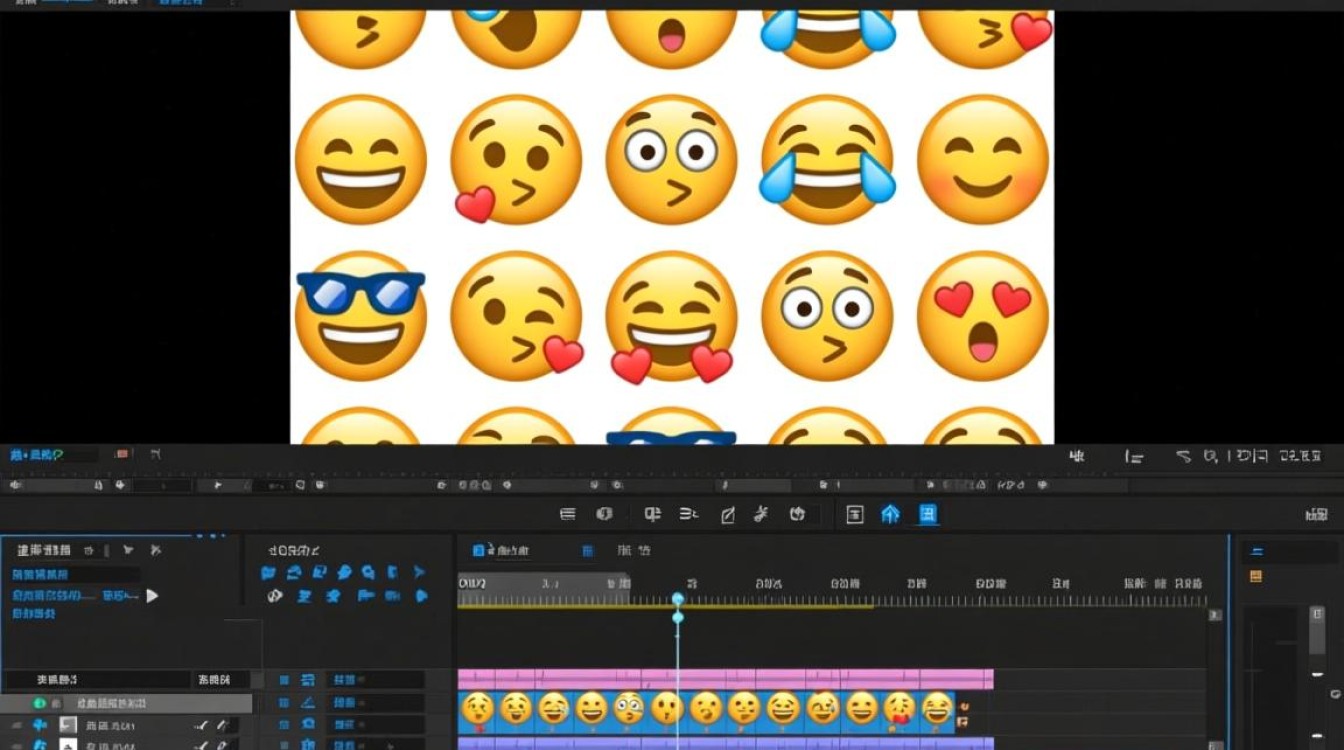
Q2:如何选择合适的表情素材?
A2: 选择表情素材时,应考虑以下因素:
- 相符:表情应与视频内容相匹配,增强视频的趣味性。
- 清晰度:表情素材应清晰,避免模糊不清。
- 动画效果:如果使用动态表情,动画效果应流畅自然。






