
理解问题
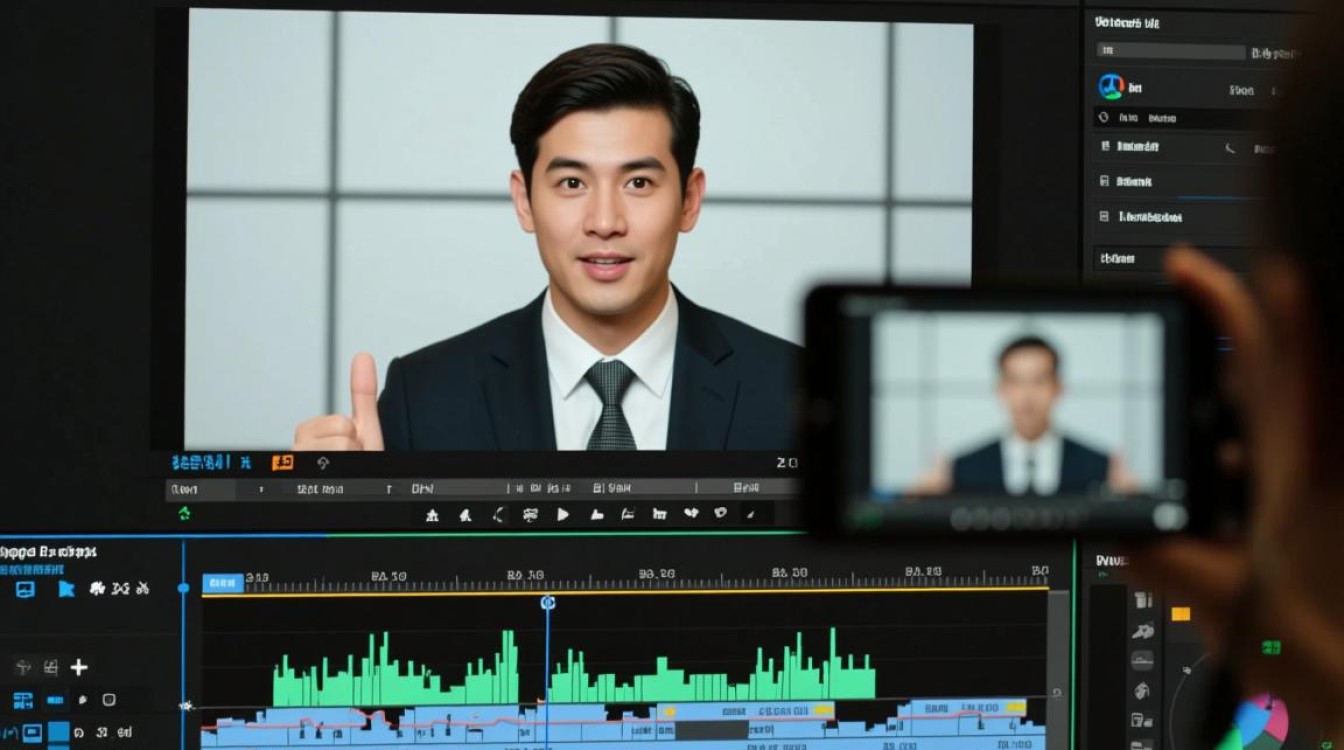
在视频剪辑过程中,有时候我们会遇到需要去掉解说视频的情况,这可能是因为解说内容与视频主题不符,或者是为了提升视频的简洁性,下面,我们将详细介绍如何去掉解说视频。
方法步骤
视频导入 将需要剪辑的视频导入到视频编辑软件中,常见的视频编辑软件有Adobe Premiere Pro、Final Cut Pro、DaVinci Resolve等。
选择音频轨道 打开视频后,找到音频轨道,在视频编辑软件中,通常会有多个音频轨道,其中一个是解说音频。
分离音频和视频 在音频轨道上,右键点击解说音频,选择“分离音频和视频”,这样,解说音频和视频画面就会分开。
删除解说音频 选择解说音频轨道,将其拖动到垃圾桶图标或使用删除键将其删除,视频画面仍然保留,但解说声音已经消失。
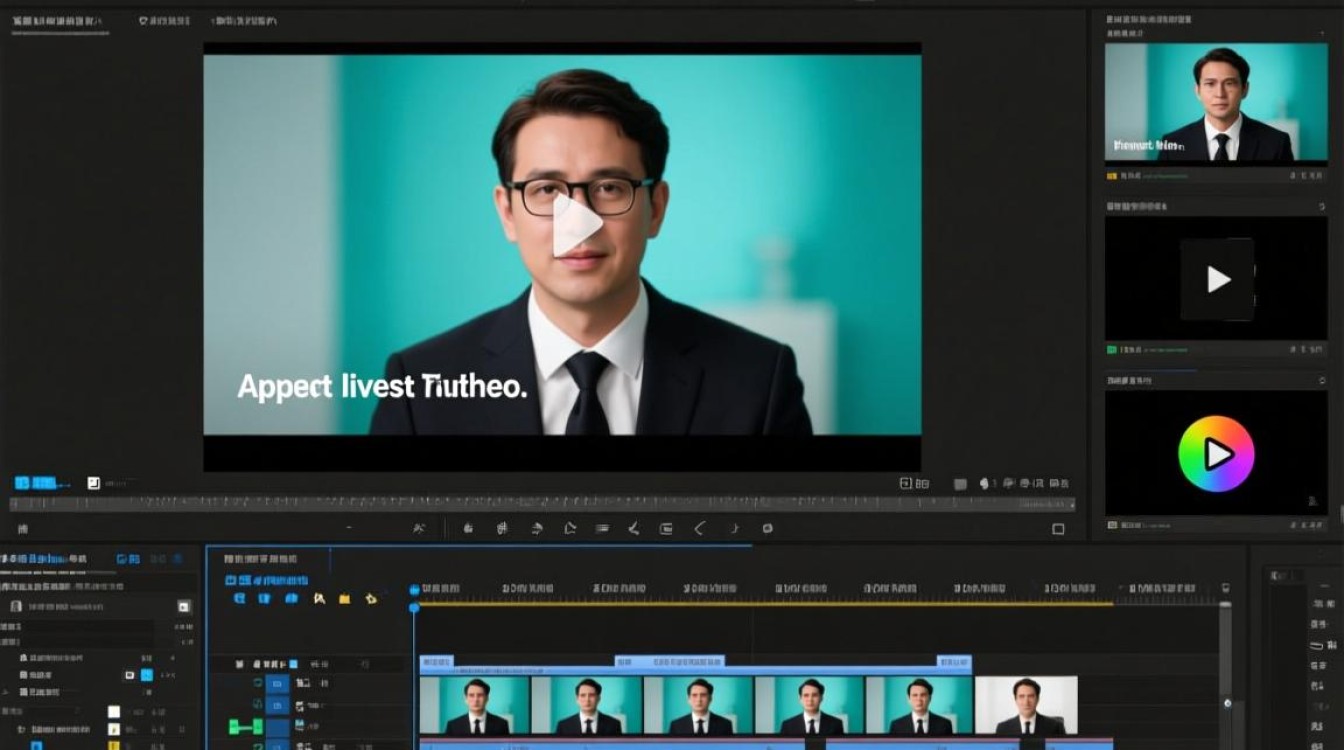
调整音频轨道 如果需要,可以调整其他音频轨道的音量,使背景音乐或其他声音更加突出。
导出视频 完成以上步骤后,导出视频,确保在导出设置中选择正确的格式和分辨率。
注意事项
备份原始视频 在进行任何剪辑操作之前,请确保备份原始视频,以防万一操作失误。
检查视频质量 去掉解说后,检查视频画面和音质是否受到影响,如果需要,可以调整视频的亮度、对比度等参数。
软件兼容性 确保使用的视频编辑软件与操作系统兼容,以免出现兼容性问题。
常见问题解答(FAQs)
Q1:去掉解说视频后,视频画面会模糊吗? A1:不会,去掉解说视频只是移除了音频轨道,不会影响视频画面的清晰度。
Q2:如果我在剪辑过程中不小心删除了错误的部分,怎么办? A2:如果是在视频编辑软件中操作,通常可以撤销操作,具体操作方法是,在软件菜单栏中找到“撤销”或“重做”功能,然后点击相应的按钮,如果已经导出视频,那么需要重新导入原始视频进行编辑。






