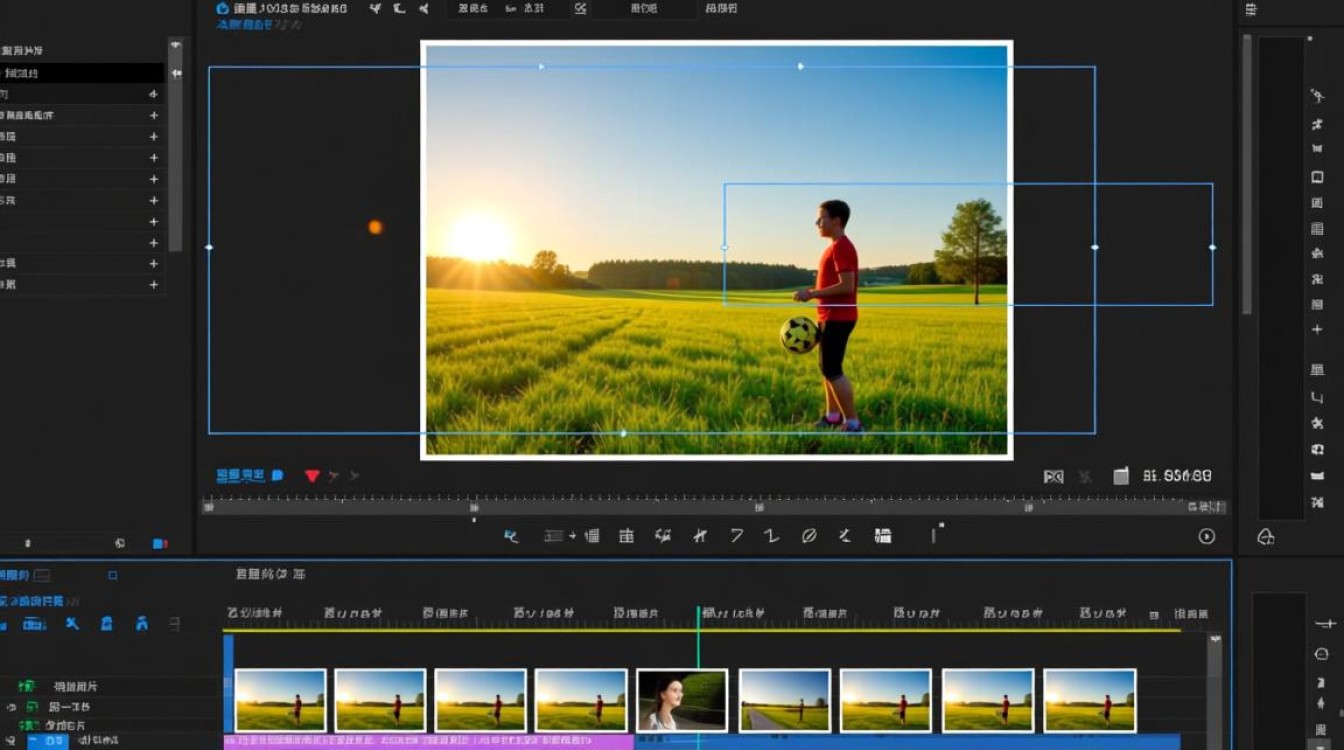
在视频剪辑过程中,添加图片是丰富视频内容、增强视觉效果的重要手段,以下是一篇关于如何在视频剪辑中添加图片的详细指南。
选择合适的图片
图片类型
- 静态图片:适用于展示静态画面,如人物、风景等。
- 动态图片:适用于展示动态效果,如动画、转场等。
图片分辨率
- 确保图片分辨率与视频分辨率相匹配,避免缩放导致的画质损失。
准备图片素材
图片素材来源
- 个人拍摄:使用自己的相机或手机拍摄图片。
- 网络下载:从互联网上下载合适的图片素材。
- 图片库购买:购买专业的图片库中的图片。
图片处理
- 使用图片编辑软件对图片进行裁剪、调整亮度、对比度等处理。
视频剪辑软件选择
常见软件
- Adobe Premiere Pro
- Final Cut Pro
- DaVinci Resolve
- 剪映
软件特点
- Adobe Premiere Pro:功能强大,适合专业用户。
- Final Cut Pro:界面简洁,操作简便,适合初学者。
- DaVinci Resolve:视频剪辑与调色功能齐全,适合专业人士。
- 剪映:操作简单,适合手机用户。
添加图片到视频
打开视频剪辑软件
- 选择合适的软件,打开视频编辑界面。
导入图片
- 在软件中找到“文件”菜单,选择“导入”或“打开”,将图片导入到项目中。
将图片添加到时间线
- 将图片拖拽到时间线上的合适位置。
调整图片时长
- 根据需要调整图片在视频中的时长。
设置图片播放模式
- 选择“全屏播放”或“缩略图播放”等模式。
图片与视频同步
时间轴对齐
- 确保图片与视频在时间轴上对齐,实现同步播放。
调整播放速度
- 根据需要调整图片的播放速度,实现快进或慢放效果。
保存与导出视频
保存项目
- 在软件中找到“文件”菜单,选择“保存”或“另存为”,将项目保存到本地。
导出视频
- 在软件中找到“文件”菜单,选择“导出”或“导出视频”,选择合适的格式和设置,导出视频。
常见问题解答(FAQs)
Q1:如何调整图片的透明度?A1: 在视频剪辑软件中,通常可以通过图片的属性面板调整透明度,将透明度滑块向左或向右拖动,即可调整图片的透明度。
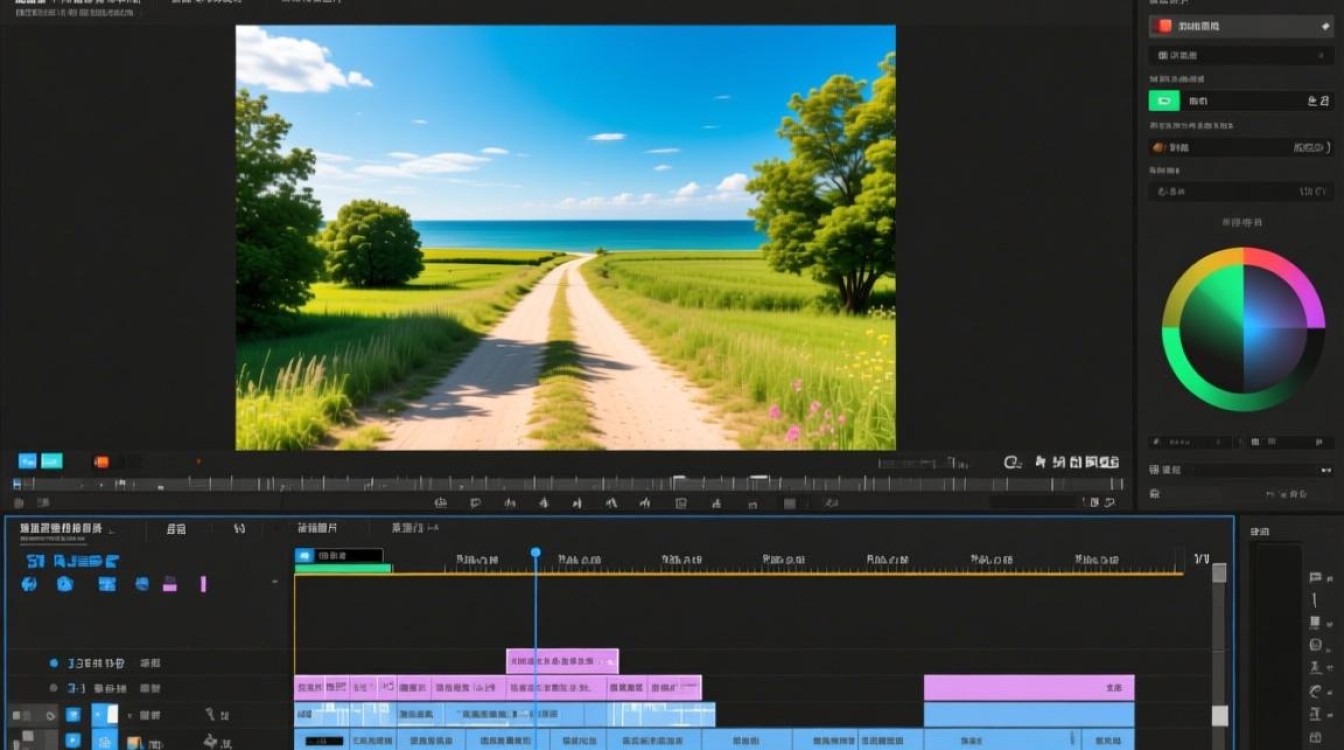
Q2:图片添加到视频后,如何调整其位置?A2: 在时间线中,将鼠标移至图片上,当鼠标变成双向箭头时,拖动图片即可调整其在视频中的位置。