
了解尊龙剪辑软件
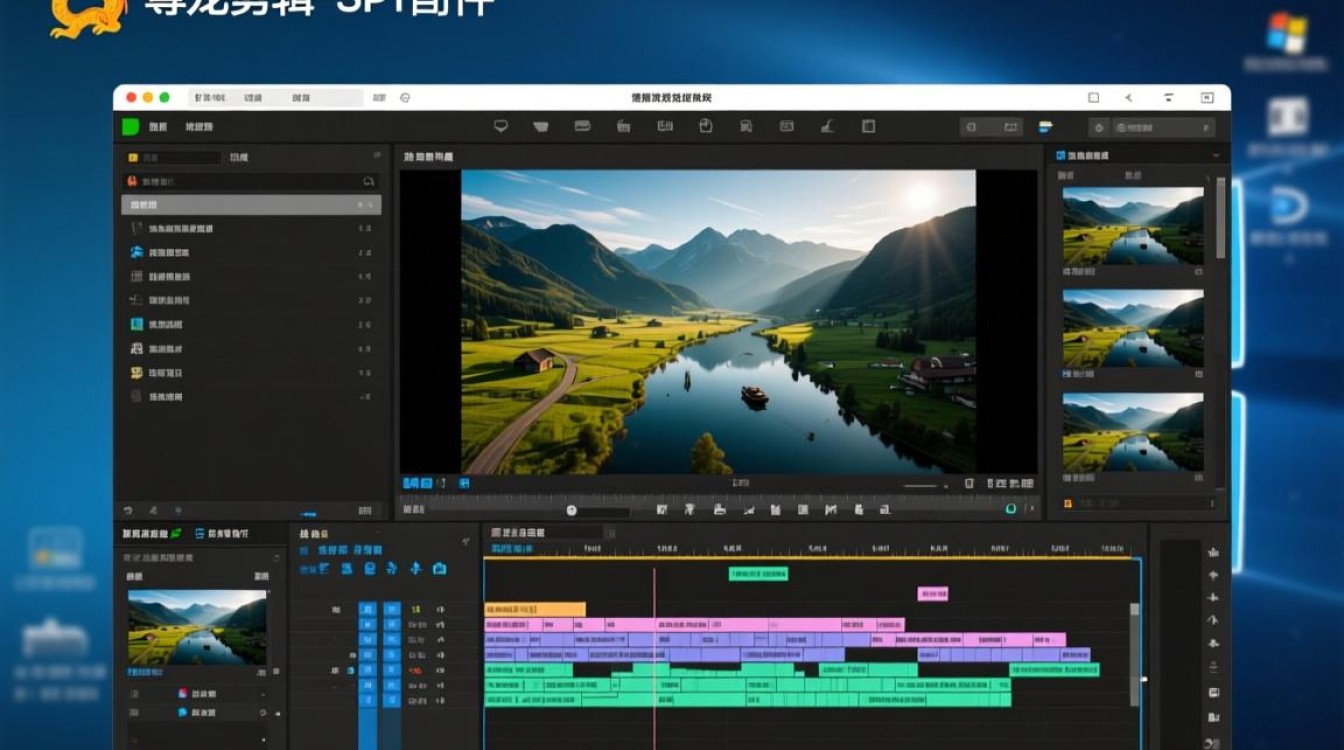
尊龙剪辑是一款功能强大的视频编辑软件,适用于Windows和Mac操作系统,它提供了丰富的视频编辑功能,包括剪辑、合并、添加字幕、调整视频效果等,在开始剪辑视频之前,首先需要了解尊龙剪辑的基本操作和功能。
剪辑前的准备工作
准备素材:在剪辑视频之前,确保你已经收集了所有需要的视频素材、音频素材和图片素材。
安装尊龙剪辑:从官方网站下载并安装尊龙剪辑软件。
创建新项目:打开尊龙剪辑,点击“新建项目”,选择合适的视频分辨率和帧率。
剪辑视频的基本步骤
导入素材:将准备好的视频、音频和图片素材导入到尊龙剪辑的项目中。
视频剪辑:
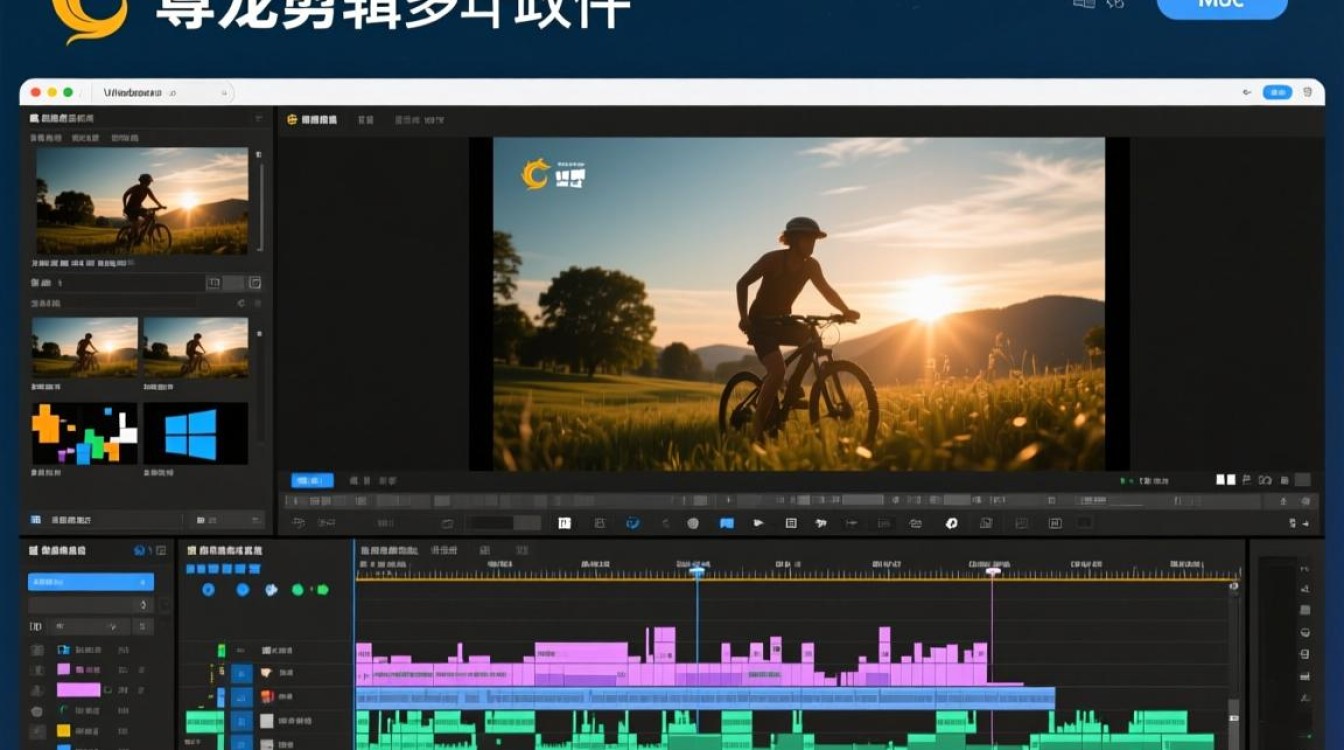
- 将素材拖拽到时间轴上,调整顺序。
- 使用剪刀工具(剪刀图标)在时间轴上点击,添加剪辑点,将视频分割成多个片段。
- 选中需要删除的片段,按Delete键删除。
- 使用缩放工具(放大镜图标)调整时间轴的显示比例,以便更精确地剪辑视频。
视频拼接:
- 选中需要拼接的视频片段,按住鼠标左键拖拽到另一个片段的末端,即可实现拼接。
- 如果需要调整拼接后的视频长度,可以再次使用剪刀工具添加剪辑点。
视频效果调整:
- 选中视频片段,在效果面板中选择合适的效果,如亮度、对比度、饱和度等。
- 使用动态效果,如缩放、旋转、翻转等,为视频增添趣味。
添加字幕和音频:
- 在字幕面板中添加字幕,调整字体、颜色、大小等。
- 在音频面板中导入音频素材,调整音量、淡入淡出等。
预览和导出:
- 点击播放按钮预览剪辑后的视频。
- 如果满意,点击“导出”按钮,选择输出格式、分辨率、码率等参数,导出视频。
尊龙剪辑视频剪辑技巧
利用轨道:尊龙剪辑支持多轨道编辑,可以将不同类型的素材分别放置在不同的轨道上,便于管理和调整。
使用快捷键:熟练使用快捷键可以大大提高剪辑效率,例如Ctrl+C复制、Ctrl+V粘贴、Ctrl+Z撤销等。
利用模板:尊龙剪辑提供了丰富的视频模板,可以直接应用到项目中,节省时间。
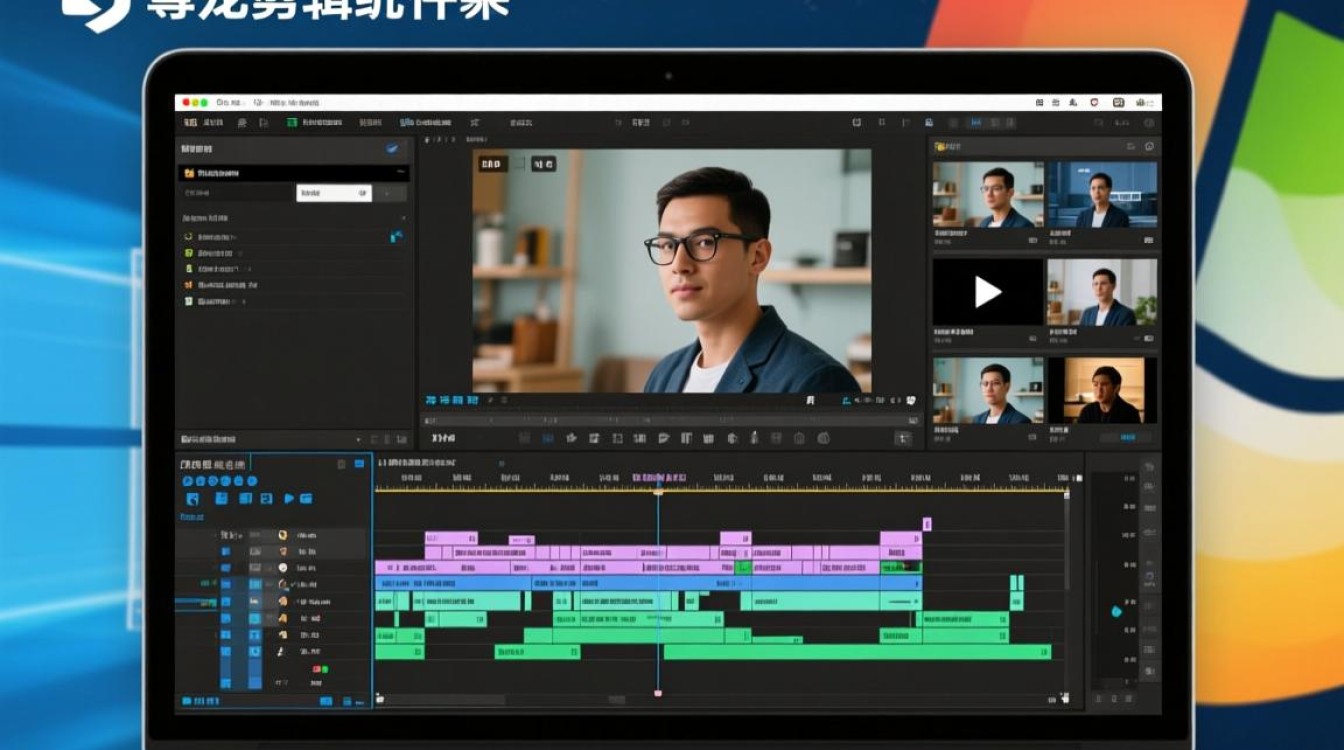
视频转场:合理使用视频转场效果,可以使视频更加流畅自然。
FAQs
Q1:尊龙剪辑如何调整视频的播放速度? A1:在尊龙剪辑中,选中需要调整播放速度的视频片段,点击“效果”面板,选择“速度”选项,调整速度值即可。
Q2:尊龙剪辑如何制作视频倒放效果? A2:在尊龙剪辑中,选中需要倒放的视频片段,点击“效果”面板,选择“时间”选项,勾选“倒放”复选框,即可实现视频倒放效果。
尊龙剪辑是一款功能强大的视频编辑软件,通过以上步骤和技巧,你可以轻松地剪辑出高质量的视频作品,在实际操作中,不断实践和摸索,相信你会更加熟练地使用尊龙剪辑。






