
剪辑视频如何加大框框

了解视频剪辑中的框框
在视频剪辑中,框框通常指的是视频画面的边界,它可以是全屏、部分屏幕或者自定义的大小,加大框框可以使视频内容更加突出,增强视觉效果,以下是一些常见的加大框框的方法。
使用视频剪辑软件加大框框
Adobe Premiere Pro
(1)打开Premiere Pro,导入视频素材。
(2)选择需要加大框框的视频轨道。
(3)在“效果”面板中,找到“视频效果”分类,选择“变换”中的“缩放”。
(4)将“缩放”效果拖动到视频轨道上,调整“缩放”参数,使其大于100%。
(5)调整视频的播放速度,使其在加大框框的过程中平滑过渡。
Final Cut Pro X
(1)打开Final Cut Pro X,导入视频素材。
(2)选择需要加大框框的视频轨道。
(3)在“效果”面板中,找到“变换”分类,选择“缩放”。
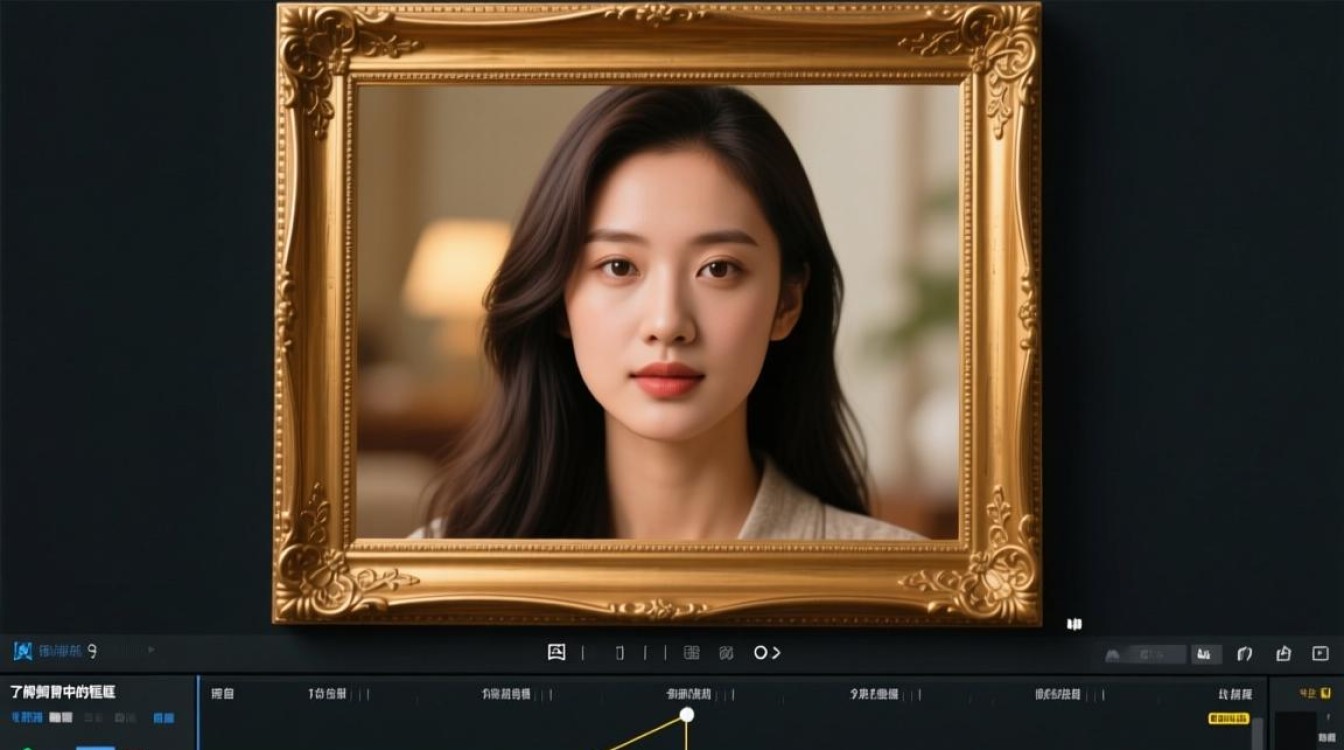
(4)将“缩放”效果拖动到视频轨道上,调整“缩放”参数,使其大于100%。
(5)调整视频的播放速度,使其在加大框框的过程中平滑过渡。
DaVinci Resolve
(1)打开DaVinci Resolve,导入视频素材。
(2)选择需要加大框框的视频轨道。
(3)在“效果”面板中,找到“变换”分类,选择“缩放”。
(4)将“缩放”效果拖动到视频轨道上,调整“缩放”参数,使其大于100%。
(5)调整视频的播放速度,使其在加大框框的过程中平滑过渡。
使用视频剪辑技巧加大框框
使用“遮罩”功能
(1)在视频剪辑软件中,找到“遮罩”功能。
(2)创建一个矩形遮罩,调整其大小和位置。
(3)在遮罩属性中,调整“遮罩形状”为“自定义”,然后绘制所需的框框形状。
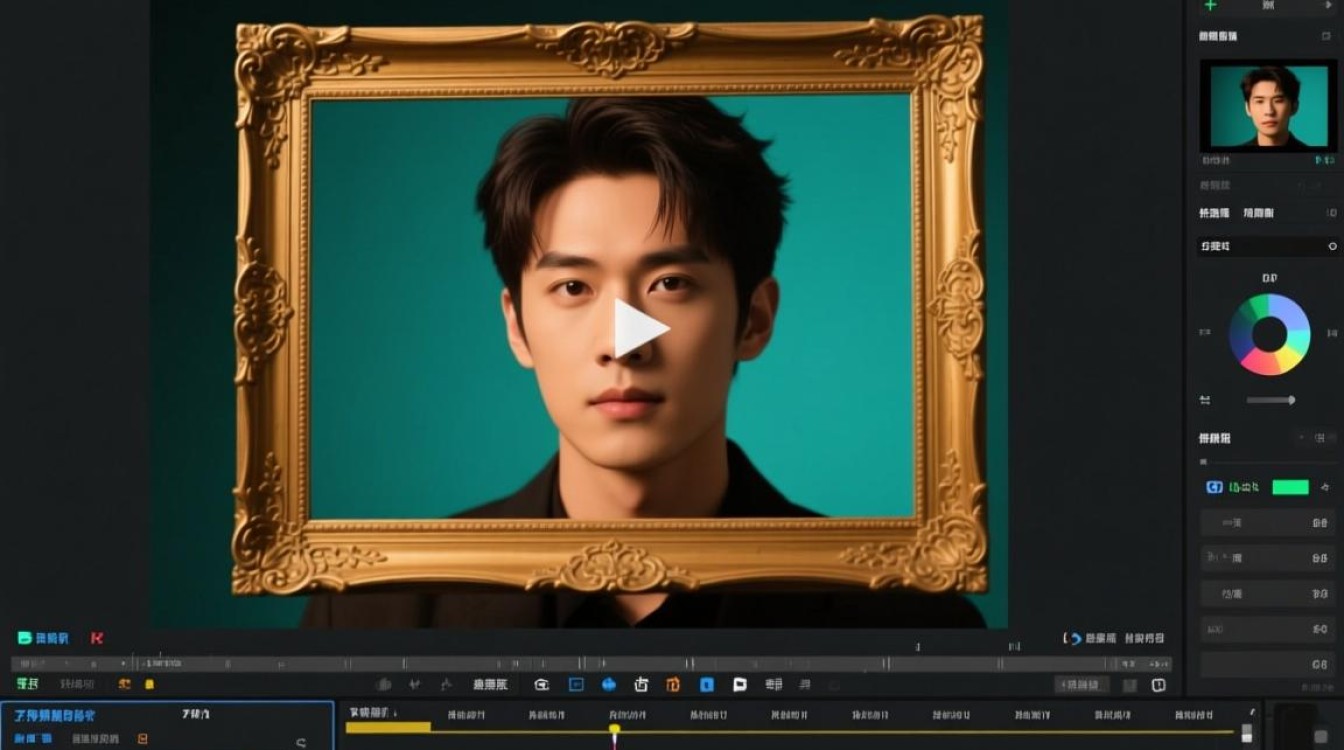
(4)调整遮罩的透明度,使其在加大框框的过程中平滑过渡。
使用“跟踪”功能
(1)在视频剪辑软件中,找到“跟踪”功能。
(2)选择需要加大框框的视频轨道。
(3)设置跟踪参数,使其跟随视频中的特定元素。
(4)调整跟踪区域的大小和位置,使其在加大框框的过程中平滑过渡。
加大框框是视频剪辑中常用的技巧,可以使视频内容更加突出,增强视觉效果,通过使用视频剪辑软件和技巧,我们可以轻松实现加大框框的效果,以下是一个表格,总结了常用的视频剪辑软件和加大框框的方法。
| 软件名称 | 加大框框方法 |
|---|---|
| Adobe Premiere Pro | 使用“效果”面板中的“缩放”效果,调整参数使其大于100% |
| Final Cut Pro X | 使用“效果”面板中的“缩放”效果,调整参数使其大于100% |
| DaVinci Resolve | 使用“效果”面板中的“缩放”效果,调整参数使其大于100% |
| 遮罩功能 | 创建矩形遮罩,调整大小和位置,绘制自定义框框形状 |
| 跟踪功能 | 设置跟踪参数,使跟踪区域跟随视频中的特定元素,调整大小和位置 |
FAQs
Q1:加大框框会影响视频的画质吗?
A1:加大框框本身不会影响视频的画质,但过度加大框框可能会导致画面边缘出现模糊,建议在调整框框大小时,保持画面清晰。
Q2:如何使加大框框的效果更加自然?
A2:在加大框框的过程中,可以通过调整视频的播放速度和遮罩的透明度,使效果更加平滑自然,可以根据视频内容,选择合适的框框形状和大小。






