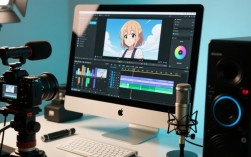
准备工作
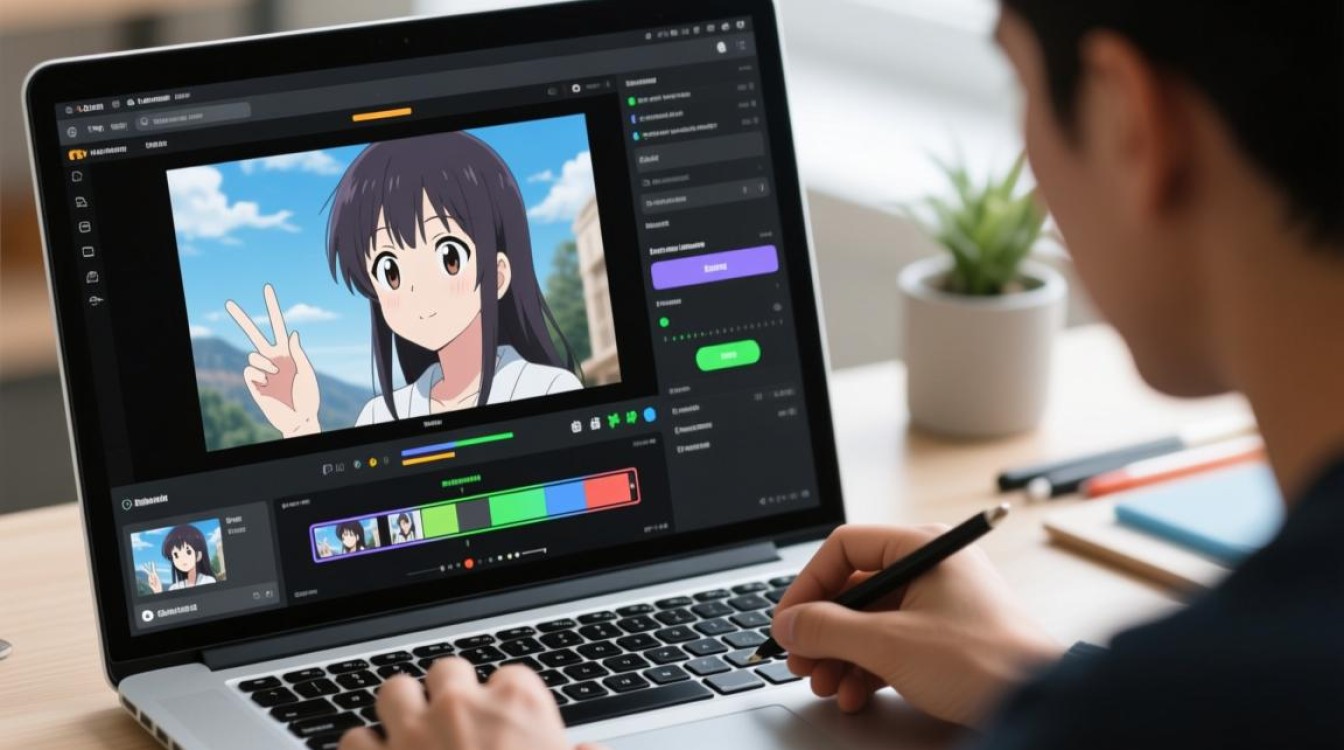
选择合适的录制软件 在进行动漫视频录制之前,首先需要选择一款合适的录制软件,目前市面上有很多优秀的录制软件,如OBS Studio、Bandicam、Camtasia等,这些软件都具备高清录制、屏幕捕捉、音频录制等功能。
确定录制设备 录制动漫视频时,需要确保电脑的硬件配置满足录制需求,还需要准备一个高质量的摄像头和麦克风,以保证视频和音频的清晰度。
选择合适的动漫素材 在录制视频之前,要挑选出合适的动漫素材,可以从网络上下载或购买高质量的动漫资源,确保素材的清晰度和流畅度。
录制过程
打开录制软件 启动所选的录制软件,根据软件界面提示进行设置。
设置录制区域 在录制软件中,选择合适的录制区域,对于动漫视频,通常选择全屏录制,以确保视频内容的完整性。
设置录制参数 根据需求设置录制参数,如分辨率、帧率、音频采样率等,1080p分辨率、60帧/秒的帧率、48kHz的音频采样率即可满足大多数需求。
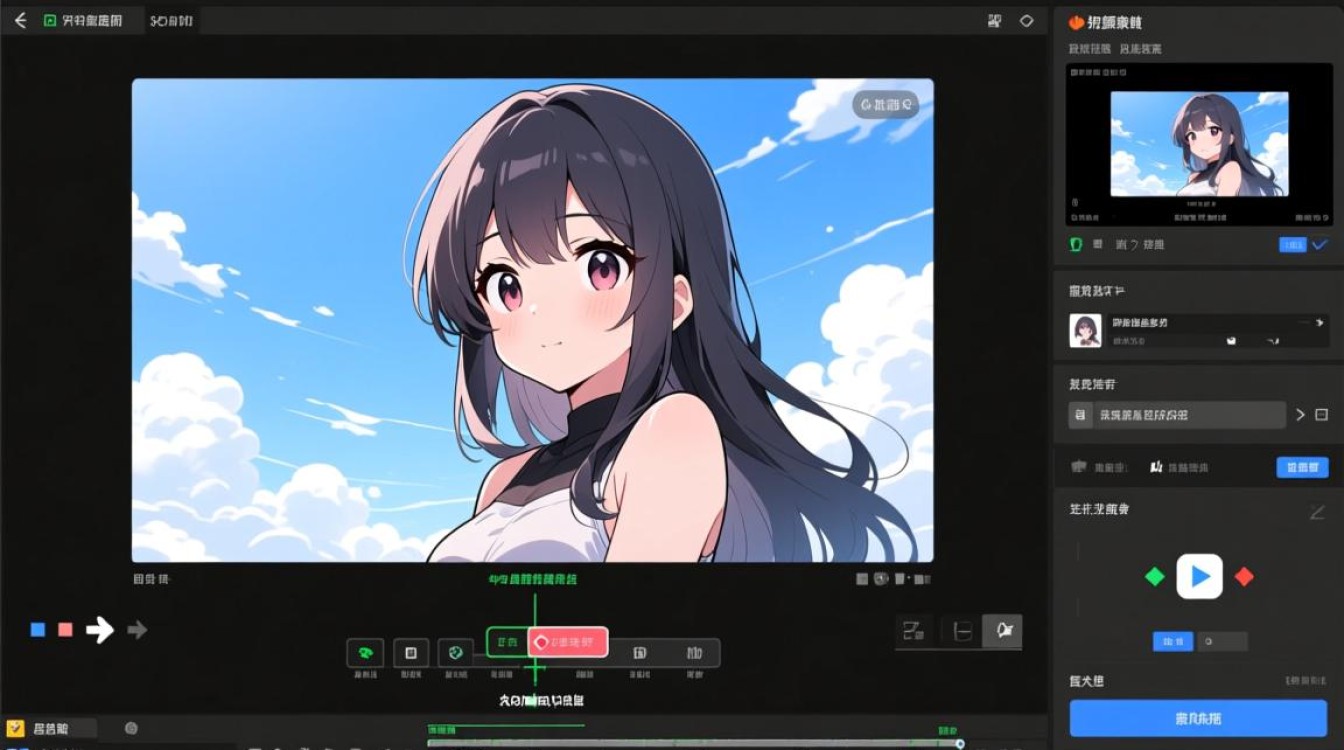
开始录制 在确认所有设置无误后,点击“开始录制”按钮,软件会自动捕捉屏幕上的动画画面,并同步录制音频。
停止录制 录制过程中,如需暂停,可点击“暂停录制”按钮,录制完成后,点击“停止录制”按钮,软件会自动保存录制文件。
剪辑与后期处理
导入录制文件 打开视频剪辑软件,如Adobe Premiere Pro、Final Cut Pro等,将录制好的视频文件导入到项目中。
视频剪辑 对视频进行剪辑,删除多余的画面和音频,调整视频时长,在剪辑过程中,可以使用软件提供的各种剪辑工具,如裁剪、分割、合并等。
添加特效 根据需求,为视频添加各种特效,如转场、滤镜、字幕等,特效的使用应适度,以免影响视频的整体效果。
调整音频 对音频进行剪辑和调整,确保视频和音频的同步,可以使用音频剪辑软件,如Audacity、Adobe Audition等,对音频进行降噪、均衡、混音等处理。
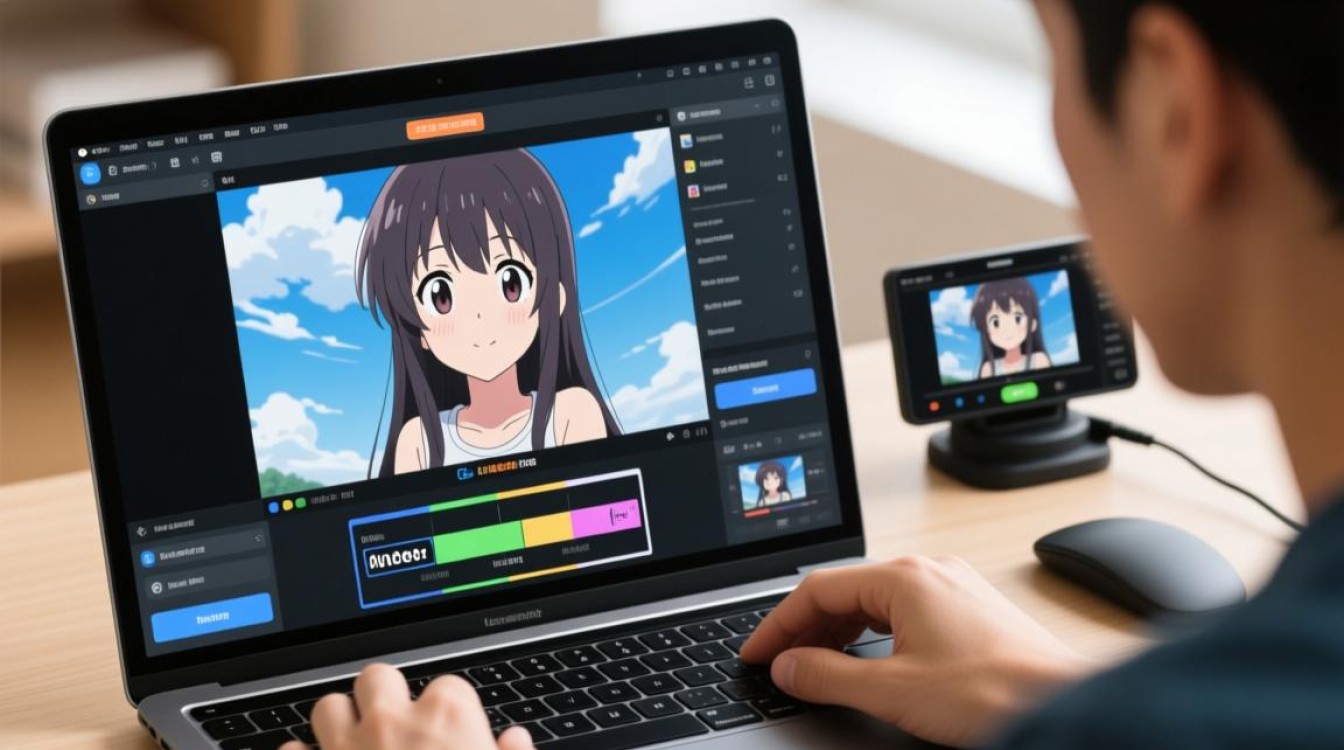
导出视频 完成剪辑和后期处理后,导出视频文件,根据需求选择合适的视频格式和编码,如MP4、AVI等。
常见问题解答(FAQs)
Q1:如何录制动漫游戏视频? A1:录制动漫游戏视频时,可以使用OBS Studio等软件,将游戏画面和声音同时录制,在游戏内打开开发者选项,将游戏画面输出到OBS Studio的虚拟桌面,然后进行录制。
Q2:如何将录制好的动漫视频上传到网络平台? A2:将录制好的动漫视频导出为适合网络平台播放的格式,如MP4,登录到相应的网络平台,如B站、YouTube等,按照平台要求上传视频。