
剪辑视频如何添加彩带
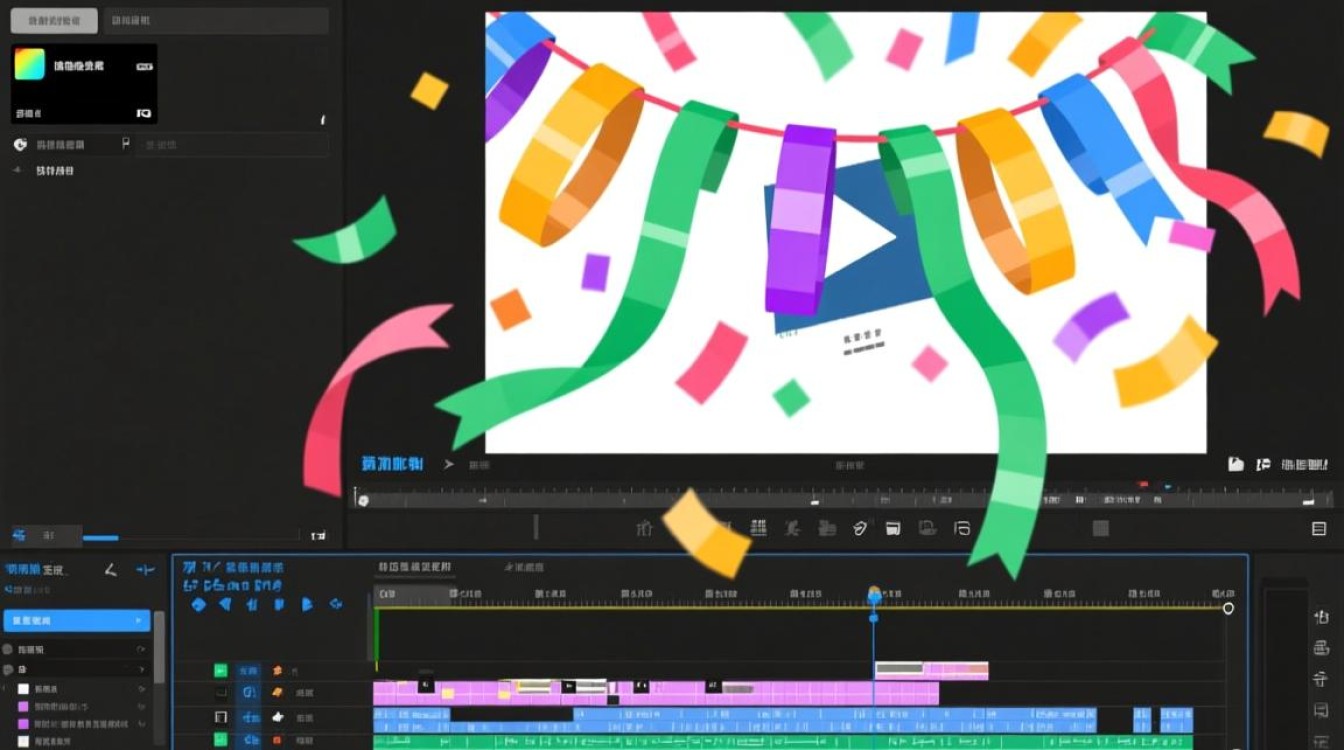
选择合适的视频编辑软件
在开始添加彩带之前,首先需要选择一款合适的视频编辑软件,目前市面上有很多优秀的视频编辑软件,如Adobe Premiere Pro、Final Cut Pro、Filmora等,根据个人需求和操作习惯选择一款适合自己的软件。
导入视频素材
- 打开所选的视频编辑软件,选择“文件”菜单中的“导入”或“打开”选项,导入需要添加彩带的视频素材。
- 将视频素材拖拽到时间轴上,调整到合适的位置。
添加彩带素材
- 在软件的素材库中,找到彩带素材,如果软件自带彩带素材,可以直接使用;如果没有,可以自行下载或购买。
- 将彩带素材拖拽到时间轴上,与视频素材对齐。
调整彩带效果
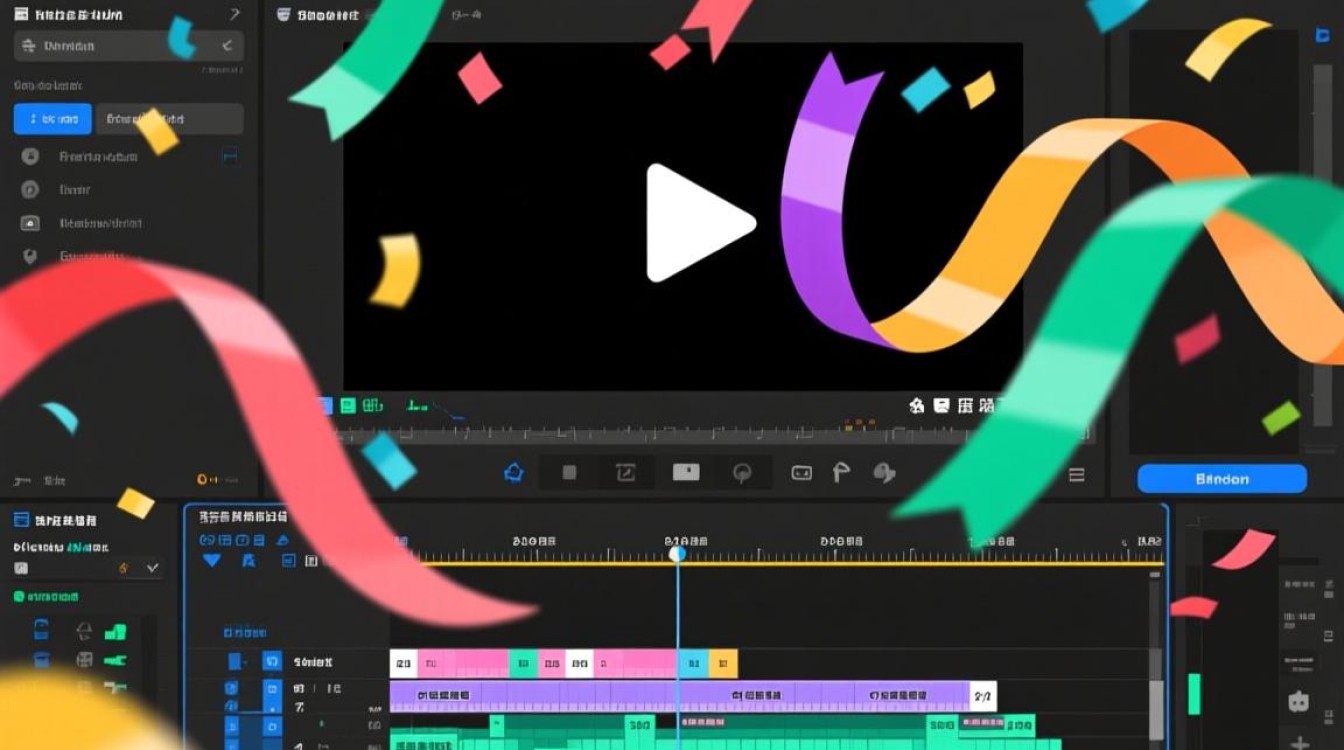
- 双击彩带素材,打开其属性面板。
- 在属性面板中,可以调整彩带的颜色、大小、速度、透明度等参数。
- 根据个人喜好调整,直到达到满意的效果。
添加动画效果
- 在属性面板中,选择“动画”选项卡。
- 在动画选项卡中,可以设置彩带的动画效果,如旋转、缩放、平移等。
- 设置动画效果后,点击“预览”按钮查看效果。
导出视频
- 完成彩带添加和动画效果设置后,点击“文件”菜单中的“导出”或“渲染”选项。
- 选择导出格式、分辨率、编码等参数,设置完成后点击“导出”按钮。
常见问题解答(FAQs)
Q1:为什么我添加的彩带看起来很模糊?
A1:可能是因为彩带素材的分辨率较低,建议选择分辨率较高的彩带素材,或者提高视频的分辨率。
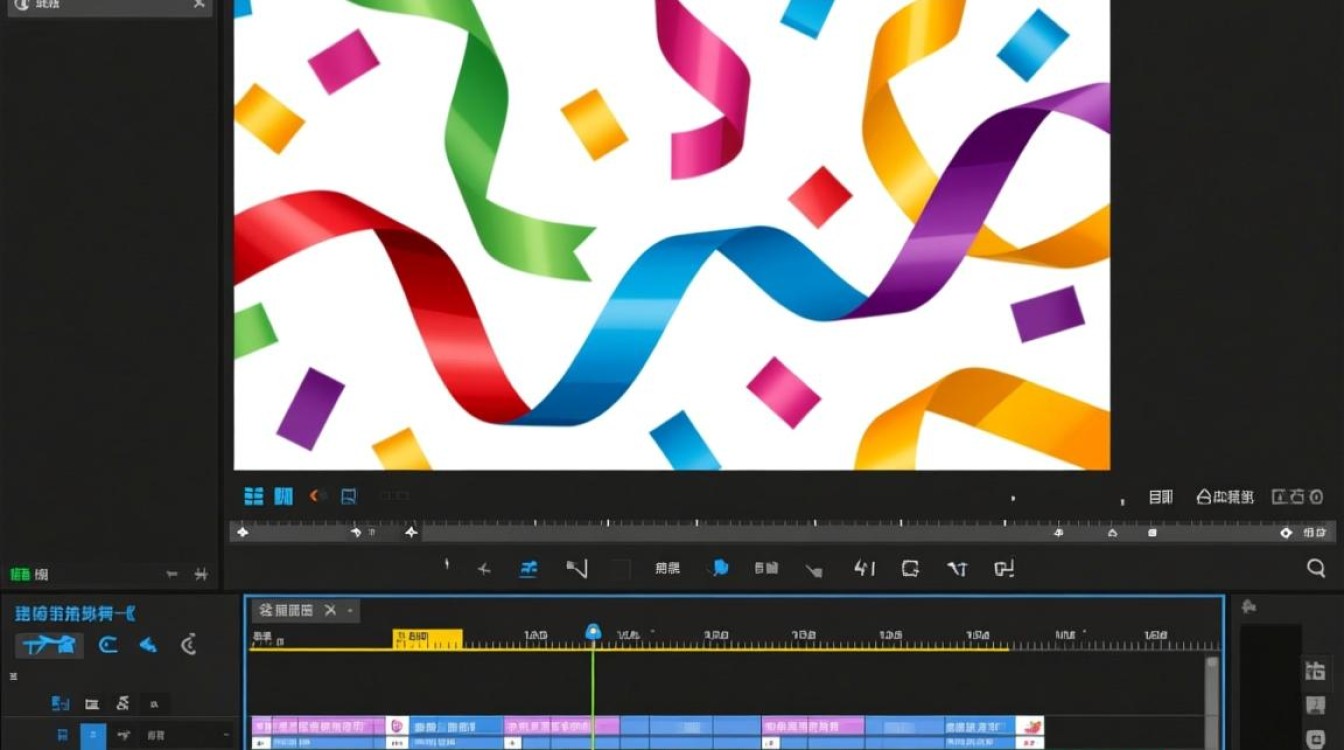
Q2:如何使彩带在视频中自动循环播放?
A2:在彩带素材的属性面板中,选择“循环”选项,然后勾选“循环播放”复选框,这样彩带就会在视频中自动循环播放。






