如何把视频晃动剪辑得干净利落?
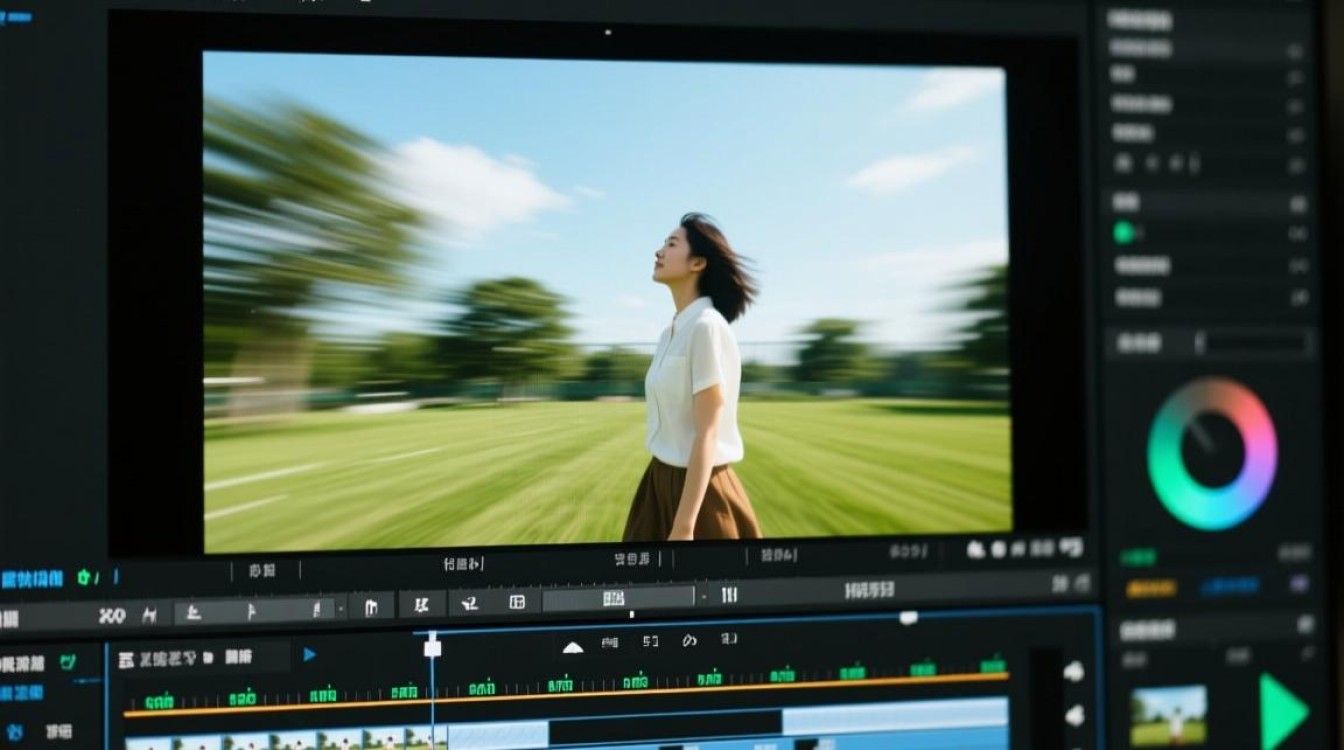
了解视频晃动剪辑的意义
视频晃动剪辑,即通过剪辑技术将视频中不必要的晃动部分去除,使画面更加稳定、流畅,这对于提升视频观看体验、增强视觉效果具有重要意义,以下是一些常见的视频晃动剪辑方法。
使用视频剪辑软件
Adobe Premiere Pro Adobe Premiere Pro是一款功能强大的视频剪辑软件,支持多种视频格式,操作简单易上手,以下为使用Premiere Pro进行视频晃动剪辑的步骤:
(1)打开Premiere Pro,导入需要剪辑的视频。
(2)选择“效果”面板中的“稳定器”类效果。
(3)将“稳定器”效果拖拽到视频轨道上。
(4)调整“稳定器”效果中的参数,如“模糊度”、“稳定度”等,以达到最佳效果。
Final Cut Pro X Final Cut Pro X是苹果公司推出的一款专业视频剪辑软件,具有强大的视频处理能力,以下为使用Final Cut Pro X进行视频晃动剪辑的步骤:
(1)打开Final Cut Pro X,导入需要剪辑的视频。
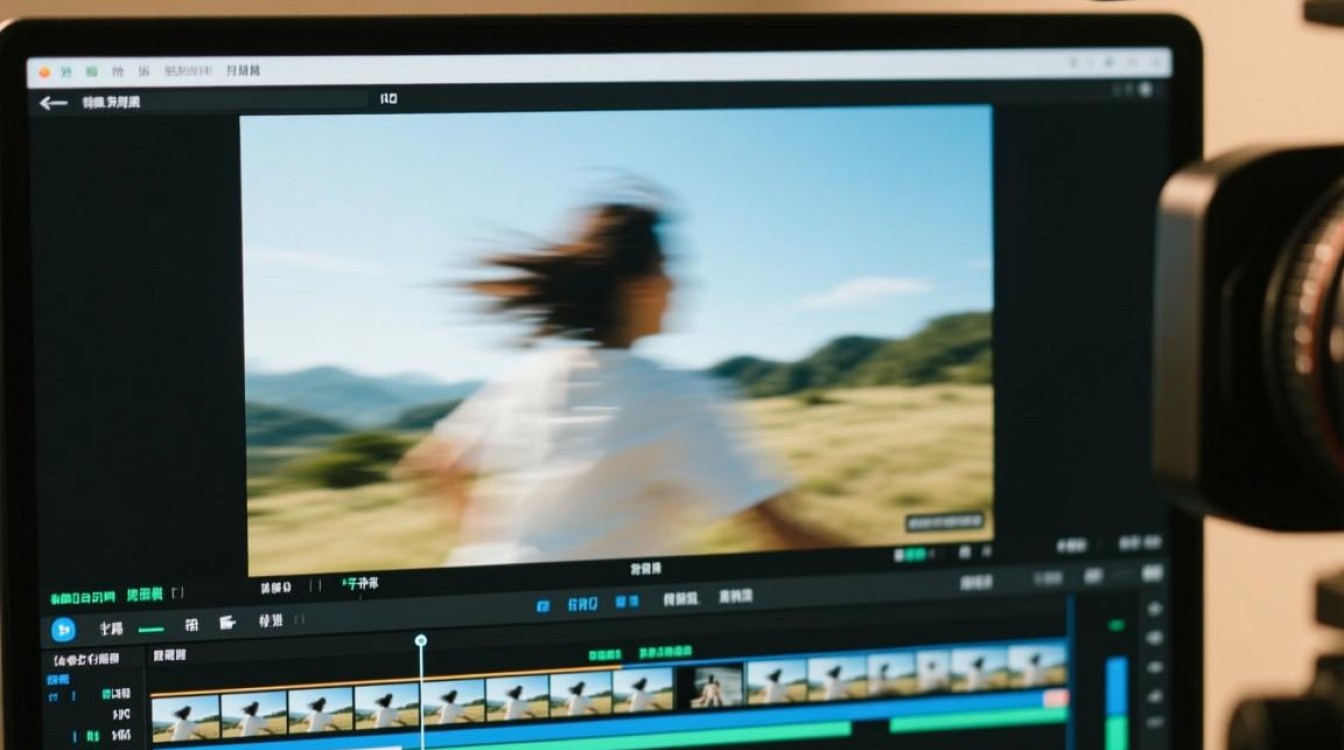
(2)选择“效果”面板中的“稳定化”类效果。
(3)将“稳定化”效果拖拽到视频轨道上。
(4)调整“稳定化”效果中的参数,如“模糊度”、“稳定度”等,以达到最佳效果。
使用手机视频剪辑软件
InShot InShot是一款手机视频剪辑软件,支持多种视频格式,操作简单,以下为使用InShot进行视频晃动剪辑的步骤:
(1)打开InShot,导入需要剪辑的视频。
(2)点击“编辑”按钮,选择“稳定”功能。
(3)调整“稳定”效果中的参数,如“模糊度”、“稳定度”等,以达到最佳效果。
KineMaster KineMaster是一款功能强大的手机视频剪辑软件,支持多种视频格式,以下为使用KineMaster进行视频晃动剪辑的步骤:
(1)打开KineMaster,导入需要剪辑的视频。
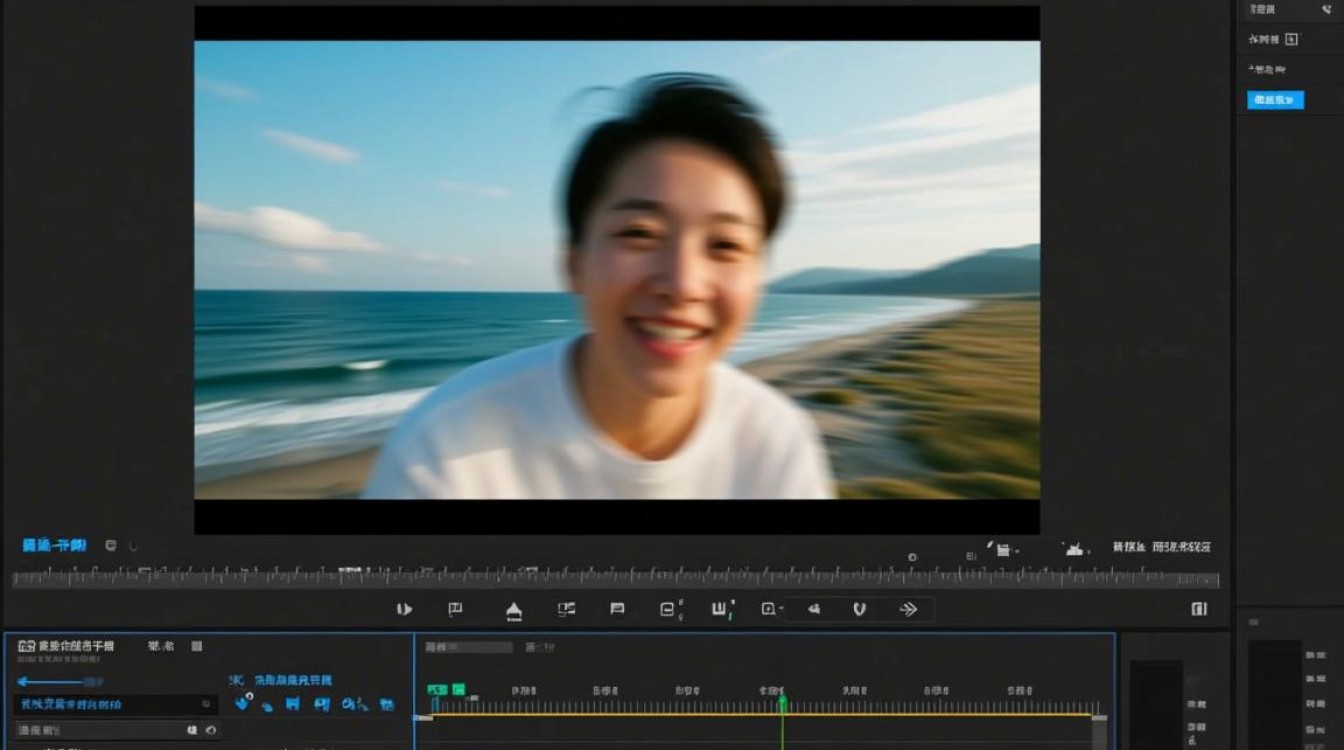
(2)点击“效果”按钮,选择“稳定化”功能。
(3)调整“稳定化”效果中的参数,如“模糊度”、“稳定度”等,以达到最佳效果。
视频晃动剪辑技巧
视频分段处理:将视频按照晃动程度进行分段,分别进行剪辑。
利用特效:使用软件中的特效功能,如“旋转”、“缩放”等,调整画面稳定性。
画面拼接:将剪辑后的稳定画面进行拼接,形成连贯的视频。
FAQs
Q1:视频晃动剪辑会对画质产生影响吗? A1:一般情况下,视频晃动剪辑不会对画质产生太大影响,只要调整好软件中的参数,就可以在保证画面稳定的同时,尽量减少画质损失。
Q2:如何判断视频晃动剪辑的效果? A2:可以通过观看剪辑后的视频来判断效果,如果画面稳定、流畅,且无明显画质损失,则说明剪辑效果较好。