
剪辑视频处理黑边技巧指南
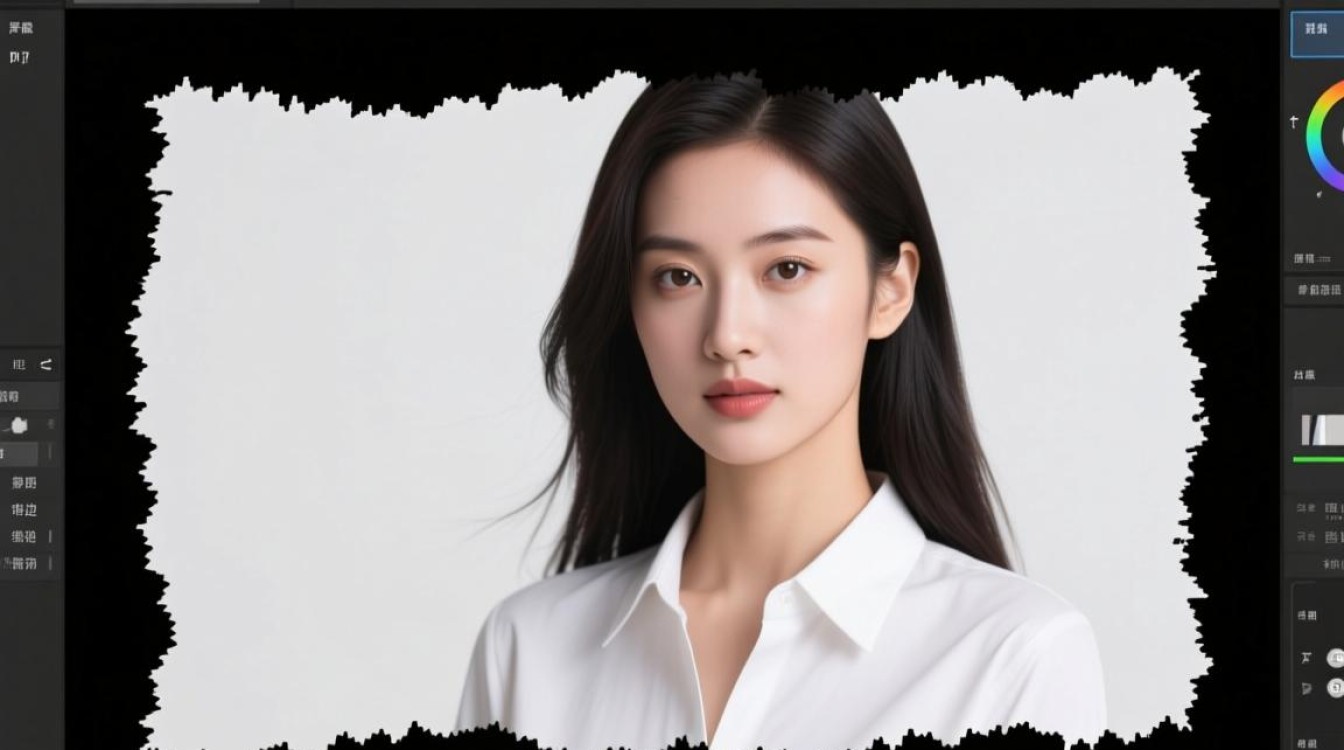
了解黑边产生的原因
在剪辑视频时,黑边是指视频画面四周出现的黑色空白区域,黑边产生的原因主要有以下几点:
- 视频分辨率不匹配:输出分辨率与素材分辨率不一致,导致画面四周出现黑边。
- 画幅比例不一致:视频画幅比例与素材画幅比例不一致,如16:9与4:3的比例差异。
- 视频格式问题:视频编码格式或帧率不匹配,导致画面出现黑边。
处理黑边的常用方法
调整视频分辨率
(1)打开视频编辑软件,导入视频素材。 (2)选择“视频”或“项目设置”选项,找到分辨率设置。 (3)将输出分辨率调整为与素材分辨率一致或稍高,以避免黑边产生。
调整画幅比例
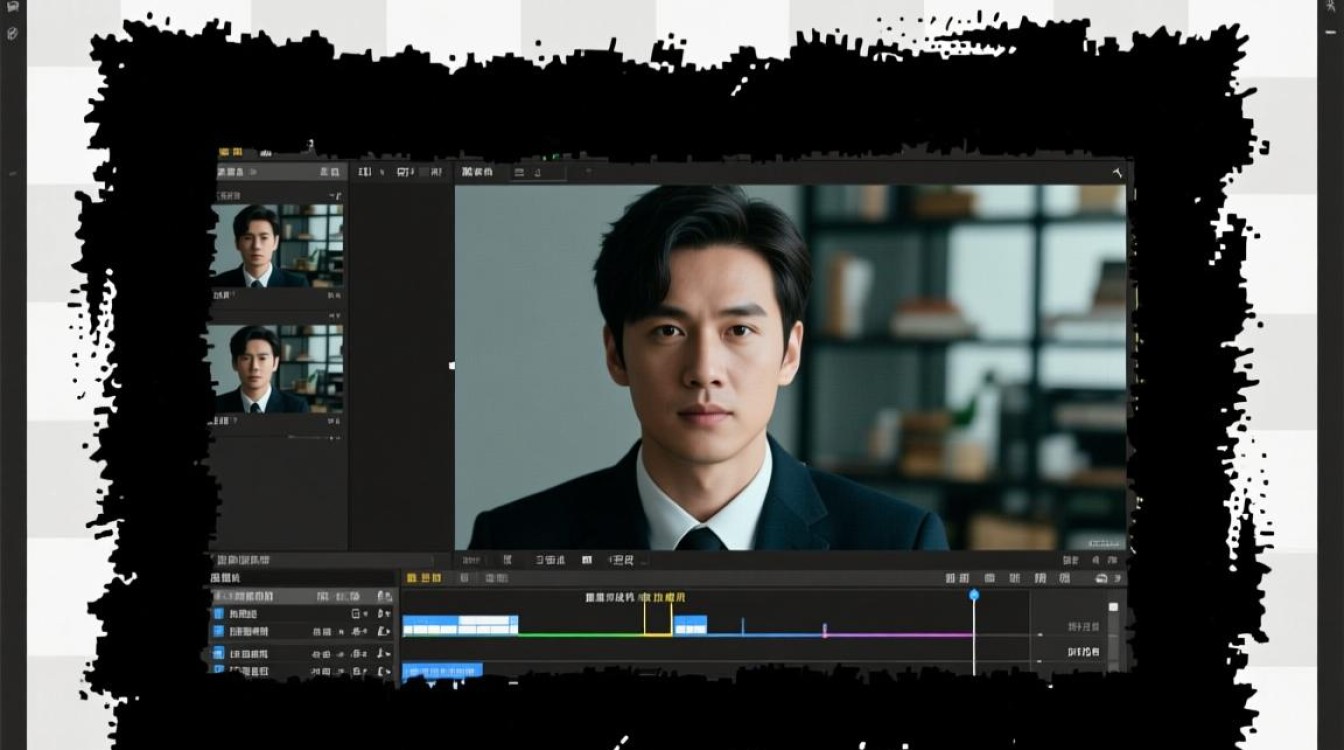
(1)在视频编辑软件中,找到“裁剪”或“画幅调整”功能。 (2)根据素材画幅比例,调整画面四周的黑边。 (3)保存调整后的视频。
视频格式转换
(1)使用视频格式转换工具,将视频转换为适合的编码格式。 (2)确保输出视频的帧率与素材帧率一致。 (3)将转换后的视频导入视频编辑软件,进行剪辑。
使用填充工具
(1)在视频编辑软件中,找到“填充”或“边框”功能。 (2)选择合适的颜色或图案,填充视频四周的黑边。 (3)调整填充区域的大小,确保画面美观。
常见问题解答(FAQs)

问题:视频剪辑后,如何去除黑边? 解答:首先检查视频分辨率是否与素材分辨率一致,若不一致,请调整输出分辨率,检查画幅比例是否匹配,若不匹配,请调整画幅比例,尝试视频格式转换,确保输出视频的编码格式和帧率与素材一致。
问题:如何调整视频四周的黑边大小? 解答:在视频编辑软件中,找到“裁剪”或“画幅调整”功能,根据需要调整画面四周的黑边大小,调整完毕后,保存调整后的视频。
通过以上方法,您可以轻松处理视频剪辑中的黑边问题,使视频画面更加美观,在实际操作过程中,请根据具体情况进行调整,以达到最佳效果。






