
准备工作
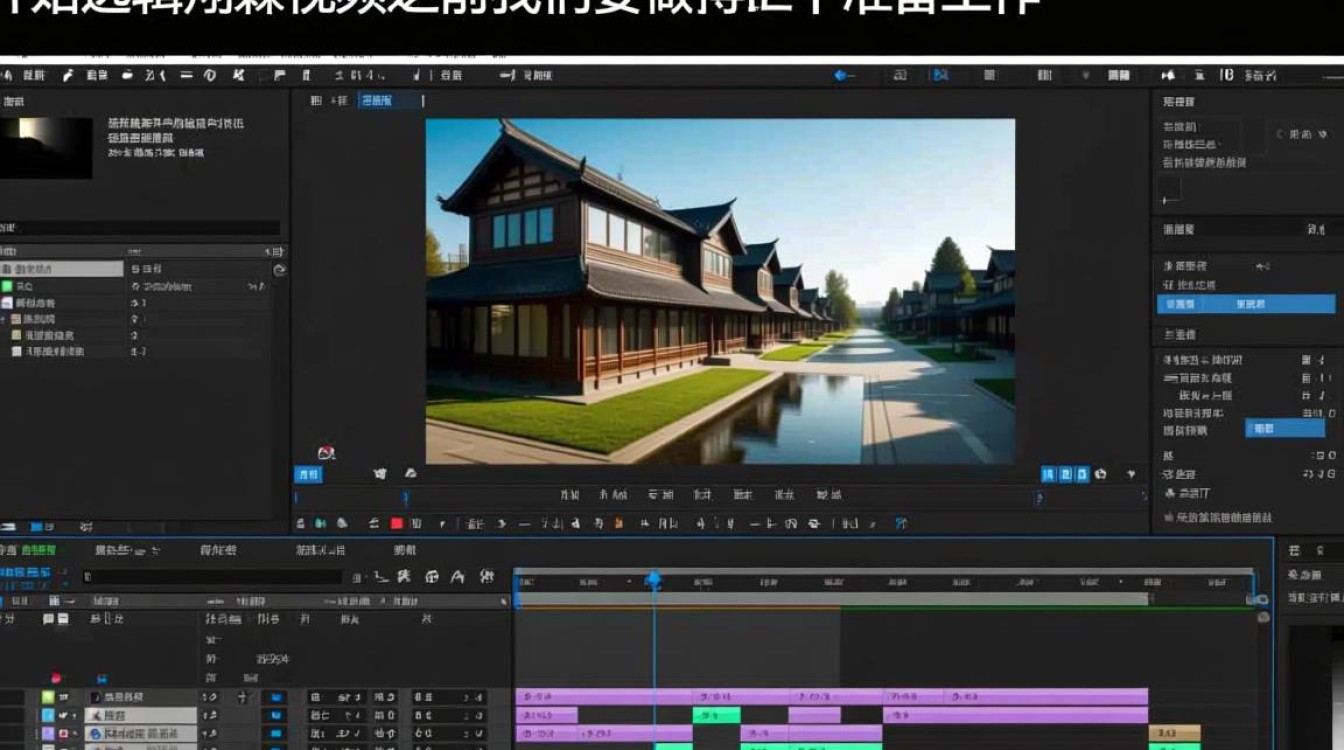
在开始剪辑翔霖视频之前,我们需要做好以下准备工作:
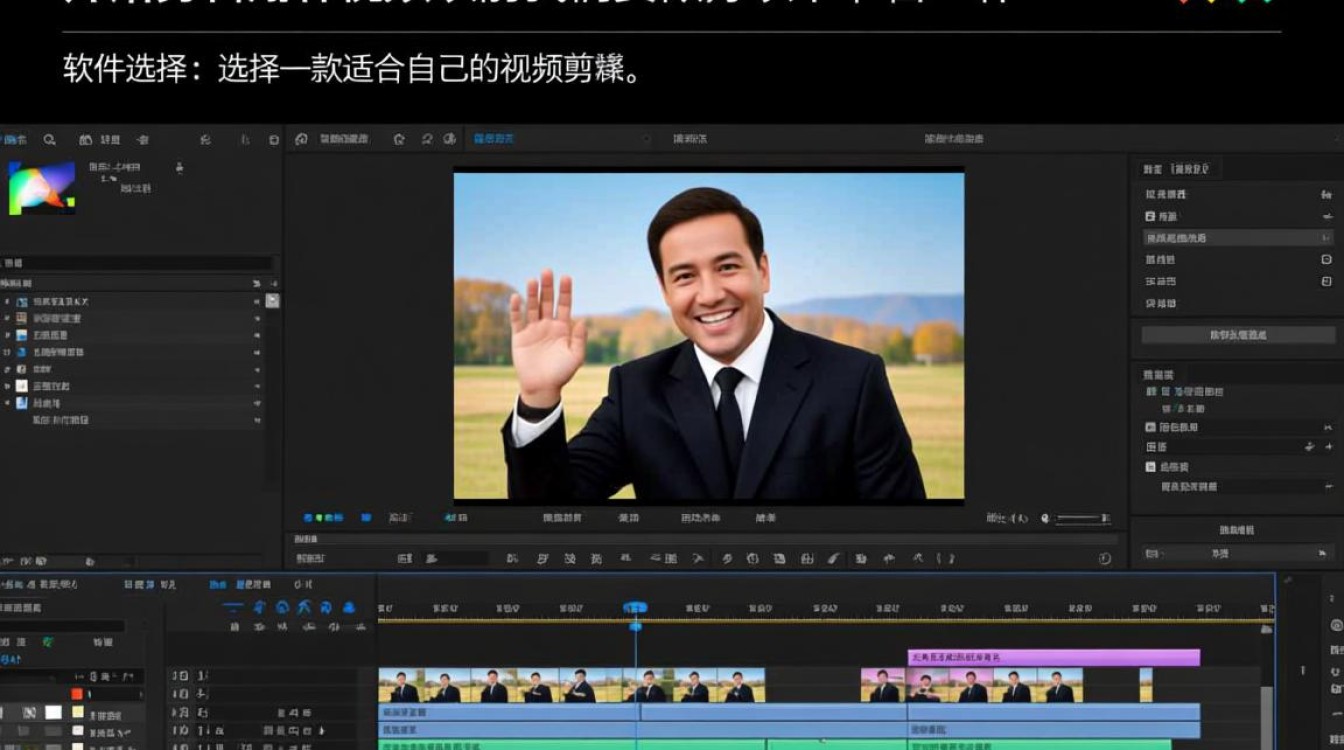
软件选择:选择一款适合自己的视频剪辑软件,常见的视频剪辑软件有Adobe Premiere Pro、Final Cut Pro、DaVinci Resolve等,根据个人需求和预算,选择一款合适的软件。
素材准备:确保所有需要剪辑的视频素材都已经准备好,包括视频文件、音频文件、图片等。
硬件配置:根据剪辑软件的要求,确保电脑硬件配置足够,如CPU、内存、显卡等。
基本操作
导入素材:打开剪辑软件,将准备好的素材导入到项目中。
剪辑视频:
- 时间线:将视频素材拖拽到时间线上,进行初步剪辑。
- 分割:使用剪辑软件提供的分割功能,将视频素材分割成多个片段。
- 剪辑片段:根据需要删除或调整片段的长度。
添加转场效果:
- 在剪辑过程中,可以为视频片段添加转场效果,使视频更加流畅。
- 常见的转场效果有淡入淡出、滑动、翻转等。
调整速度:
根据需要调整视频片段的播放速度,实现慢动作或快进效果。
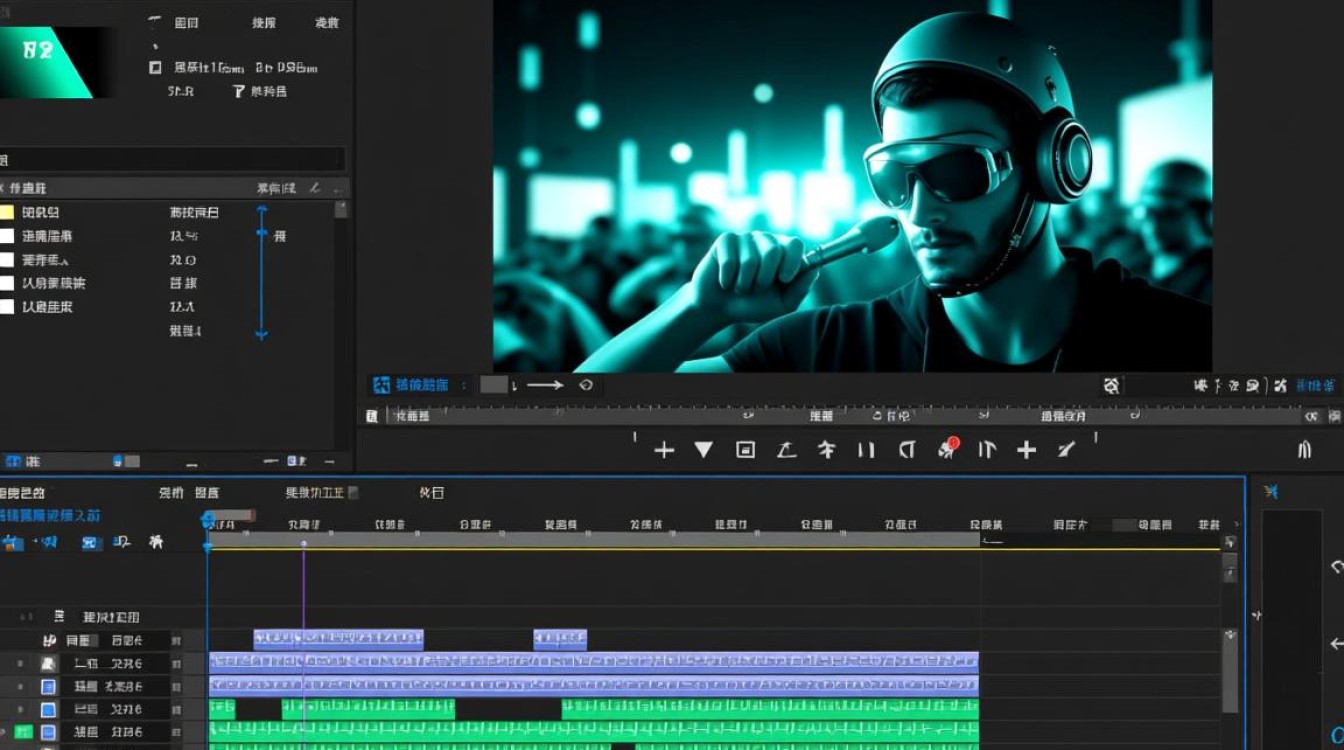
添加音频:
- 导入音频素材,并将其与视频片段同步。
- 可以调整音频的音量、淡入淡出等。
高级技巧
色彩校正:
使用色彩校正工具调整视频的色彩、亮度、对比度等参数,使视频视觉效果更佳。
动态字幕:
添加动态字幕,使视频内容更加清晰易懂。
视频合成:
利用视频合成功能,将多个视频片段、图片、文字等元素组合在一起,制作出独特的视觉效果。
动画效果:
为视频片段添加动画效果,如缩放、旋转、平移等,使视频更具动感。
输出与导出
导出设置:
根据需要设置导出视频的格式、分辨率、帧率等参数。
导出视频:
完成所有剪辑和调整后,导出视频文件。
常见问题解答(FAQs)
问题1:剪辑视频时,如何去除视频中的杂音? 解答:在视频剪辑软件中,通常有音频处理工具,可以去除视频中的杂音,具体操作如下:
- 将音频轨道分离。
- 使用降噪工具或手动调整音频参数,降低杂音。
问题2:如何将视频剪辑成多个片段并保存为独立文件? 解答:将视频剪辑成多个片段并保存为独立文件的操作步骤如下:
- 在时间线上将视频分割成多个片段。
- 右键点击每个片段,选择“导出”或“另存为”。
- 设置导出参数,保存为独立文件。
通过以上步骤,您可以根据自己的需求对翔霖视频进行剪辑,在剪辑过程中,不断实践和尝试,您将掌握更多高级技巧,制作出更加精美的视频作品。






