
实用技巧与步骤解析
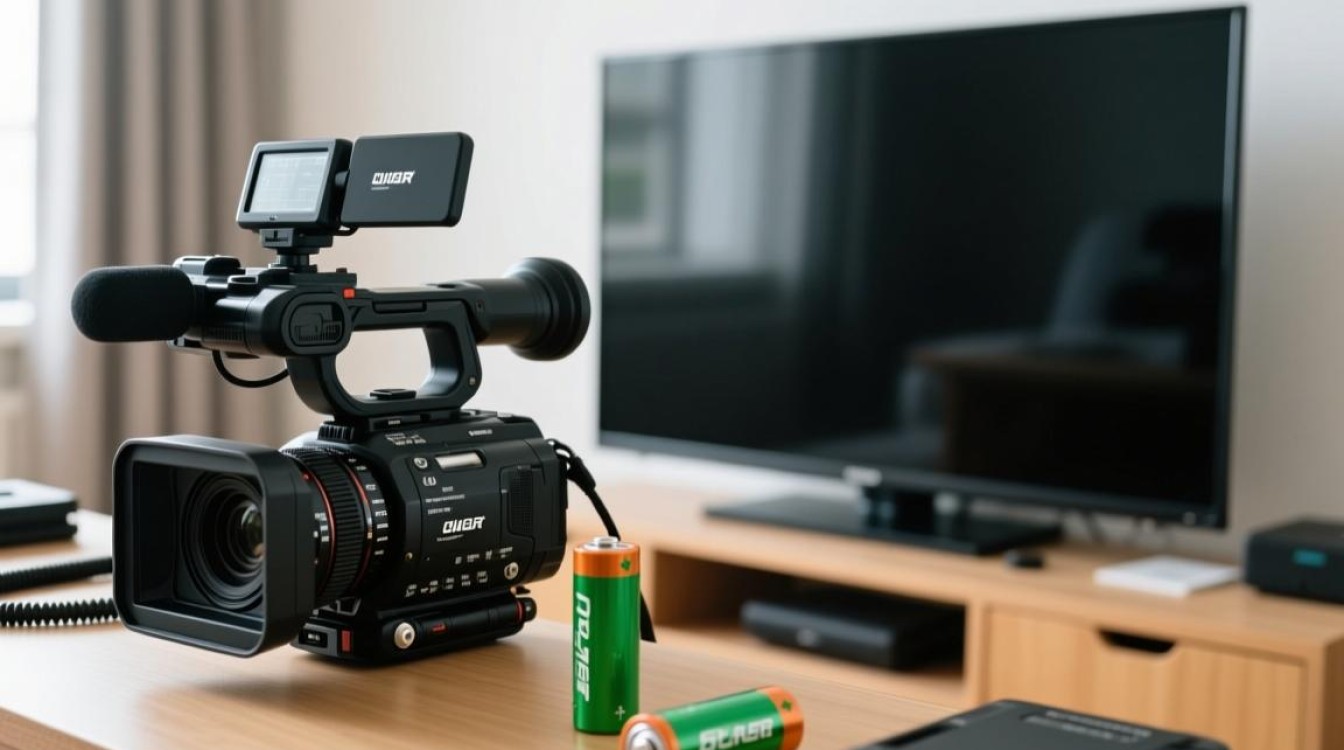
准备工作
设备准备
- 摄像机:确保摄像机功能正常,电池充足。
- 电视:确认电视处于待机状态,音量适中。
- 连接线:准备HDMI线、AV线或USB线,根据设备接口选择合适的连接线。
软件准备
- 视频剪辑软件:如Adobe Premiere Pro、Final Cut Pro、DaVinci Resolve等。
- 传输工具:如USB闪存盘、移动硬盘等。
连接电视
选择连接方式
- HDMI连接:将摄像机的HDMI输出端口与电视的HDMI输入端口连接。
- AV连接:将摄像机的AV输出端口(红、白、黄三色)与电视的AV输入端口连接。
- USB连接:将摄像机通过USB线连接到电视。
设置电视输入源
- 打开电视,进入“设置”菜单。
- 选择“输入源”或“HDMI/AV”选项。
- 根据连接方式选择相应的输入端口。
视频剪辑与附上电视
导入视频
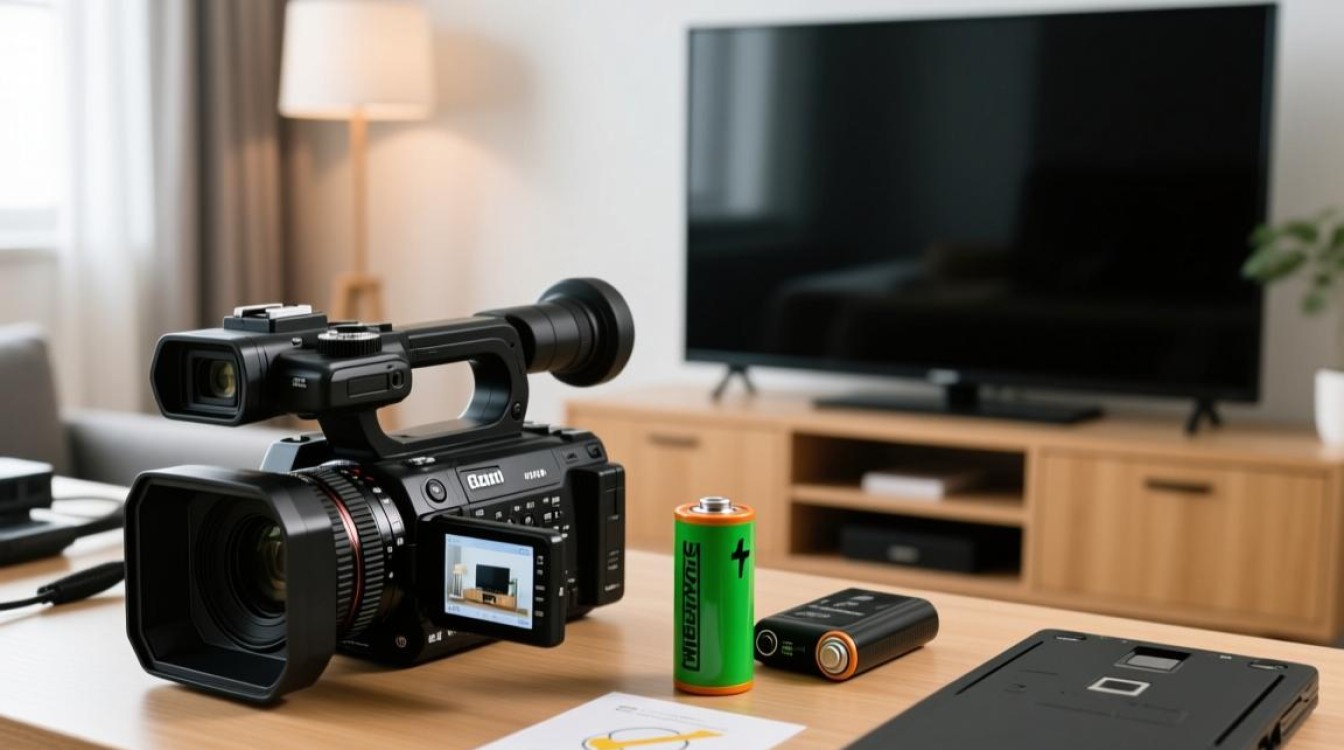
在视频剪辑软件中,导入摄像机中的视频文件。
剪辑视频
根据需求进行剪辑,包括剪辑、拼接、添加转场效果等。
预览视频
在软件中预览剪辑后的视频,确保视频效果符合预期。
输出视频
选择输出格式和分辨率,将视频导出至电脑。
传输视频
将导出的视频文件复制到USB闪存盘或移动硬盘。
电视播放视频
- 将USB闪存盘或移动硬盘插入电视。
- 在电视菜单中选择相应的播放器或文件浏览器。
- 找到并播放导出的视频文件。
常见问题解答(FAQs)
Q1:为什么视频在电视上播放时画面质量不佳? A1:可能是因为视频分辨率设置过高,超出电视的显示能力,尝试降低视频分辨率,再进行播放。
Q2:如何避免视频在电视上播放时出现画面闪烁? A1:确保视频的帧率与电视的刷新率相匹配,如果两者不一致,可能会导致画面闪烁,可以通过调整视频的帧率或电视的刷新率来解决这个问题。






