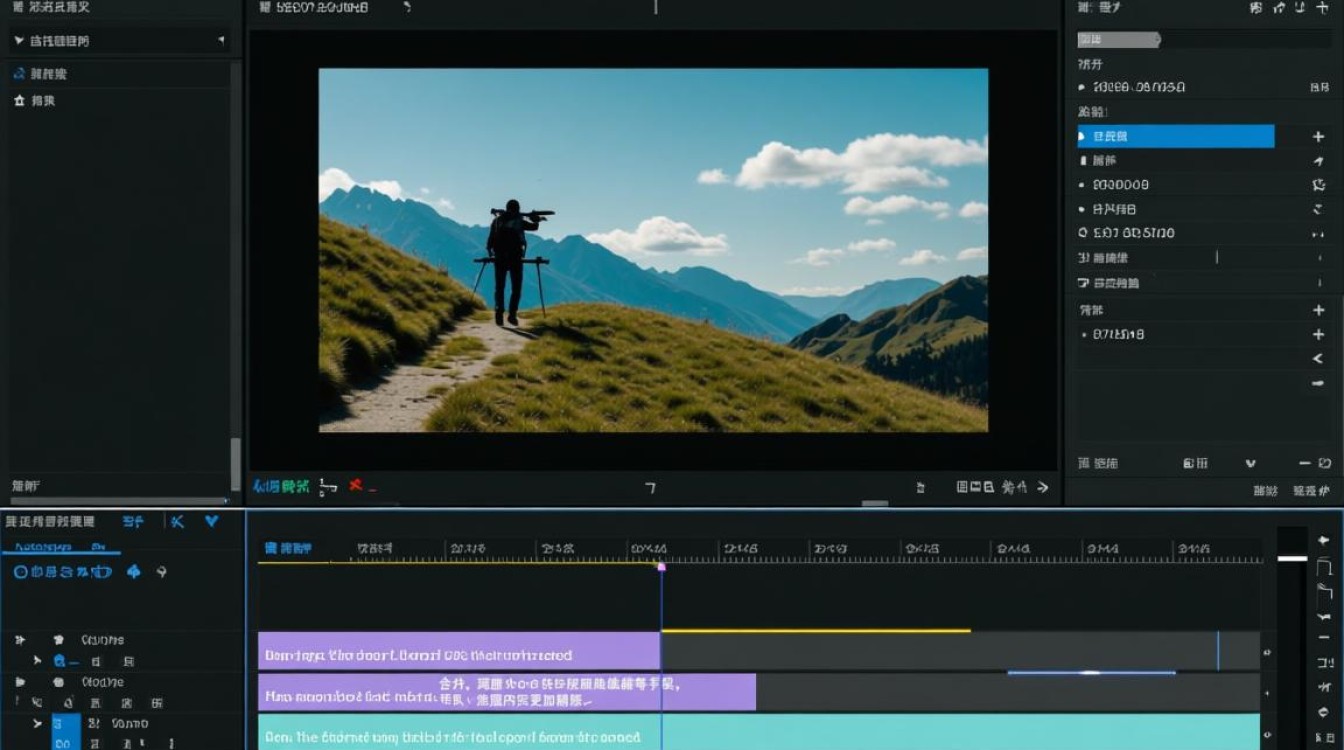
了解剪辑的基本概念
剪辑,顾名思义,就是对视频进行编辑处理,通过删除、合并、调整顺序等手段,使视频内容更加精炼、有逻辑,在剪辑过程中,去除视频中的部分内容是常见的需求,以下将详细介绍如何进行这一操作。
剪辑软件的选择
常见剪辑软件
目前市面上有许多优秀的剪辑软件,如Adobe Premiere Pro、Final Cut Pro、Filmora、iMovie等,根据个人需求和预算选择合适的软件是进行剪辑的第一步。
软件特点对比
- Adobe Premiere Pro:功能强大,适合专业用户,但学习曲线较陡峭。
- Final Cut Pro:界面简洁,操作便捷,适合Mac用户。
- Filmora:操作简单,适合初学者和普通用户。
- iMovie:免费,操作简单,适合Mac用户。
去除视频部分内容的步骤
导入视频
打开剪辑软件,将需要去除部分内容的视频导入到项目中。
视频预览
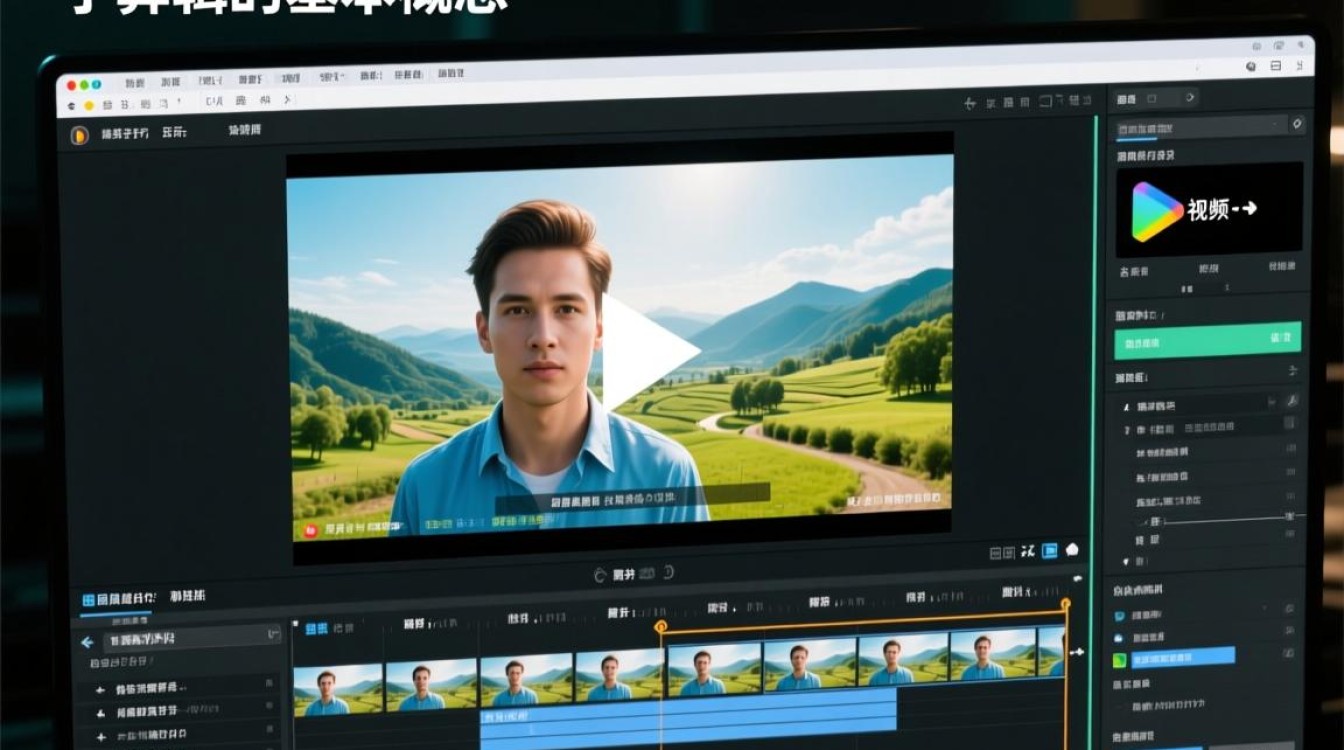
在软件界面中预览视频,找到需要去除的部分。
设置剪辑点
- 单击视频轨道上的时间线,找到需要去除的部分。
- 在时间线上设置剪辑点,即删除点,通常情况下,设置两个剪辑点即可。
删除视频
- 在时间线上,将需要删除的部分拖动到垃圾桶图标,或右键选择“删除”。
- 确认删除操作,视频中的部分内容将被去除。
保存视频
完成剪辑后,将视频保存为新的文件。
注意事项
保留原始视频
在进行剪辑操作前,建议先备份原始视频,以防误操作导致数据丢失。
确保剪辑点准确
设置剪辑点时,要确保准确无误,避免删除重要内容。
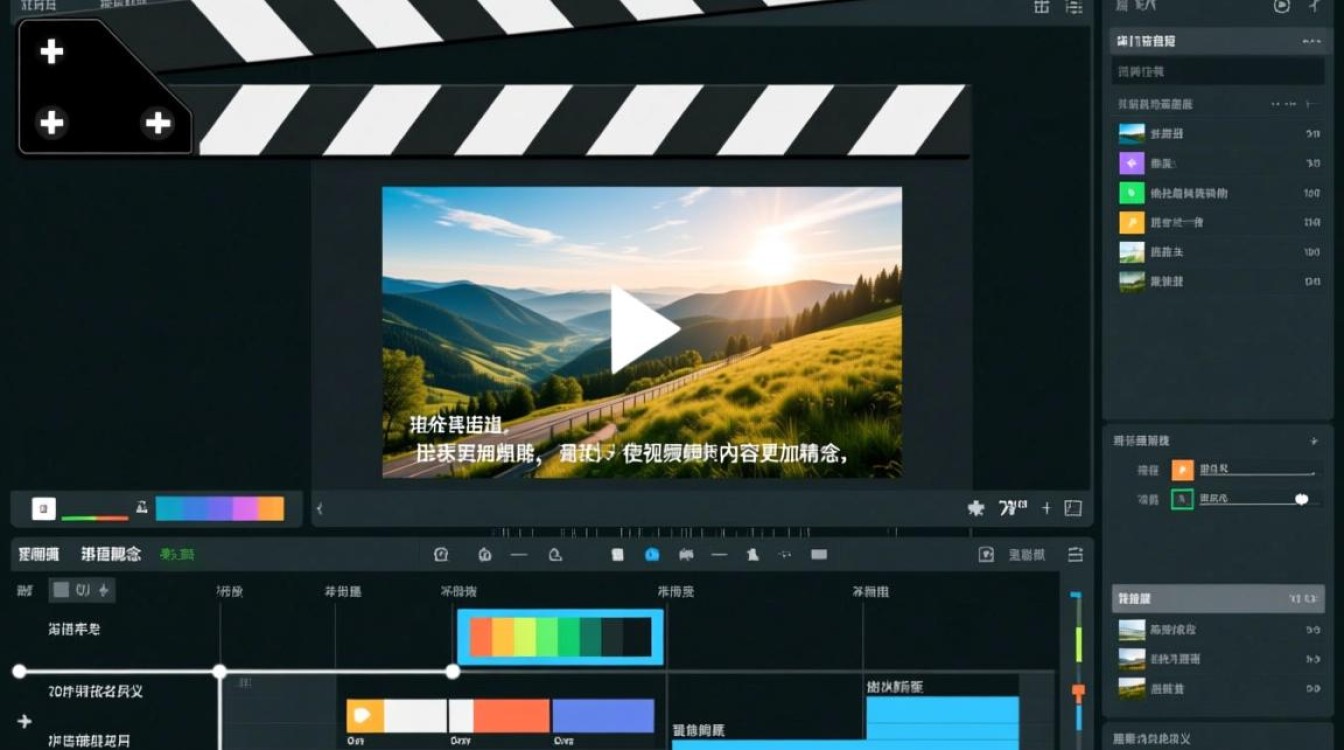
注意视频格式
保存视频时,注意选择合适的视频格式,以保证视频质量。
FAQs
问题:剪辑过程中,如何避免误操作?
解答:在剪辑过程中,可以采取以下措施避免误操作:
- 在进行删除操作前,先预览视频,确保剪辑点准确。
- 在时间线上设置多个剪辑点,以便在删除过程中进行调整。
- 使用“撤销”功能,及时撤销误操作。
问题:剪辑后的视频如何进行格式转换?
解答:剪辑后的视频格式转换可以通过以下方法实现:
- 使用剪辑软件自带的导出功能,选择合适的视频格式进行导出。
- 使用第三方视频格式转换工具,如HandBrake、Any Video Converter等,将视频转换为所需的格式。