
提升音频效果的实用技巧
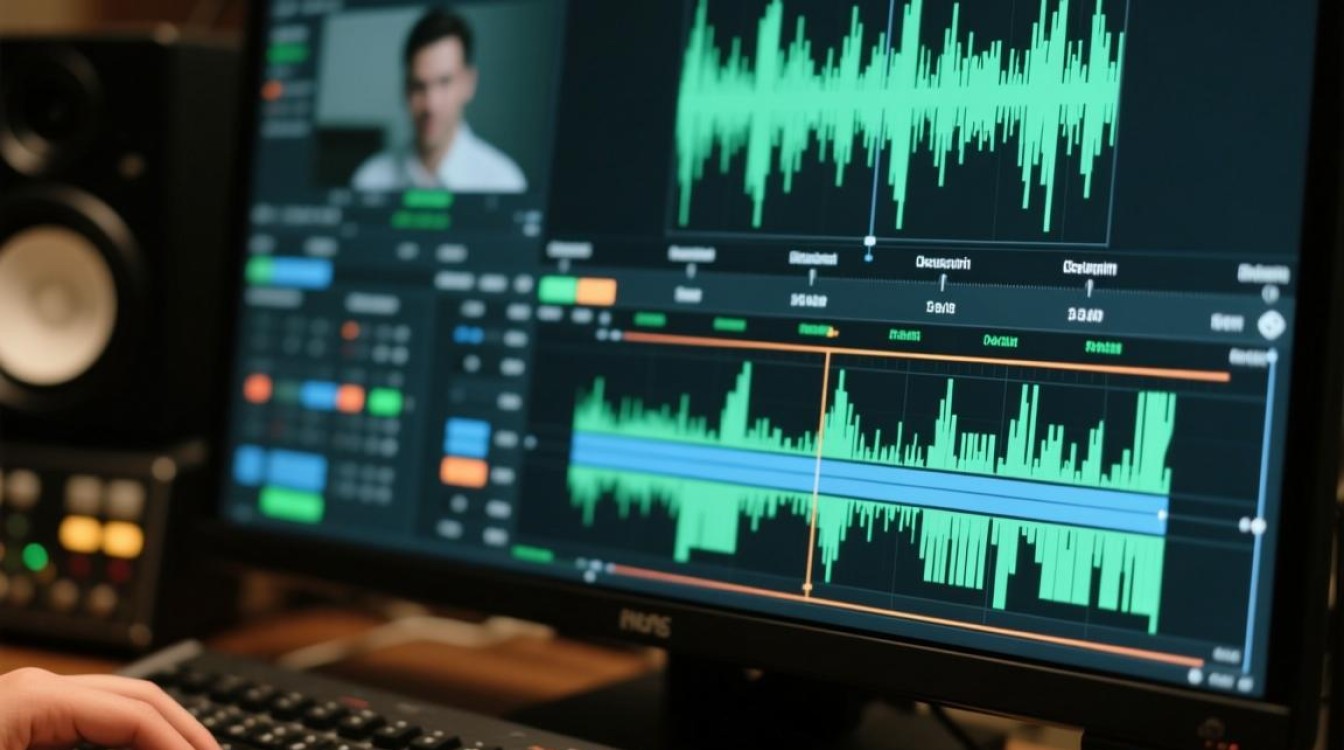
理解音频增益与剪辑
在剪辑视频时,调整原声的音量大小是一个常见的需求,增大原声的音量,通常被称为音频增益,以下是几种常见的方法和技巧,帮助你有效地增大视频原声的音量。
使用视频剪辑软件调整音量
视频剪辑软件简介
目前市面上有许多视频剪辑软件,如Adobe Premiere Pro、Final Cut Pro、DaVinci Resolve等,这些软件都提供了基本的音频增益调整功能。
调整音量的方法
以Adobe Premiere Pro为例,以下是调整音量的基本步骤:
- 打开 Premiere Pro,导入视频和音频文件。
- 在时间轴上找到需要调整音量的音频轨道。
- 点击音频轨道,使其变为可编辑状态。
- 在音频轨道上找到音量控制滑块,向右拖动滑块即可增大音量。
- 如果需要更精确的控制,可以点击滑块旁边的三角形图标,打开音频增益调整面板,进行精细调整。
使用音频编辑软件调整音量
音频编辑软件简介
除了视频剪辑软件,专门的音频编辑软件如Audacity、FL Studio等,也提供了丰富的音频增益调整功能。
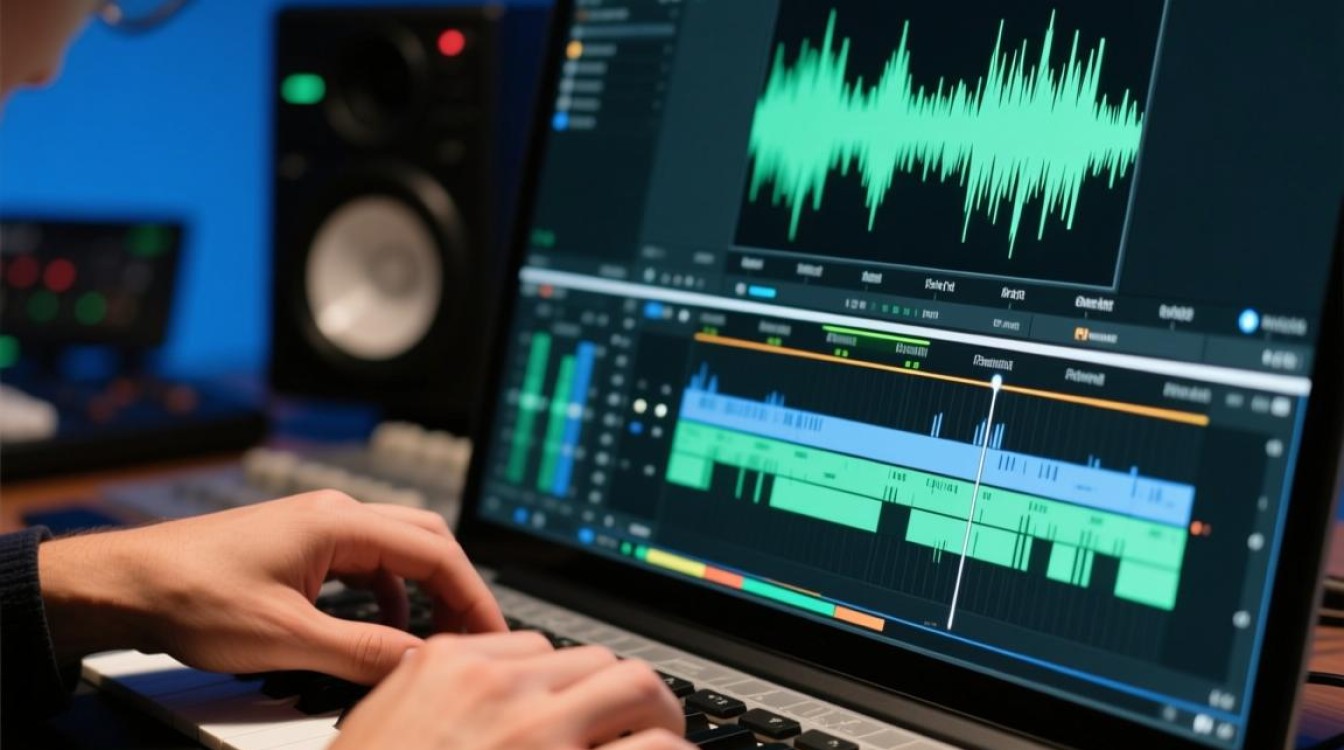
调整音量的方法
以Audacity为例,以下是调整音量的基本步骤:
- 打开Audacity,导入音频文件。
- 点击“效果”菜单,选择“增益”。
- 在弹出的增益窗口中,设置所需的增益值(正值表示增大音量,负值表示减小音量)。
- 点击“应用”按钮,完成音量调整。
使用音频处理插件
插件简介
音频处理插件是专为音频编辑软件设计的工具,可以提供更多样化的音量调整功能。
使用方法
以下是在Audacity中使用音频处理插件调整音量的方法:
- 打开Audacity,导入音频文件。
- 点击“效果”菜单,选择“插件”。
- 在弹出的插件窗口中,选择合适的音频处理插件(如“VST”或“Audio Unit”)。
- 根据插件提供的功能调整音量。
注意事项
避免过度增益
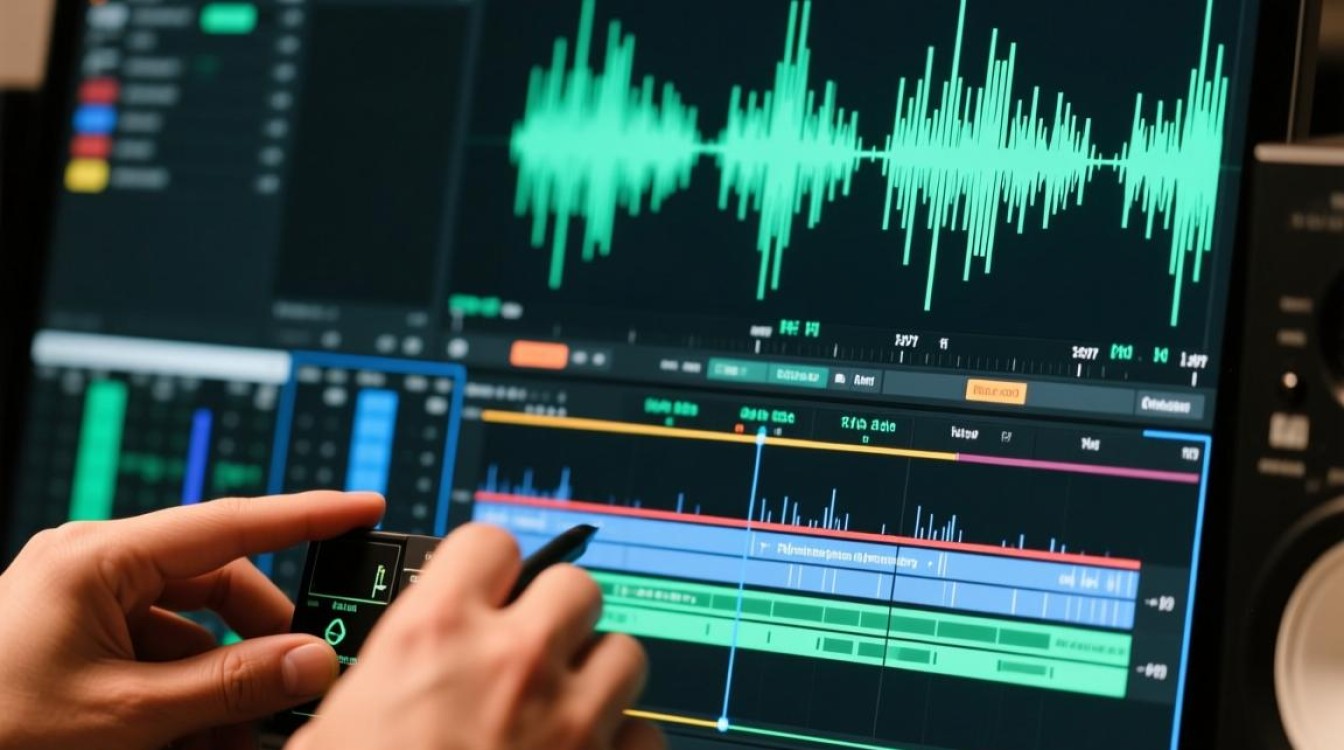
过度增益会导致音频失真,影响音质,在调整音量时,要注意保持音质。
考虑视频整体音量
调整原声音量时,要考虑视频整体音量平衡,避免原声过强或过弱。
FAQs
Q1:如何避免调整音量时出现失真?
A1:为了避免失真,请避免过度增益,在调整音量时,尽量保持在音频处理软件允许的最大增益范围内,并注意观察波形是否出现压缩或失真。
Q2:调整音量后,如何使视频整体音量平衡?
A2:调整音量后,可以通过对比不同音频轨道的音量,调整各个轨道的音量平衡,可以使用音频处理软件的混音功能,将不同轨道的音量调整至合适的水平。






