
在视频剪辑过程中,有时候会遇到视频画面偏斜的情况,这不仅影响观看体验,还可能破坏整体视觉效果,本文将详细介绍如何通过剪辑软件调整视频画面偏斜,恢复其原本的平整度。
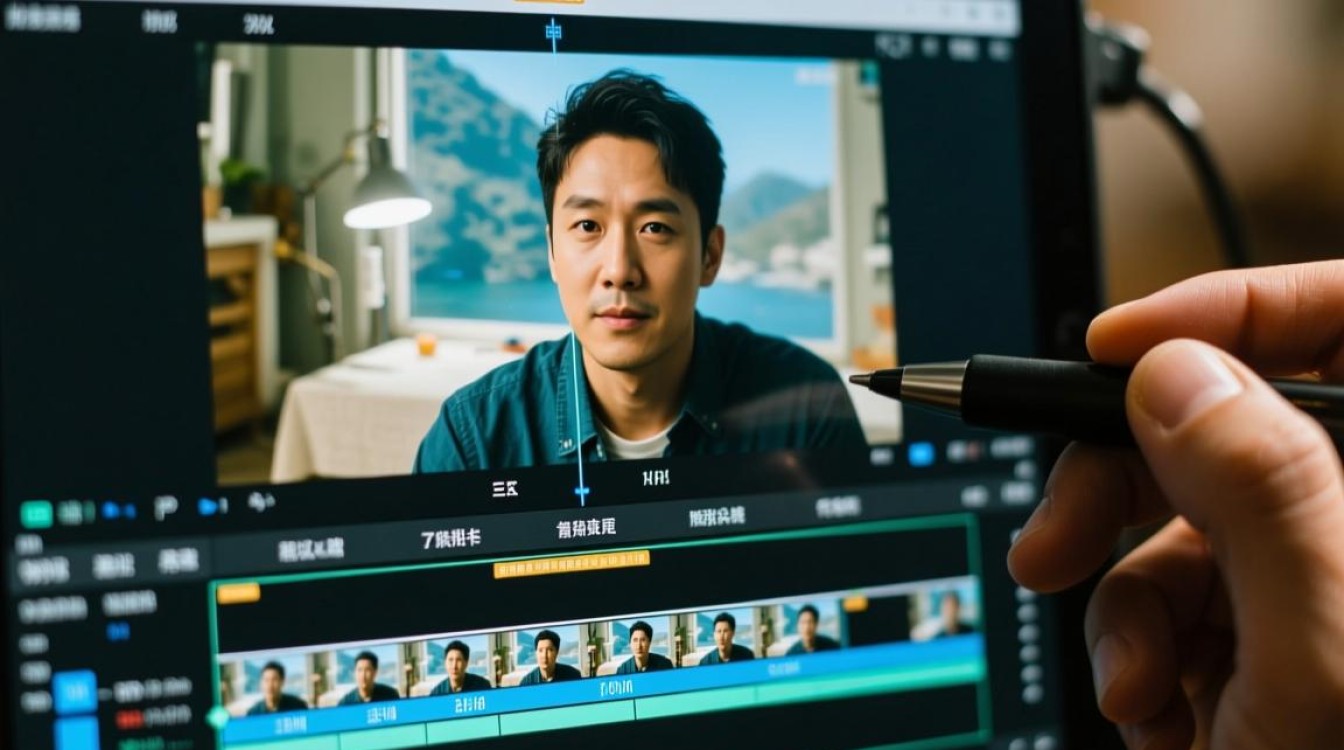
视频偏斜的原因
在拍摄视频时,以下几种情况可能导致画面偏斜:
- 设备水平不稳:拍摄时设备未能保持水平,如手机、相机等。
- 拍摄环境:地面或桌面不平,导致设备倾斜。
- 后期编辑错误:在编辑过程中,视频可能因操作失误而偏斜。
剪辑软件选择
选择合适的剪辑软件是调整视频偏斜的第一步,以下是一些常用的视频剪辑软件:
| 软件名称 | 适用平台 | 特点 |
|---|---|---|
| Adobe Premiere | Windows/Mac | 功能强大,适合专业用户 |
| Final Cut Pro | Mac | 操作简单,适合初学者 |
| iMovie | Mac | 免费软件,操作简便 |
| HandBrake | Windows/Mac | 简单易用,适用于视频转换 |
调整视频偏斜的方法
以下以Adobe Premiere为例,介绍调整视频偏斜的具体步骤:
打开Adobe Premiere
打开Adobe Premiere,导入需要调整的视频文件。
选择视频
在项目面板中,选中需要调整的视频文件,将其拖拽到时间轴上。
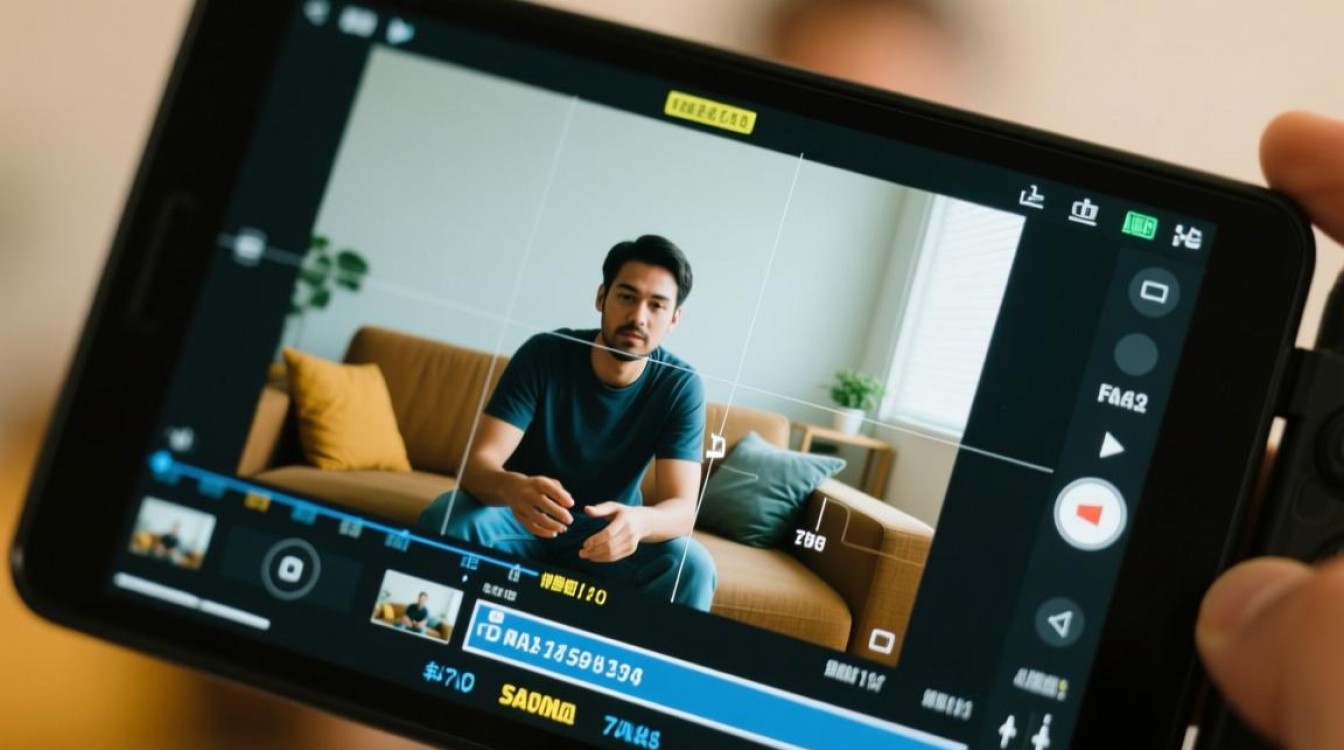
视频效果调整
- 工具栏:点击工具栏中的“效果”按钮,展开效果面板。
- 视频效果搜索:在效果面板中搜索“旋转”或“扭曲”等关键词。
- 选择旋转效果:选择一个旋转效果,如“旋转”或“水平/垂直旋转”。
- 应用效果:将选中的旋转效果拖拽到时间轴上的视频上。
调整旋转角度
- 旋转参数:在效果控制面板中,找到旋转效果的参数。
- 调整角度:根据视频偏斜的程度,调整旋转角度,直至视频画面恢复水平。
预览效果
调整好旋转角度后,点击播放按钮预览效果,确认视频画面已恢复水平。
保存视频
确认调整无误后,将视频保存为新的文件。
常见问题解答(FAQs)
Q1:调整视频偏斜时,如何避免过度旋转?
A1:在调整旋转角度时,可以一边旋转一边预览效果,确保旋转角度适中,避免过度旋转导致画面扭曲。
Q2:在调整视频偏斜时,如何处理视频中的文字和图案?
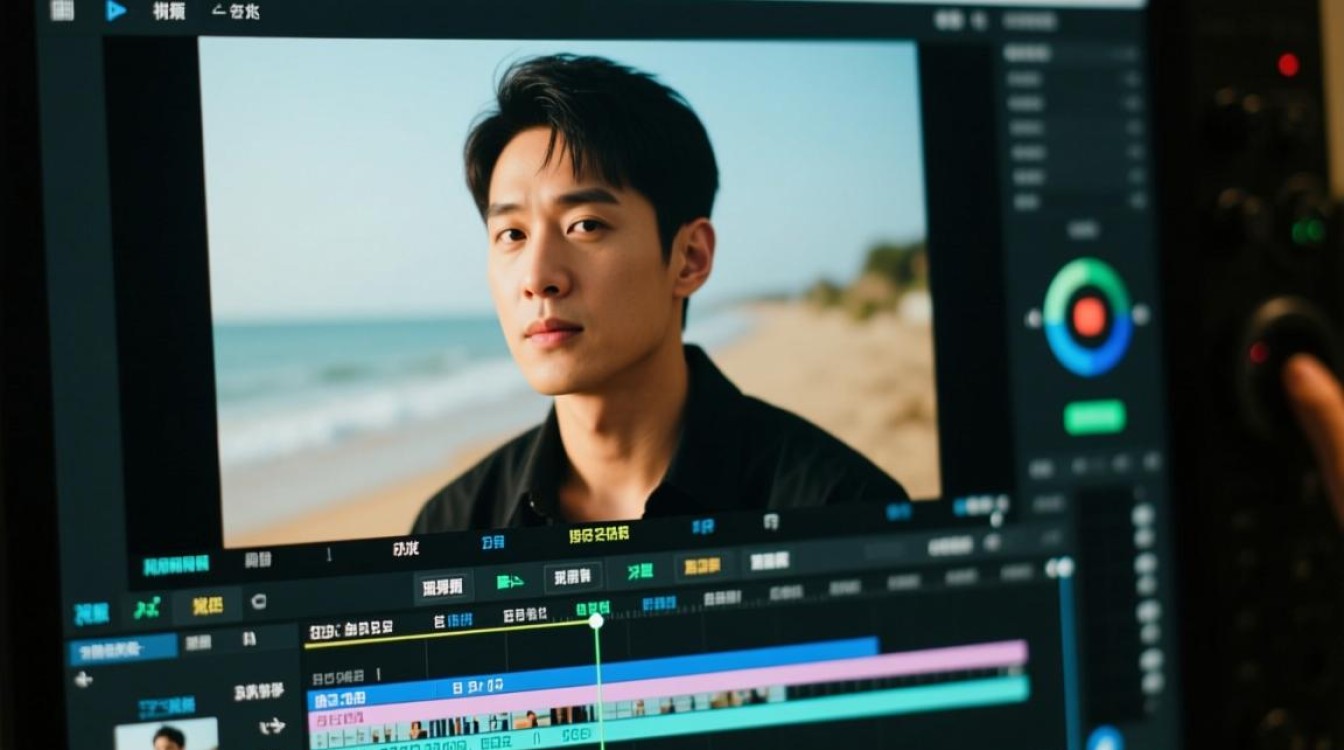
A2:在调整旋转角度时,注意观察视频中的文字和图案是否受到影响,如果发现文字或图案扭曲,可以适当调整旋转角度,使其恢复原状,如果情况严重,可能需要使用更高级的剪辑技巧进行处理。
通过以上方法,您可以在剪辑过程中轻松调整视频偏斜,恢复画面平整度,提升视频观看体验,希望本文能对您有所帮助。






