
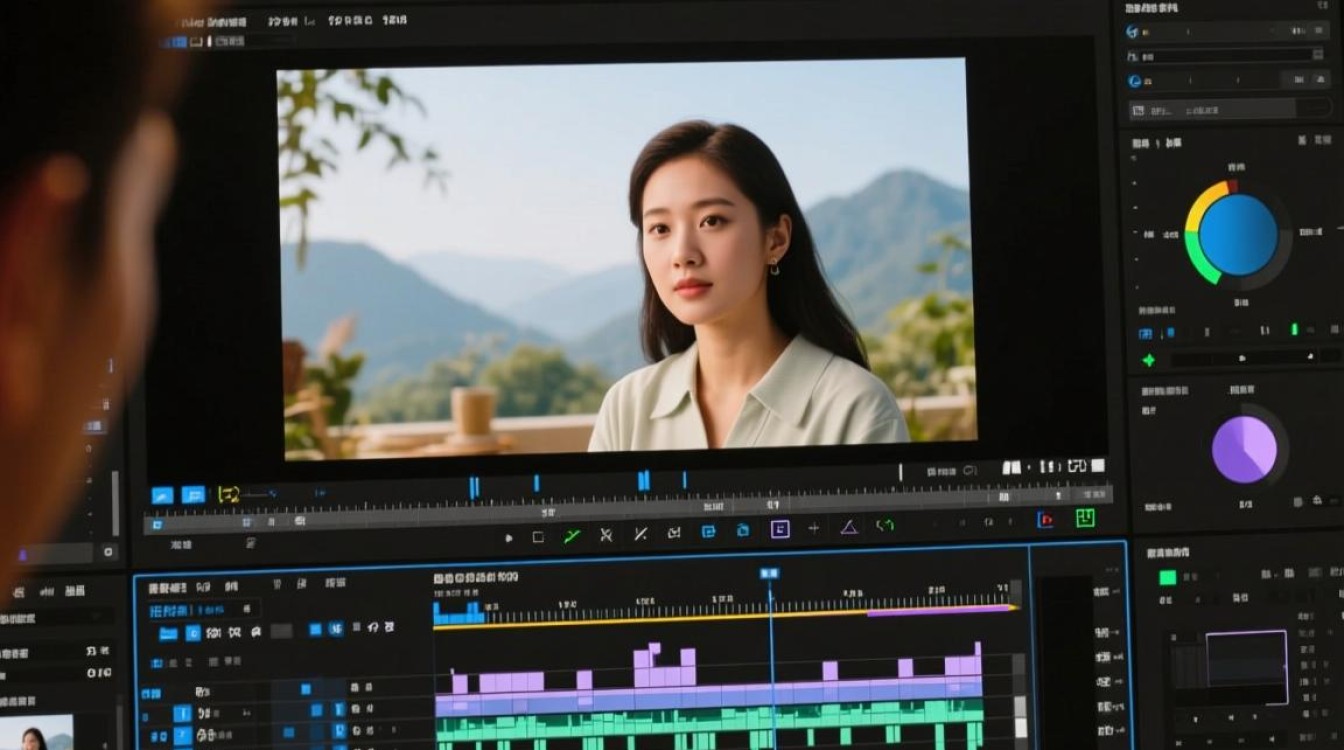
创作中,视频的剪辑技巧至关重要,尤其是对于画幅的选择和处理,以下是一些关于如何使用PR(Adobe Premiere Pro)来剪辑视频画幅的方法和技巧。
选择合适的画幅比例
理解画幅比例
在进行视频剪辑之前,首先需要了解不同的画幅比例及其适用场景,以下是一些常见的画幅比例:
| 画幅比例 | 宽度 | 高度 | 适用场景 |
|---|---|---|---|
| 16:9 | 1920 | 1080 | 网络视频、高清电视 |
| 4:3 | 1280 | 720 | 传统电视、一些视频网站 |
| 1:1 | 1080 | 1080 | 平面社交媒体、Instagram |
| 9:16 | 1080 | 1920 | 直播、短视频 |
在PR中设置画幅比例
设置工作区域
- 打开Adobe Premiere Pro,创建一个新的项目。
- 在“序列”设置中,选择合适的画幅比例,如果您想制作16:9的视频,选择“16:9”下的“1920x1080”作为序列设置。
调整画幅
- 将视频剪辑导入到项目中。
- 在“效果控件”面板中,找到“画幅”效果。
- 应用“画幅”效果到您想要调整的视频轨道上。
- 调整“画幅”效果的参数,包括宽度、高度、位置等。
使用画幅效果
裁剪和扩展
- 裁剪:如果您想要去除视频中的多余部分,可以使用“画幅”效果中的裁剪功能。
- 扩展:如果视频的画幅比例与您设置的序列设置不同,可以使用扩展功能来填充或填充画幅。
高级技巧
使用遮罩和羽化
- 遮罩:通过添加遮罩,您可以控制画幅的显示区域,这适用于需要特定展示区域的场景。
- 羽化:使用羽化可以创建边缘的渐变效果,使画幅过渡更加自然。
视频案例
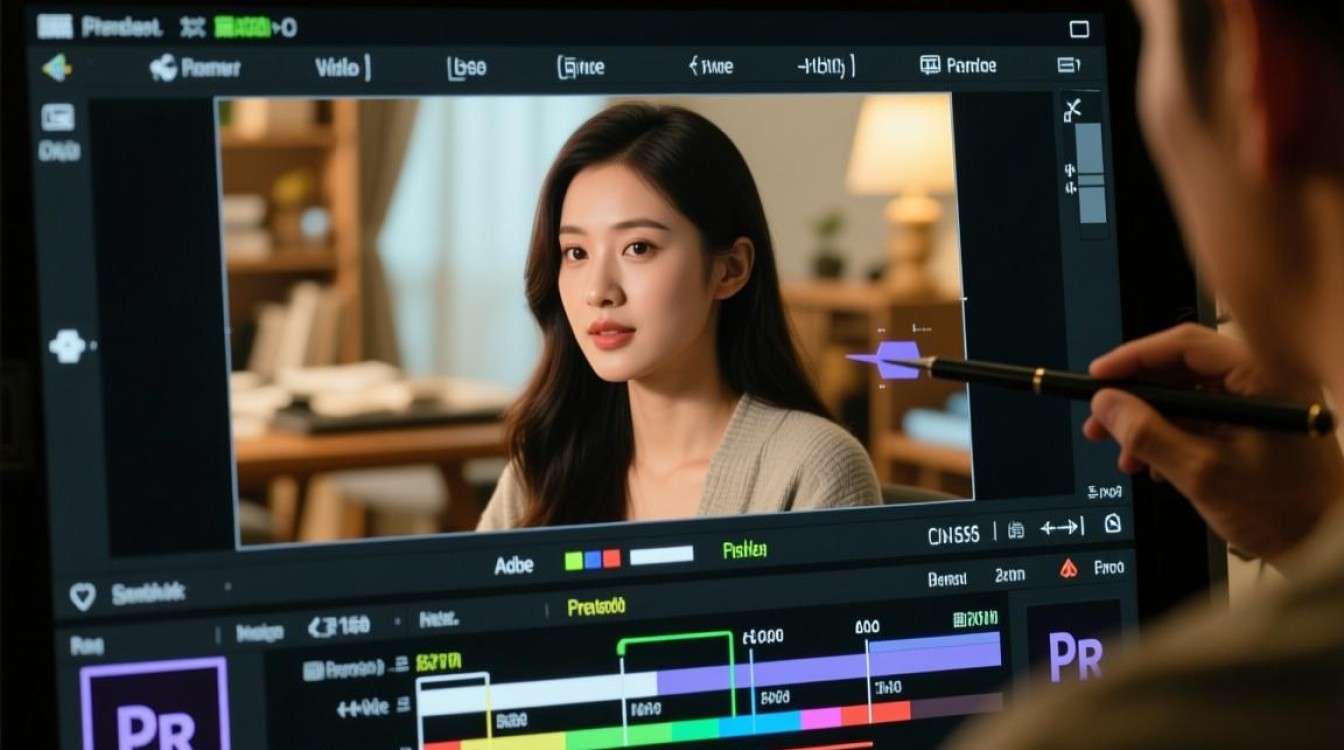
以下是一个简单的表格,展示了不同画幅比例在视频中的应用案例:
| 画幅比例 | 视频类型 | 应用案例 |
|---|---|---|
| 16:9 | 短视频 | 旅行日志、产品展示 |
| 4:3 | 电视剧 | 经典剧集、某些网络视频 |
| 1:1 | 社交媒体 | 个人照片、Instagram故事 |
| 9:16 | 直播 | 游戏直播、社交媒体直播 |
FAQs
问题1:如何确定视频的最佳画幅比例?
解答:选择最佳画幅比例取决于您的目标平台和内容类型,了解不同平台的推荐比例,并根据您的视频内容选择最合适的比例。
问题2:在PR中,如何调整视频的画幅比例?
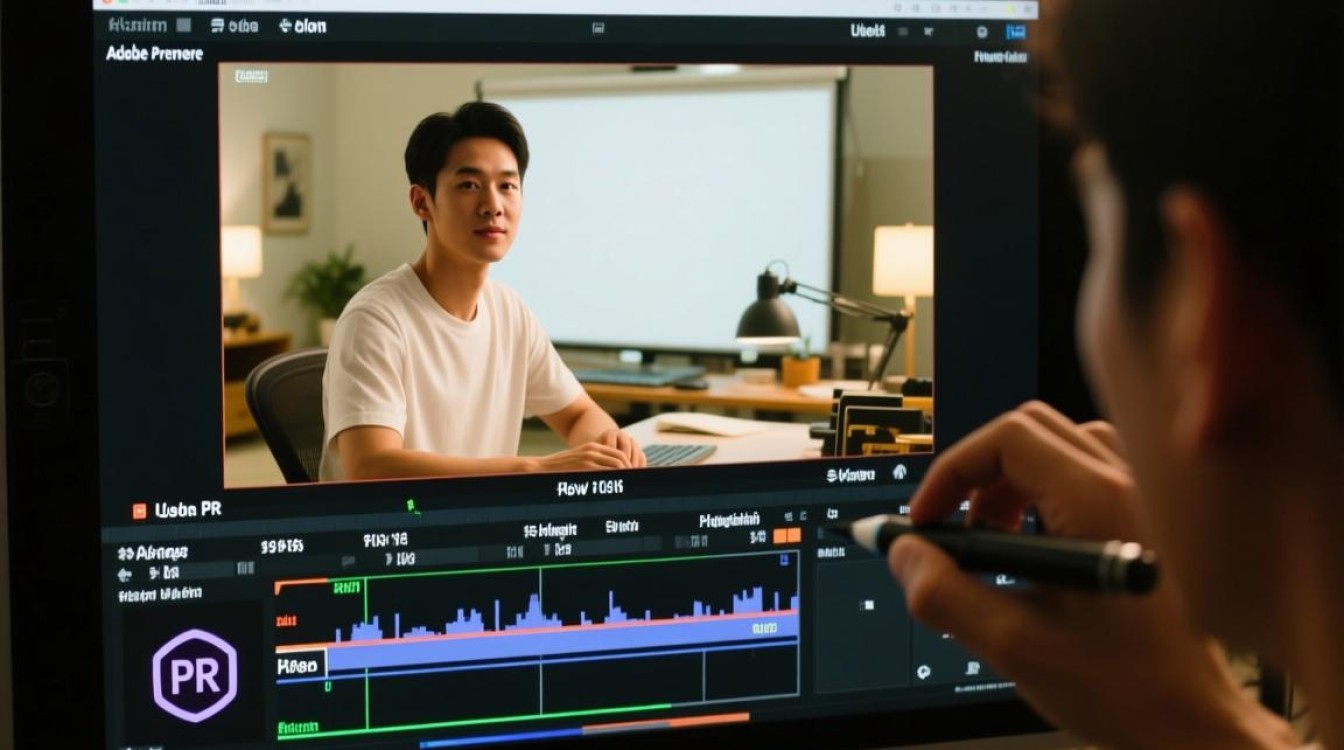
解答:在PR中,您可以通过以下步骤调整视频的画幅比例:
- 将视频剪辑导入到项目中。
- 在“效果控件”面板中,找到“画幅”效果。
- 应用“画幅”效果到视频轨道上。
- 调整“画幅”效果的参数,如宽度、高度和位置。






