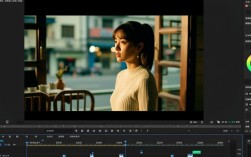
视频剪辑是一门艺术,也是一项技术,学会如何剪辑视频,可以让你的作品更加专业和吸引人,下面,我将详细介绍如何进行视频剪辑,特别是如何分慢,让你的视频更加生动有趣。

剪辑前的准备工作
选择合适的剪辑软件
在进行视频剪辑之前,首先需要选择一款合适的剪辑软件,市面上有很多优秀的剪辑软件,如Adobe Premiere Pro、Final Cut Pro、DaVinci Resolve等,这些软件功能强大,能够满足各种剪辑需求。
视频素材准备
剪辑视频前,需要准备好所有的视频素材,包括原始视频文件、音频文件、字幕文件等,确保所有素材的格式和分辨率与剪辑软件兼容。
基础剪辑技巧
导入素材
将准备好的视频素材导入到剪辑软件中,大多数剪辑软件都提供了便捷的导入功能,可以快速将素材拖拽到项目面板。
视频剪辑
视频剪辑的核心是剪辑技巧,以下是一些基础剪辑技巧:
- 裁剪:调整视频长度,去除不必要的部分。
- 拼接:将多个视频片段拼接在一起,形成连贯的画面。
- 调整速度:改变视频播放速度,实现快进、慢放等效果。
分慢技巧
选择合适的视频片段
在视频剪辑中,分慢是为了强调某个特定动作或情感,选择合适的视频片段至关重要。

设置慢动作效果
在剪辑软件中,通常可以通过以下步骤设置慢动作效果:
- 选择视频片段:在时间轴上选中需要慢动作的视频片段。
- 调整播放速度:在软件的播放速度控制区域,将播放速度设置为小于100%的值,例如50%或25%。
- 应用效果:确认慢动作效果后,点击“应用”或“确定”按钮。
调整慢动作时长
根据需要,可以调整慢动作的时长,如果慢动作过长,可能会影响视频的整体节奏和观感。
高级剪辑技巧
轨道管理
在剪辑过程中,合理管理轨道是非常重要的,通过调整轨道的上下关系,可以实现对视频和音频的精确控制。
字幕和动画
在视频剪辑中,添加字幕和动画可以增强视频的视觉效果和传达效果。
剪辑完成后检查
视频质量检查
在剪辑完成后,要检查视频的播放质量,确保没有画面卡顿、声音失真等问题。

导出视频
将剪辑好的视频导出为所需格式,导出时,可以选择合适的分辨率和编码格式,以满足不同的播放需求。
FAQs
Q1:如何选择合适的剪辑软件?A1:选择剪辑软件时,应考虑个人需求、预算以及软件的易用性,Adobe Premiere Pro和Final Cut Pro适合专业用户,而iMovie和Filmora则适合初学者。
Q2:慢动作效果在剪辑中有什么作用?A2:慢动作效果可以强调某个动作或情感,使观众更加关注视频中的细节,它还能增加视频的观赏性和艺术感。