
剪辑视频时,暂停画面是一个常见的需求,无论是为了调整视频节奏,还是为了插入其他元素,以下是一些关于如何在剪辑视频时暂停画面的方法和技巧。
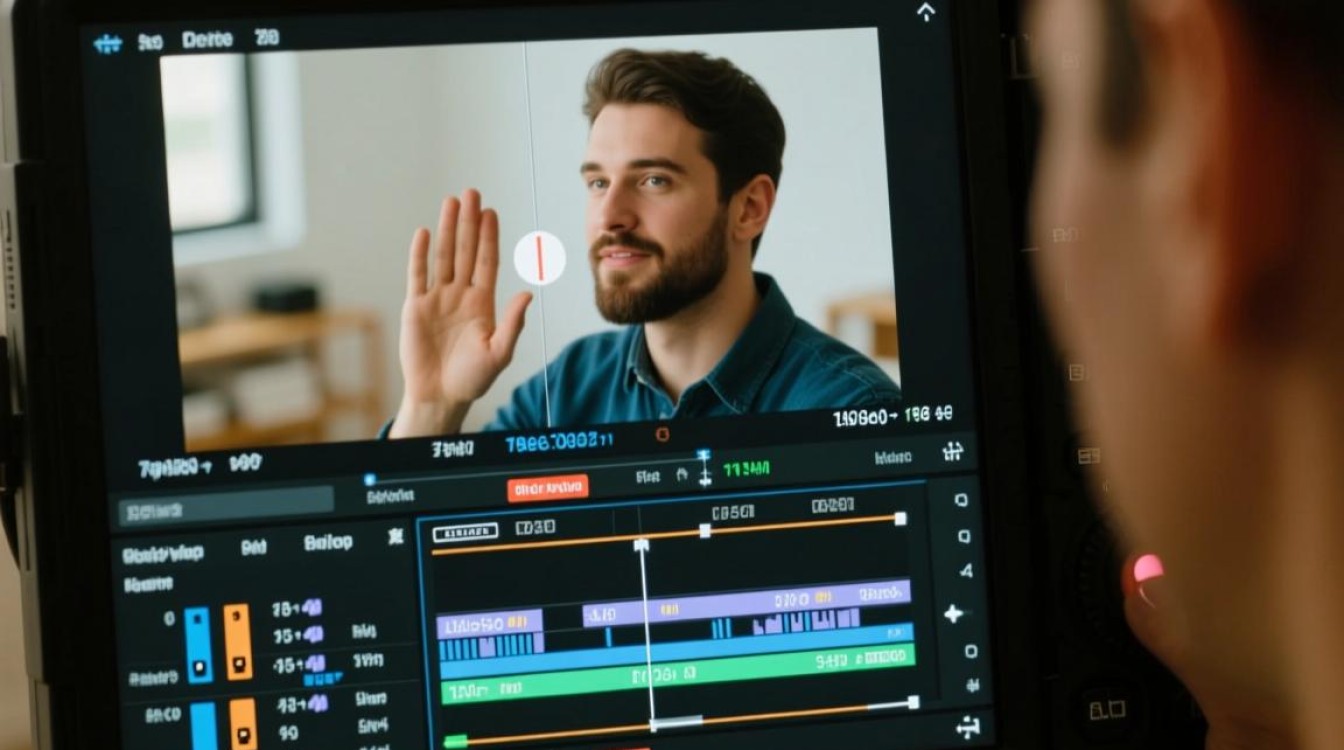
使用视频编辑软件暂停画面
选择合适的视频编辑软件
市面上有许多视频编辑软件,如Adobe Premiere Pro、Final Cut Pro、DaVinci Resolve等,选择一款适合自己需求的软件是开始剪辑的第一步。
导入视频文件
将需要暂停的画面视频文件导入到编辑软件中。
定位到需要暂停的画面
在时间轴上找到需要暂停的画面,将播放头移动到该位置。
添加暂停效果
- Adobe Premiere Pro:在工具栏中选择“效果”,然后找到“视频效果”中的“视频控制”,拖动“暂停”效果到时间轴上。
- Final Cut Pro:选择“效果”,在“视频效果”中找到“时间控制”,拖动“暂停”效果到时间轴上。
- DaVinci Resolve:在“效果”面板中找到“时间”,拖动“暂停”效果到时间轴上。
调整暂停时长
根据需要调整暂停效果的时间长度,确保画面能够停留在期望的位置。
使用视频编辑软件的帧冻结功能
导入视频文件
与上述方法相同,首先将视频文件导入到编辑软件中。
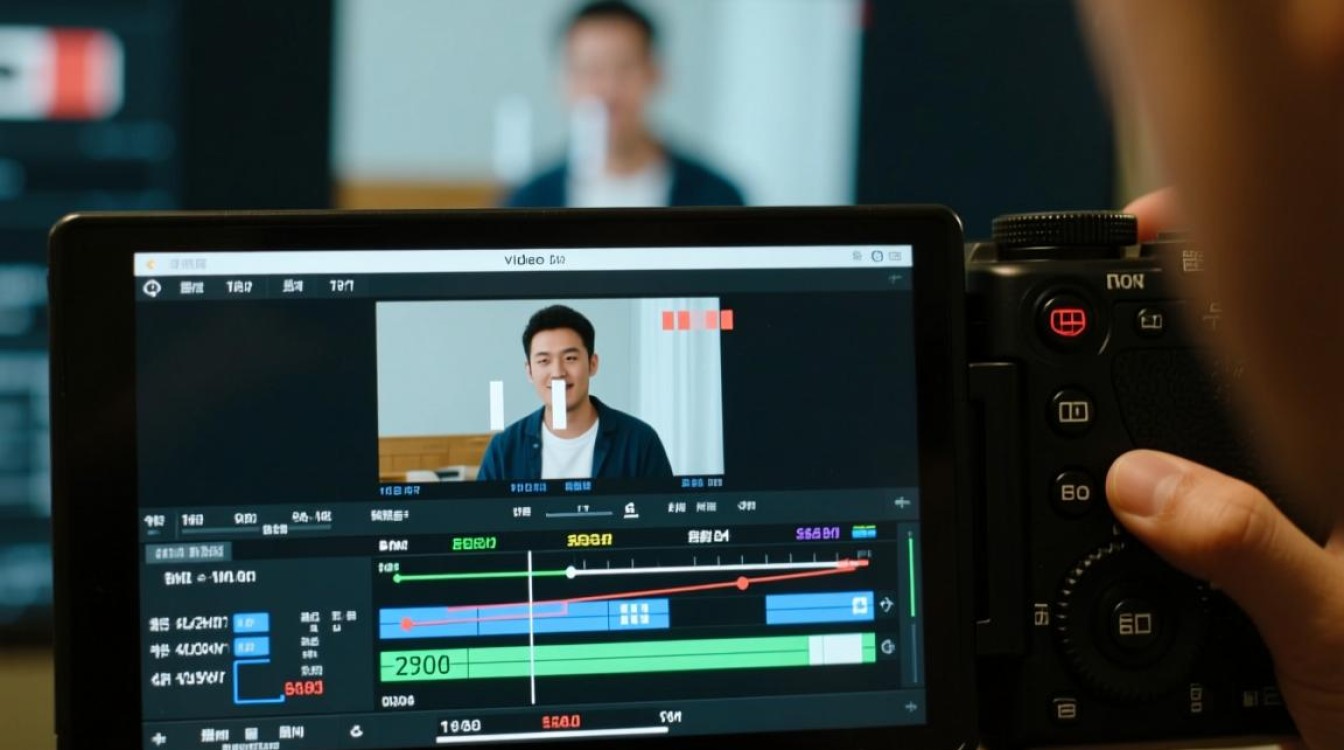
定位到需要暂停的画面
在时间轴上找到需要暂停的画面,将播放头移动到该位置。
使用帧冻结功能
- Adobe Premiere Pro:在工具栏中选择“效果”,然后找到“视频效果”中的“帧冻结”,拖动到时间轴上。
- Final Cut Pro:选择“效果”,在“视频效果”中找到“帧冻结”,拖动到时间轴上。
- DaVinci Resolve:在“效果”面板中找到“帧冻结”,拖动到时间轴上。
调整帧冻结时长
调整帧冻结效果的时间长度,确保画面能够长时间停留在期望的位置。
使用视频编辑软件的静态画面功能
导入视频文件
同样,首先将视频文件导入到编辑软件中。
定位到需要暂停的画面
在时间轴上找到需要暂停的画面,将播放头移动到该位置。
使用静态画面功能
- Adobe Premiere Pro:在工具栏中选择“效果”,然后找到“视频效果”中的“静态画面”,拖动到时间轴上。
- Final Cut Pro:选择“效果”,在“视频效果”中找到“静态画面”,拖动到时间轴上。
- DaVinci Resolve:在“效果”面板中找到“静态画面”,拖动到时间轴上。
调整静态画面时长
调整静态画面效果的时间长度,确保画面能够长时间停留在期望的位置。
FAQs
Q1:在剪辑视频时,如何确保暂停画面不会影响视频的流畅性?
A1:在添加暂停效果时,可以调整效果的时间长度,使其与视频的节奏相匹配,确保暂停画面与前后画面过渡自然,避免突兀。
Q2:如果视频编辑软件中没有提供暂停效果,应该如何操作?
A2:如果软件中没有提供暂停效果,可以使用静态画面或帧冻结功能来实现类似的效果,通过调整时间长度,可以使画面长时间停留在期望的位置。






