
苹果视频剪辑拼接指南
准备工作
在进行视频剪辑拼接之前,我们需要做好以下准备工作:
准备所需软件:确保您的苹果设备上已安装Final Cut Pro X或其他视频剪辑软件。
收集素材:整理好需要剪辑拼接的视频素材,包括视频片段、音频文件等。
确定剪辑风格:在开始剪辑之前,明确您想要呈现的视频风格,如搞笑、励志、情感等。
导入素材
打开Final Cut Pro X,点击“文件”菜单,选择“导入媒体”。
在弹出的窗口中,选择您要导入的视频素材,点击“导入”。
素材导入后,在项目窗口中即可看到导入的视频片段。
剪辑视频
选择视频片段:在项目窗口中,点击选中您要剪辑的视频片段。
调整时间线:将选中的视频片段拖拽到时间线上,调整开始和结束时间。
剪切视频:选中视频片段,点击“剪辑”菜单中的“剪辑到入点”或“剪辑到出点”,即可剪切视频。
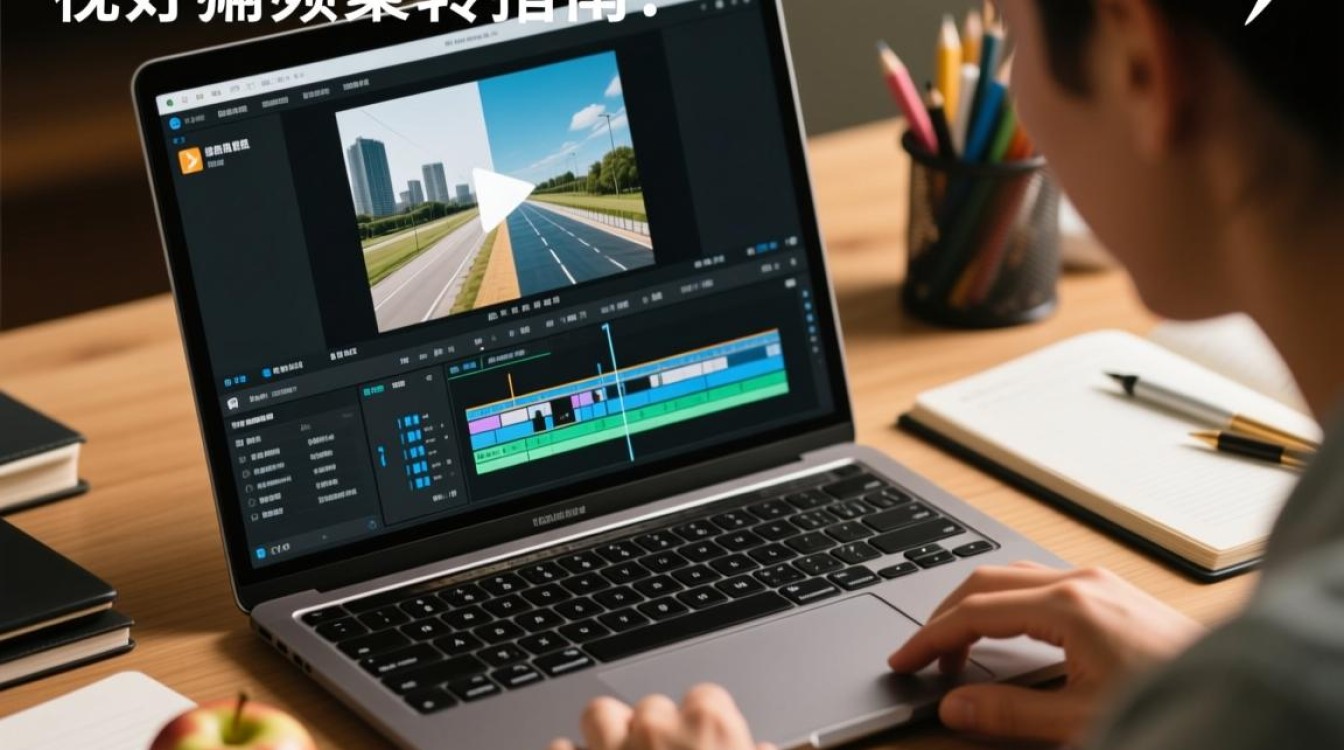
拼接视频:将多个视频片段按照顺序拖拽到时间线上,即可实现视频拼接。
调整视频参数
调整视频分辨率:在项目窗口中,选中视频片段,点击“视频效果”面板,选择“设置”,调整分辨率。
调整视频亮度、对比度、饱和度等:在“视频效果”面板中,选择相应的调整工具,对视频进行微调。
调整音频:在“音频效果”面板中,选择“音频调整”工具,调整音频的音量、平衡等。
添加转场效果
在“效果”面板中,选择“转场”类别。
将所需的转场效果拖拽到时间线上的两个视频片段之间。
调整转场效果持续时间,使其符合视频节奏。
添加字幕和注释
在“效果”面板中,选择“字幕”类别。
将字幕效果拖拽到时间线上的相应位置。
双击字幕效果,编辑字幕内容。
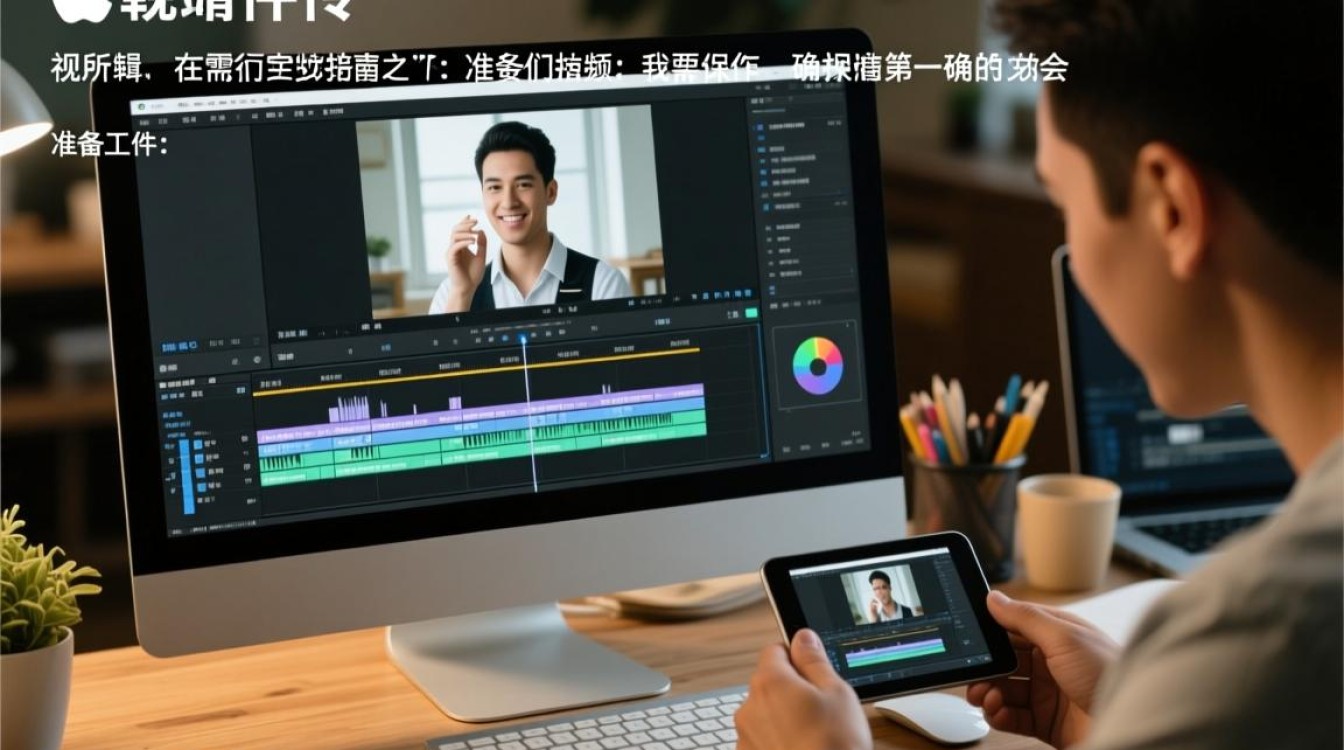
调整字幕样式、字体、颜色等。
导出视频
完成视频剪辑拼接后,点击“文件”菜单,选择“导出”。
在弹出的窗口中,选择导出格式、分辨率、编码等参数。
点击“导出”按钮,等待视频导出完成。
常见问题解答(FAQs)
问题:如何将视频片段拼接在一起?
解答:将多个视频片段按照顺序拖拽到时间线上,即可实现视频拼接。
问题:如何调整视频分辨率?
解答:在项目窗口中,选中视频片段,点击“视频效果”面板,选择“设置”,调整分辨率。






