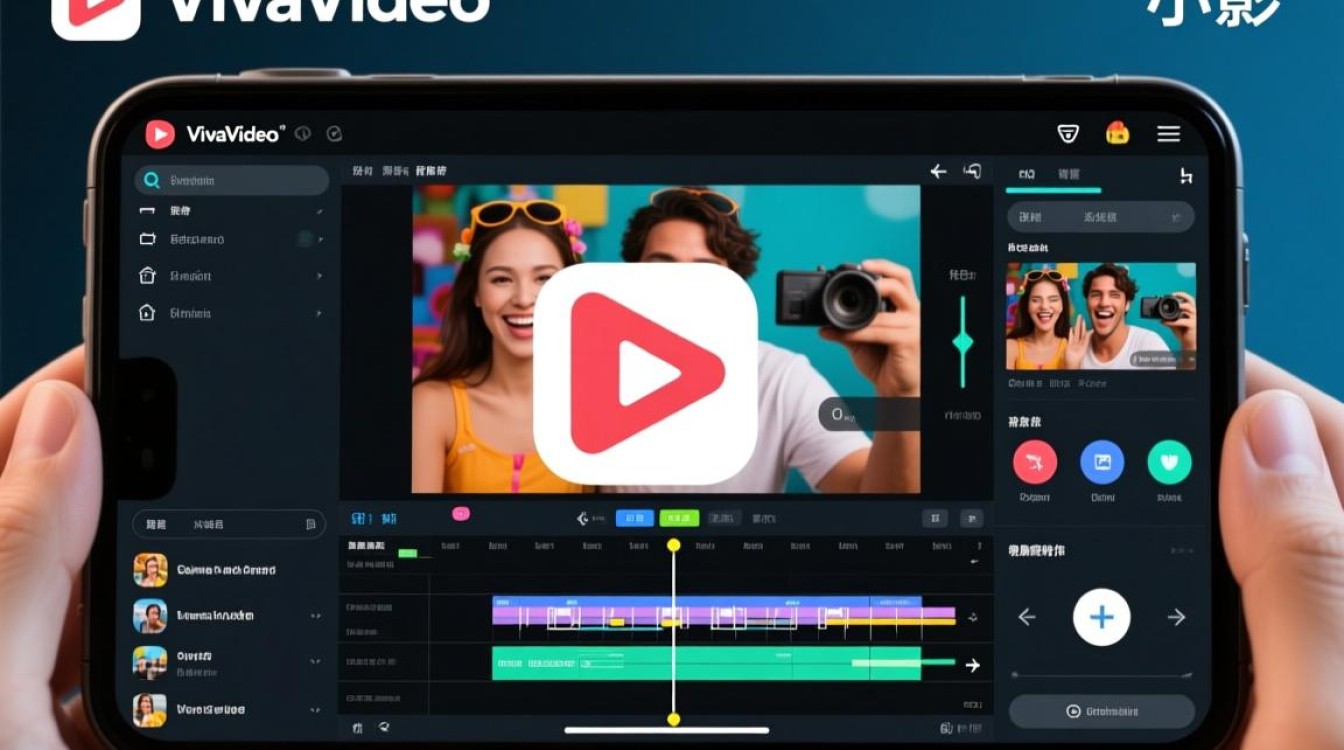
在数字化时代,视频制作已经成为一种流行的娱乐和表达方式,小影(VivaVideo)作为一款功能丰富的视频编辑软件,深受用户喜爱,下面,我们将详细介绍如何使用小影来剪辑视频,让您的作品更加精彩。
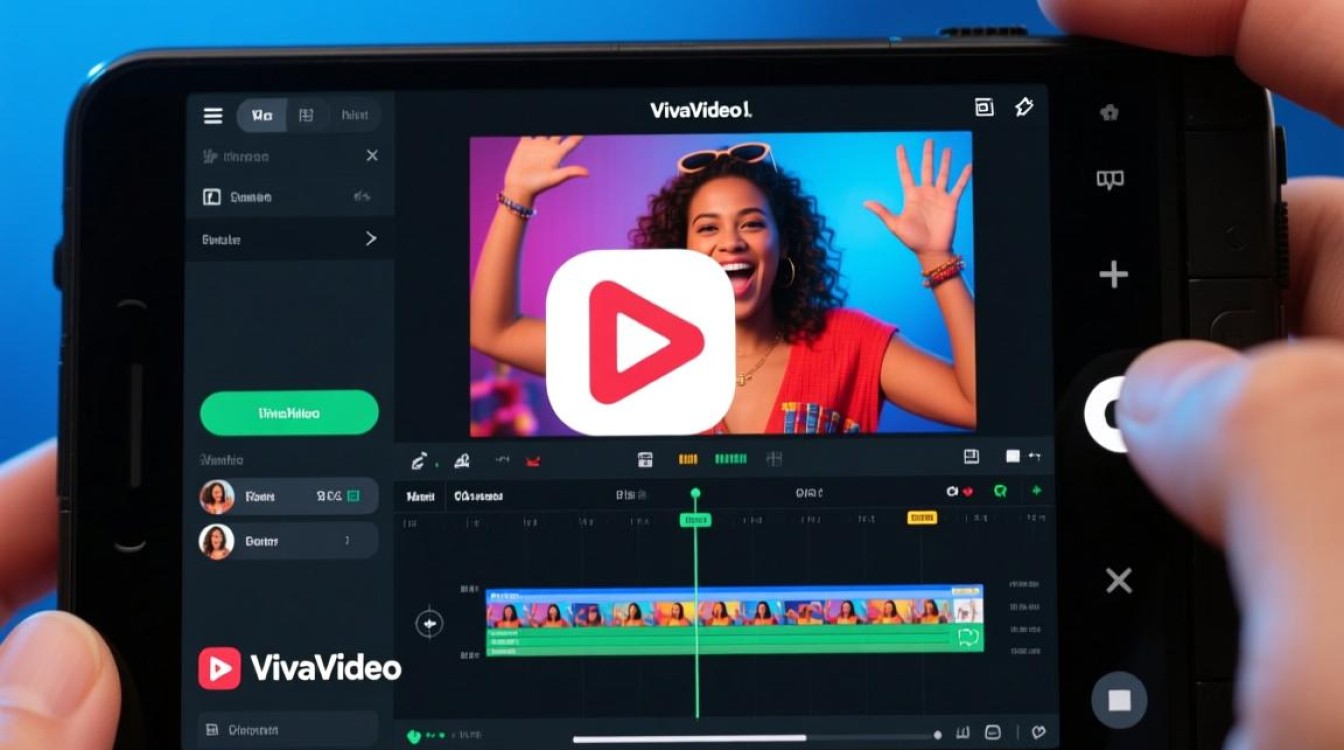
导入视频素材
- 打开小影:在手机上打开小影应用。
- 选择视频:进入应用后,点击“新建项目”,然后选择“导入视频”。
- 选择素材:从相册中选择您想要编辑的视频素材。
视频剪辑基本操作
视频分段
- 分段剪辑:在视频预览界面,长按视频片段,出现分割线后,滑动分割线进行分段。
- 删除片段:长按不需要的片段,点击“删除”。
视频拼接
- 拼接视频:选中多个视频片段,点击“拼接”按钮,即可将它们按顺序拼接在一起。
视频剪辑
- 调整时长:长按视频片段,拖动调整时长。
- 裁剪视频:点击“裁剪”按钮,设置裁剪区域,调整视频大小。
视频美化
添加滤镜
- 选择滤镜:点击“滤镜”按钮,选择您喜欢的滤镜效果。
- 调整强度:根据需要调整滤镜的强度。
添加贴纸
- 选择贴纸:点击“贴纸”按钮,选择合适的贴纸。
- 调整位置:将贴纸拖动到视频中的合适位置。
添加文字
- 输入文字:点击“文字”按钮,输入您想要添加的文字。
- 设置样式:调整文字的字体、颜色、大小等。
音乐和音效
添加背景音乐
- 选择音乐:点击“音乐”按钮,选择合适的背景音乐。
- 调整音量:根据需要调整音乐和视频音量的比例。
添加音效
- 选择音效:点击“音效”按钮,选择合适的音效。
- 调整时间:将音效拖动到视频中的合适位置。
视频输出
- 预览视频:完成编辑后,点击“预览”按钮,查看最终效果。
- 导出视频:点击“导出”按钮,选择输出格式和分辨率,然后导出视频。
表格:小影视频剪辑功能概览
| 功能分类 | 具体功能 | 描述 |
|---|---|---|
| 视频剪辑 | 分段、拼接、裁剪 | 对视频进行分段、拼接和裁剪操作 |
| 视频美化 | 滤镜、贴纸、文字 | 添加滤镜、贴纸和文字,美化视频 |
| 音乐音效 | 背景音乐、音效 | 添加背景音乐和音效,丰富视频内容 |
| 视频输出 | 导出格式、分辨率 | 选择输出格式和分辨率,导出视频 |
FAQs
Q1:小影支持哪些视频格式导入?A1:小影支持多种视频格式导入,包括MP4、AVI、MOV等,您可以根据需要选择合适的格式。
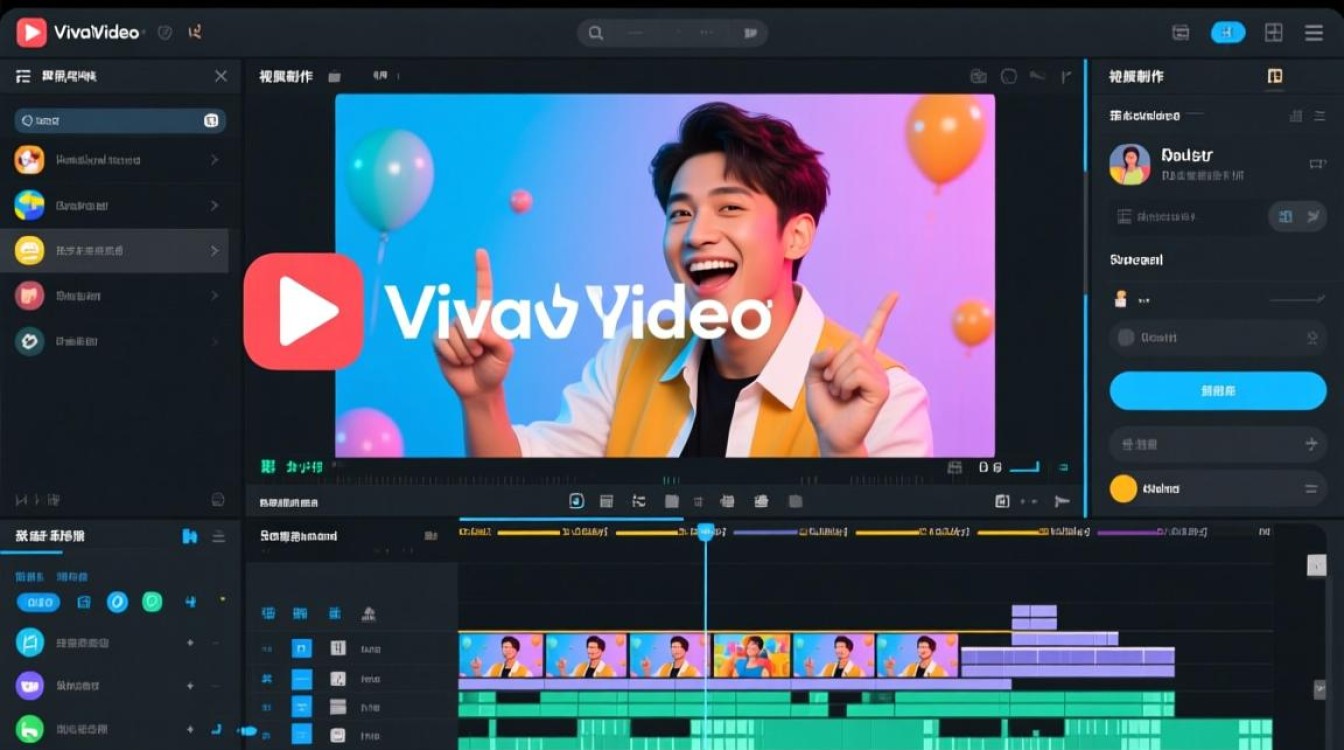
Q2:如何在小影中调整视频的亮度、对比度等参数?A2:在小影的视频编辑界面,点击“效果”按钮,然后选择“色彩”选项,在这里您可以调整视频的亮度、对比度、饱和度等参数。