
在数字化时代,徒步视频已经成为学校户外活动记录和分享的重要方式,通过精心剪辑,徒步视频不仅能更好地展示活动过程,还能增强观看体验,以下是一篇关于如何剪辑学校徒步视频的文章,希望能为您的视频制作提供一些指导。
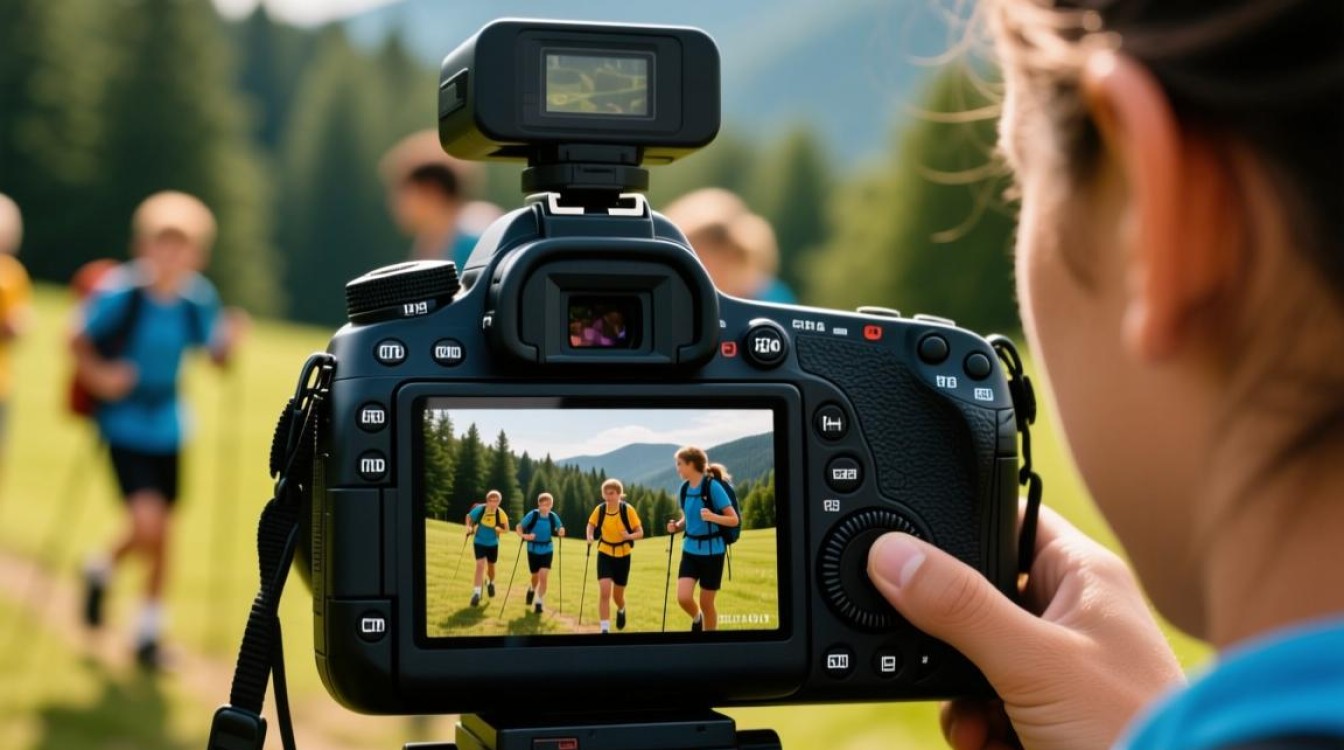
准备工作
收集素材
在徒步过程中,使用多个角度的摄像机或手机进行拍摄,确保能够捕捉到精彩瞬间,注意收集视频、照片和音频等多媒体素材。
选择剪辑软件
根据个人需求和预算,选择合适的剪辑软件,常见的剪辑软件有Adobe Premiere Pro、Final Cut Pro、DaVinci Resolve等。
剪辑步骤
视频导入
将收集到的视频素材导入到剪辑软件中,在导入时,可以对视频进行初步的排序和分类。
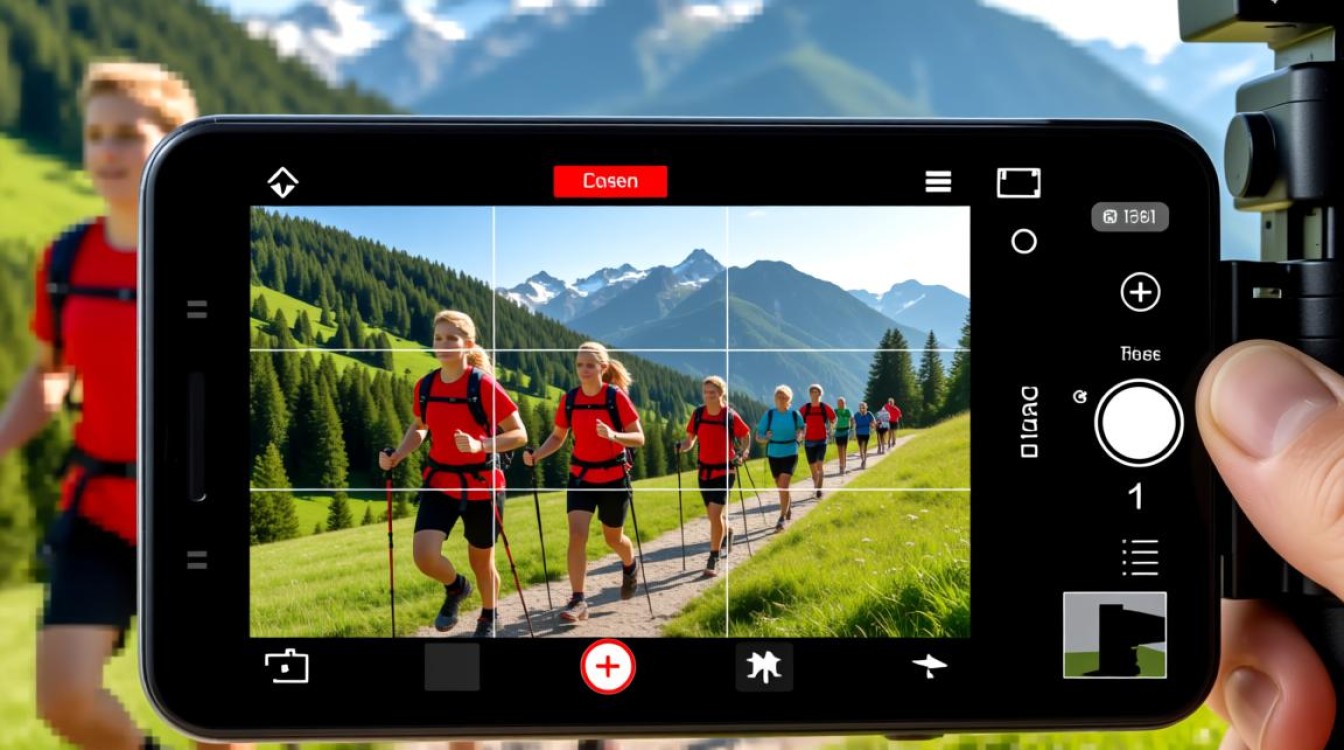
视频剪辑
- 选择剪辑方式:根据视频内容和风格,选择合适的剪辑方式,如顺序剪辑、跳跃剪辑等。
- 删除多余片段:去除视频中的冗余部分,如重复画面、不必要的背景等。
- 调整视频长度:根据需要,对视频进行剪辑,使其时长符合预期。
音频处理
- 去除杂音:使用音频编辑工具去除视频中的杂音,如风声、人声等。
- 添加背景音乐:选择合适的背景音乐,增强视频氛围。
- 调整音量:确保视频中的音量适中,避免过大或过小。
视频特效
- 添加转场效果:在视频片段之间添加转场效果,如淡入淡出、滑动等。
- 调整色彩和亮度:使用色彩校正工具调整视频的色彩和亮度,使其更加美观。
- 添加字幕和注释:在视频中添加字幕和注释,便于观众理解。
完成与导出
视频预览
在剪辑完成后,进行视频预览,检查是否有剪辑错误或效果不理想的地方。
导出视频
将剪辑好的视频导出为所需格式,如MP4、AVI等,确保视频分辨率和码率符合预期。
常见问题解答(FAQs)
Q1:如何选择合适的剪辑软件? A1:选择剪辑软件时,应考虑个人需求、预算以及软件的易用性,对于初学者,可以选择较为简单的软件,如iMovie、Filmora等;对于专业人士,则可以选择功能强大的软件,如Adobe Premiere Pro、Final Cut Pro等。
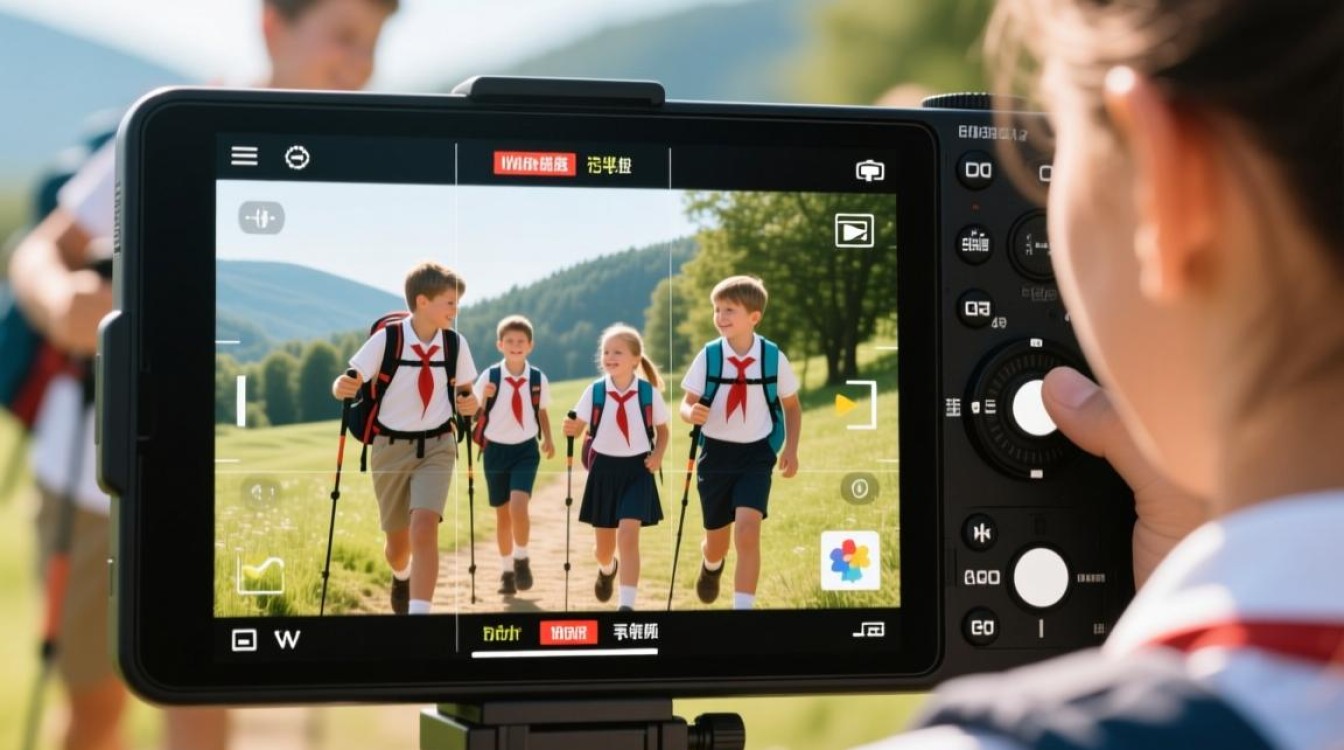
Q2:徒步视频剪辑中,如何避免视频节奏过快或过慢? A2:为了避免视频节奏过快或过慢,可以参考以下建议:
- 控制剪辑长度:根据视频内容调整每个片段的长度,避免剪辑过短或过长。
- 添加过渡效果:在视频片段之间添加适当的过渡效果,如淡入淡出、滑动等,使视频节奏更加流畅。
- 调整视频速度:使用剪辑软件中的视频速度调整功能,适当调整视频播放速度,以达到理想的节奏。
通过以上步骤,相信您能够制作出精彩纷呈的学校徒步视频,在剪辑过程中,保持耐心和细心,不断尝试和创新,相信您的作品会越来越出色。






