
随着视频剪辑技术的不断发展,越来越多的特效被引入到视频制作中,以增强视频的视觉效果,有时候我们可能需要关闭这些特效,以便进行其他编辑操作或者输出不同格式的视频,以下是一些常见视频剪辑软件中关闭视频特效的方法。
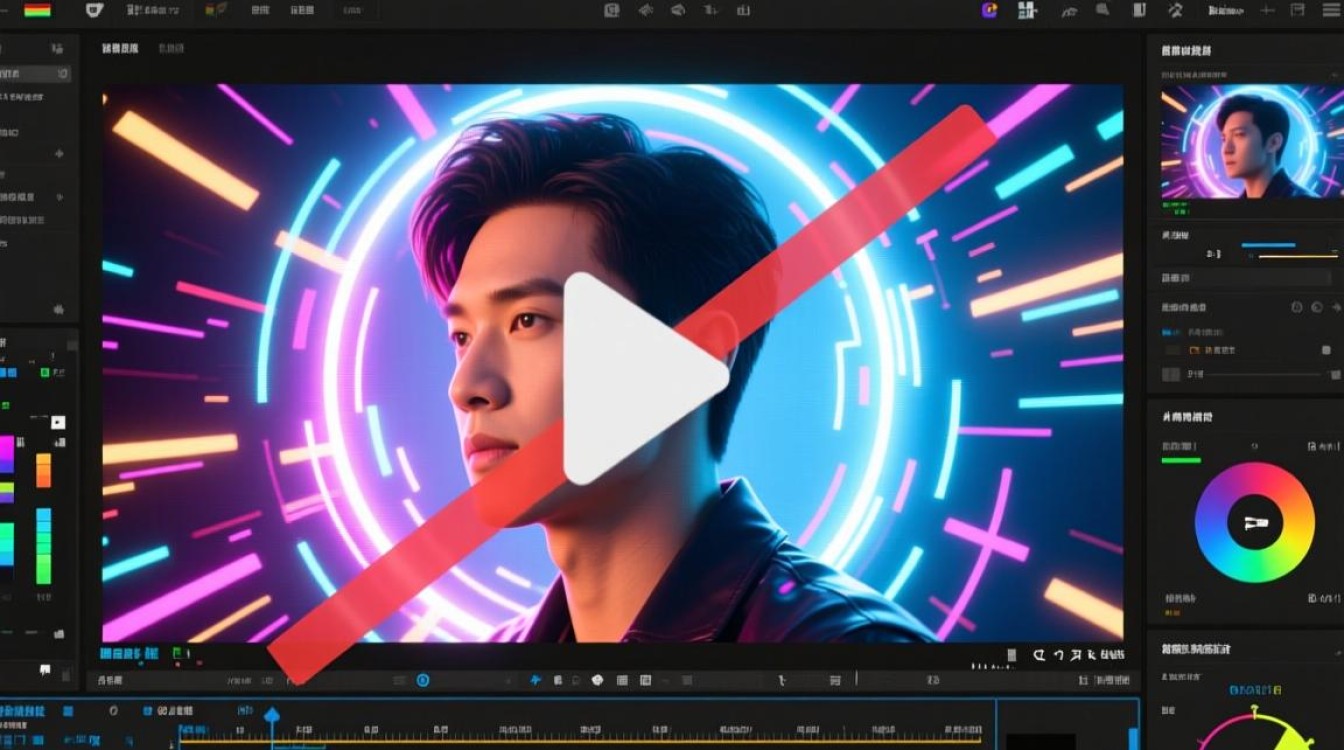
Adobe Premiere Pro
查找特效:
在Premiere Pro中,特效通常位于“效果”面板中。
关闭特效:
- 找到需要关闭特效的视频轨道。
- 右键点击该特效,选择“效果控制”。
- 在弹出的控制面板中,将特效的“启用”选项关闭。
Final Cut Pro X
显示效果控件:
在Final Cut Pro X中,点击视频轨道上的小三角图标,展开“效果”面板。
关闭特效:
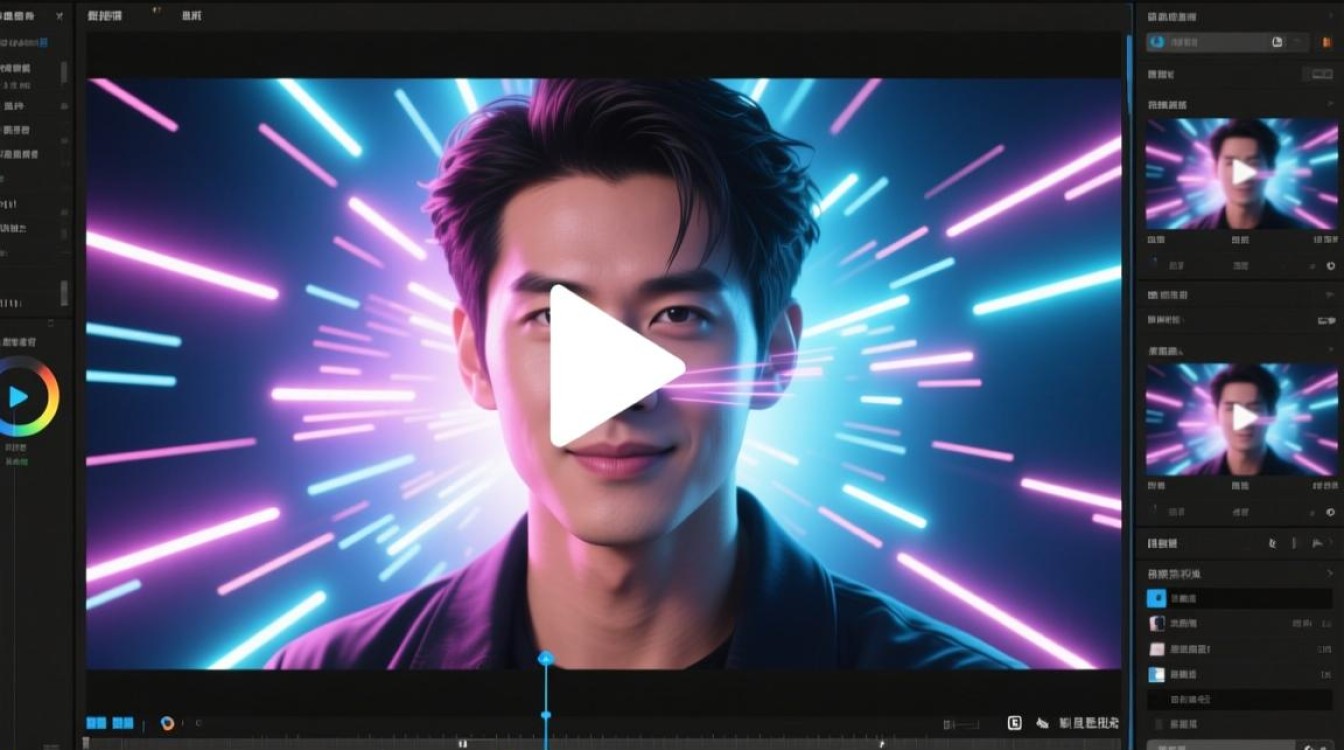
- 找到需要关闭特效的视频剪辑。
- 点击特效旁的“i”图标,进入特效控制面板。
- 将特效的“启用”选项关闭。
DaVinci Resolve
查找特效:
在DaVinci Resolve中,特效位于“效果”窗口中。
关闭特效:
- 选择需要关闭特效的视频剪辑。
- 在“效果”窗口中找到对应的特效。
- 右键点击特效,选择“禁用”。
iMovie
显示效果面板:
在iMovie中,点击视频轨道旁的“效果”按钮。
关闭特效:
- 找到需要关闭特效的视频剪辑。
- 右键点击特效,选择“移除效果”。
| 软件名称 | 查找特效位置 | 关闭特效方法 |
|---|---|---|
| Adobe Premiere Pro | “效果”面板 | 右键点击特效,选择“效果控制”,关闭“启用”选项 |
| Final Cut Pro X | 视频轨道旁的“效果”面板 | 点击特效旁的“i”图标,关闭“启用”选项 |
| DaVinci Resolve | “效果”窗口 | 右键点击特效,选择“禁用” |
| iMovie | 视频轨道旁的“效果”按钮 | 右键点击特效,选择“移除效果” |
常见问题解答(FAQs)
问题1:为什么关闭特效后视频仍然显示特效?
解答: 这可能是由于特效已经应用到了视频的合成层中,在这种情况下,您需要进入合成层的效果控制面板,关闭特效的“启用”选项。
问题2:关闭特效会影响视频质量吗?
解答: 通常情况下,关闭特效不会影响视频质量,特效的关闭只是停止了特效的渲染,不会对视频本身的质量产生影响。






