
剪辑如何虚化脸型视频
了解虚化效果
虚化效果,又称为模糊效果,是一种常见的视频剪辑技巧,用于使画面中的某些部分变得模糊,从而突出其他部分,在剪辑脸型视频时,虚化效果可以有效地修饰脸型,使其更加美观。
选择合适的软件
进行视频剪辑,首先需要选择一款合适的软件,目前市面上有很多视频剪辑软件,如Adobe Premiere Pro、Final Cut Pro、DaVinci Resolve等,这些软件都具备虚化效果的功能,可以根据个人喜好和需求进行选择。
导入视频素材
在软件中,首先需要导入需要剪辑的视频素材,确保视频的分辨率和格式符合软件要求,以便后续操作。
选择虚化工具

在软件中,找到虚化工具,这些工具位于“效果”或“视频效果”面板中,根据软件的不同,虚化工具的名称和位置可能略有差异。
添加虚化效果
选择需要虚化的区域:在视频轨道上,找到需要虚化的脸型部分,可以使用鼠标拖动或选择工具来选取。
应用虚化效果:在虚化工具面板中,选择合适的虚化效果,根据需要,可以调整虚化程度、模糊半径、中心点等参数。
调整效果:在软件中预览虚化效果,如果效果不理想,可以重新调整参数,直到达到满意的效果。
保存并导出视频
完成虚化效果后,保存并导出视频,确保导出的视频格式和分辨率符合需求。
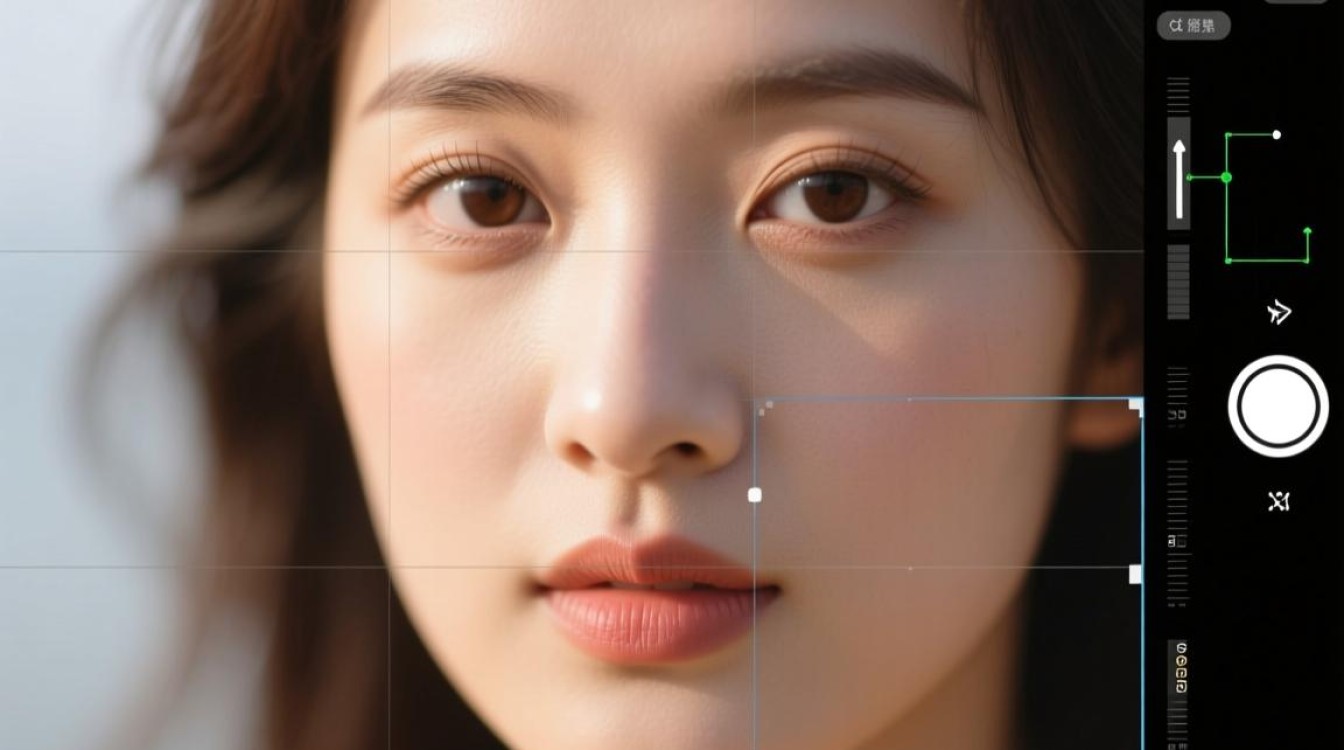
以下是一个简单的表格,展示了不同软件中虚化效果的设置方法:
| 软件名称 | 虚化效果设置位置 | 相关参数 |
|---|---|---|
| Premiere Pro | “效果”面板 > “模糊与锐化” | 模糊、模糊半径、中心点等 |
| Final Cut Pro | “效果”面板 > “模糊” | 模糊、模糊半径、中心点等 |
| DaVinci Resolve | “效果”面板 > “模糊” | 模糊、模糊半径、中心点等 |
常见问题解答(FAQs)
问题:如何快速选择脸型区域进行虚化?解答: 在视频剪辑软件中,可以使用矩形选择工具或套索工具来快速选择脸型区域,选择工具后,在视频轨道上拖动鼠标,即可创建一个选择框,框选需要虚化的区域。
问题:虚化效果对视频质量有影响吗?解答: 虚化效果对视频质量的影响取决于虚化程度和软件的处理能力,适度的虚化效果不会对视频质量产生太大影响,但如果虚化过度,可能会导致画面失真或出现锯齿状边缘,在应用虚化效果时,建议适度调整参数,以保持视频质量。






