
了解导出功能
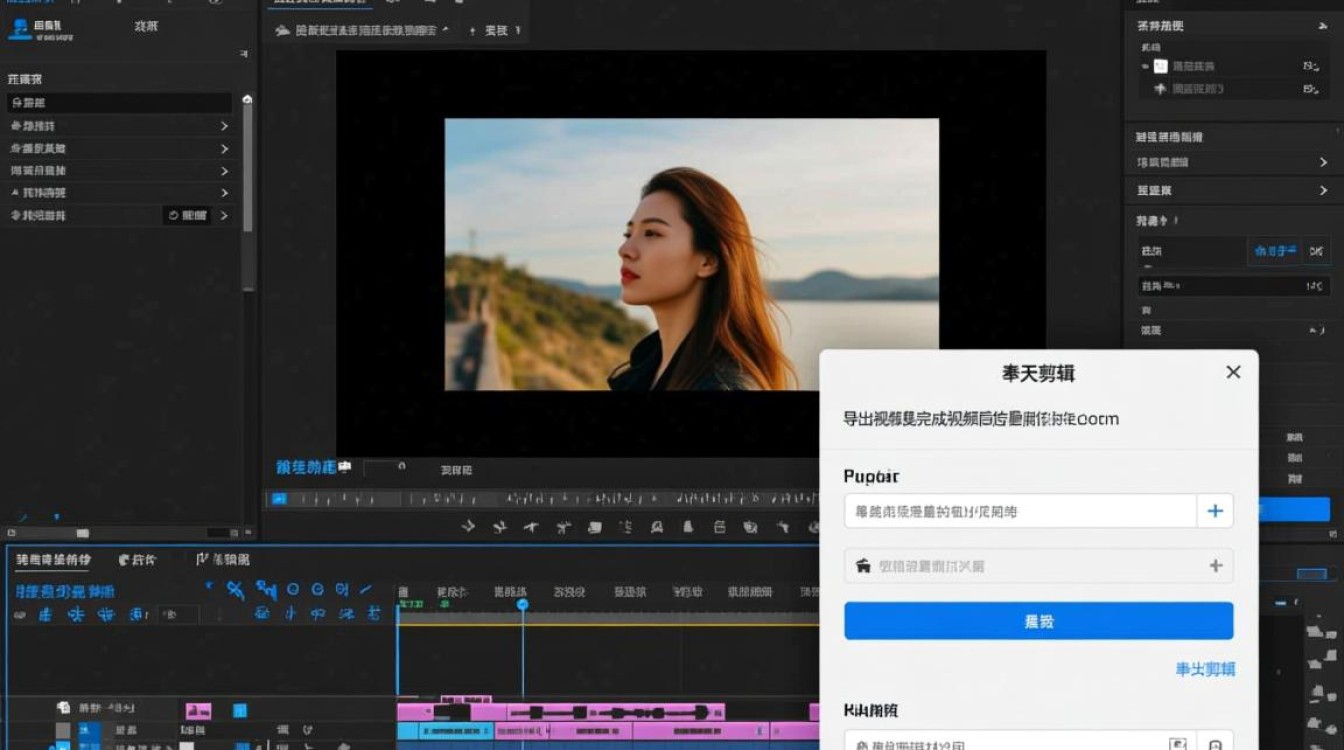
在奉天剪辑中,导出视频是完成视频制作后的重要步骤,导出功能允许用户将编辑好的视频保存为不同的格式,以便在不同的设备或平台上播放,以下是如何在奉天剪辑中导出视频的详细步骤。
导出视频前的准备工作
确保视频已编辑完成:在导出视频之前,请确保视频已经完成了所有的编辑工作,包括剪辑、添加特效、调整音频等。
选择导出格式:根据需要导出的视频格式,选择合适的导出选项,奉天剪辑支持多种视频格式,如MP4、AVI、WMV等。
导出视频的具体步骤
打开奉天剪辑软件,并打开已编辑完成的视频项目。
点击软件界面上的“导出”按钮,进入导出设置界面。
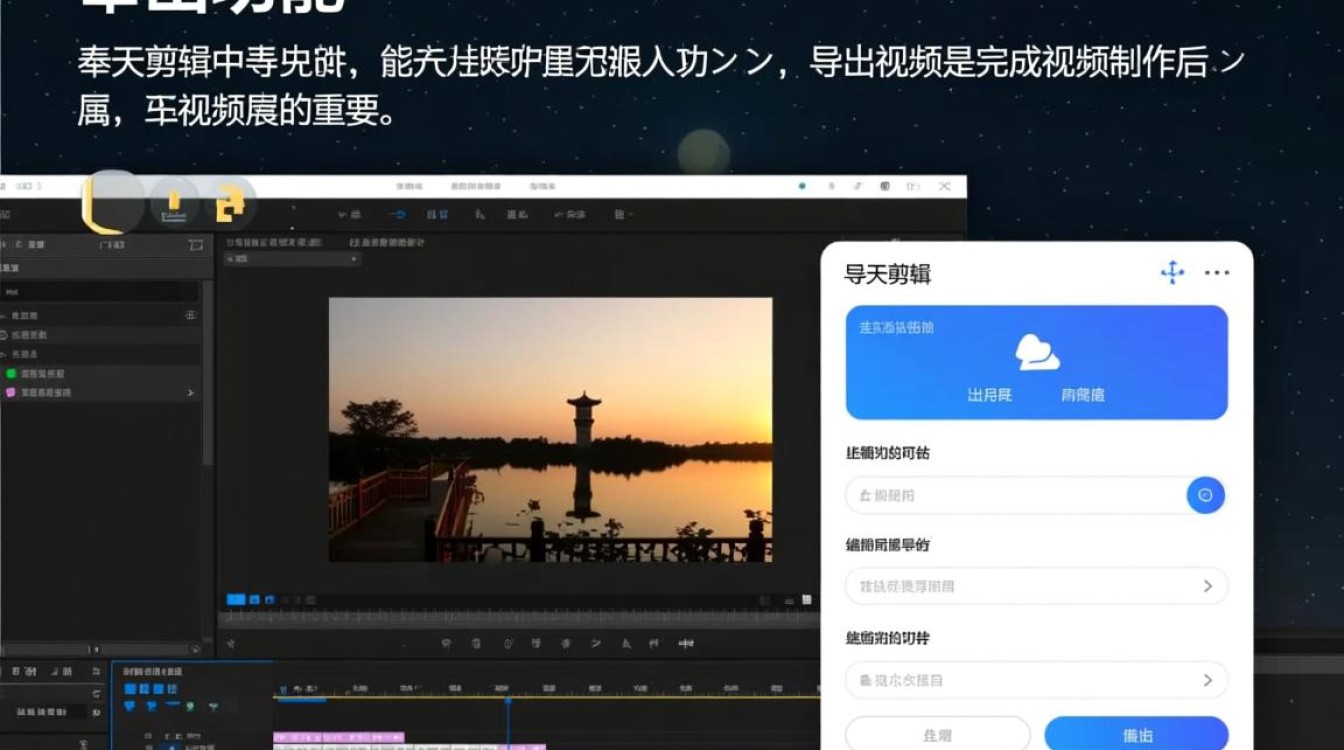
在导出设置界面,首先选择视频格式,奉天剪辑提供了多种视频格式供选择,如MP4、AVI、WMV等。
设置视频的分辨率,根据需要导出的视频分辨率,选择相应的选项,如果需要导出高清视频,可以选择1080p或720p分辨率。
调整视频的编码和码率,编码和码率决定了视频的质量和文件大小,可以根据个人需求调整,但请注意,过高的码率会导致文件过大,过低的码率则可能导致视频质量下降。
设置视频的帧率,帧率决定了视频播放的流畅度,通常情况下,25帧/秒或30帧/秒是比较常见的设置。
点击“导出”按钮,开始导出视频,导出过程中,软件会显示导出进度,等待导出完成即可。
导出视频后的注意事项
导出完成后,请检查导出的视频文件是否正常,可以打开视频文件进行播放,确保视频播放流畅,无卡顿现象。
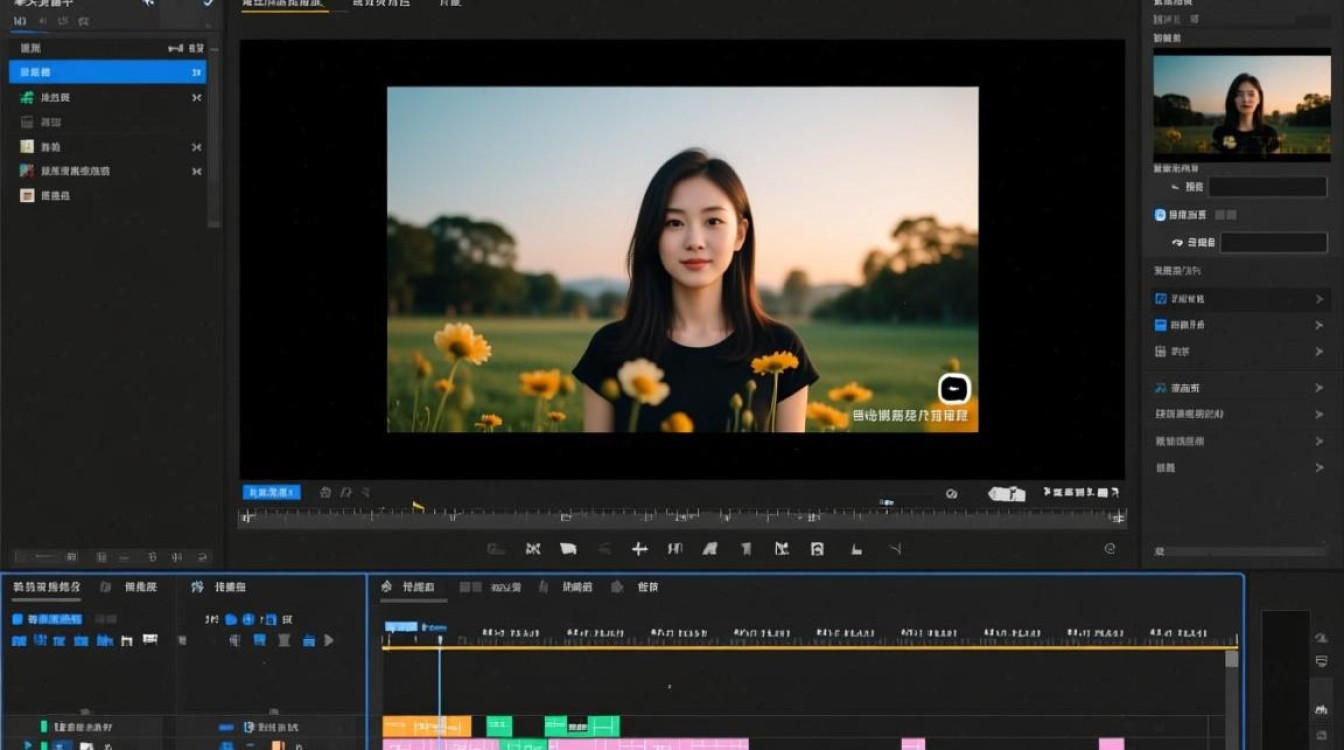
如果导出的视频文件过大,可以考虑降低分辨率或码率,以减小文件大小。
常见问题解答(FAQs)
问题1:为什么导出的视频播放时出现卡顿现象? 解答:出现卡顿现象可能是由于视频分辨率过高或码率设置过高导致的,建议降低分辨率或码率,以提高视频播放的流畅度。
问题2:如何将导出的视频转换为其他格式? 解答:可以使用第三方视频转换软件将导出的视频转换为其他格式,可以使用“格式工厂”等软件进行视频格式转换。






