
在数字时代,视频剪辑已经成为一项基本技能,尤其是在处理那些需要特殊效果的视频,如闪烁发光的场景,以下是如何剪辑视频以实现闪烁发光效果的详细步骤和技巧。
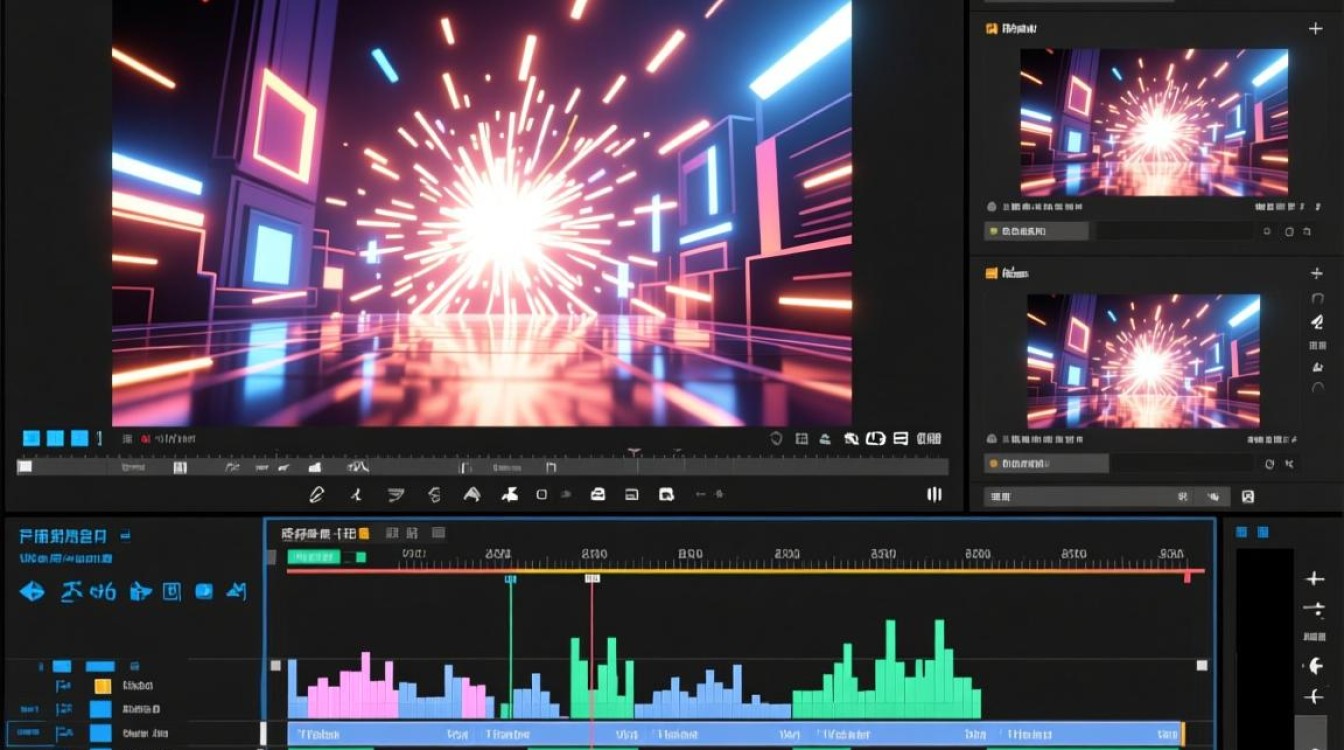
准备工作
在开始剪辑之前,确保你已经拥有了以下资源:
- 原始视频素材
- 剪辑软件(如Adobe Premiere Pro、Final Cut Pro、DaVinci Resolve等)
- 音频素材(如果需要)
第一步:导入视频素材
- 打开你的剪辑软件,选择“文件”>“导入”。
- 选择你的视频文件并导入到项目中。
第二步:剪辑基础片段
- 选择合适的片段:挑选出视频中闪烁发光的片段。
- 裁剪和调整时长:使用剪辑工具裁剪掉不必要的部分,调整片段的时长。
第三步:应用特效
添加亮度调整:
- 在剪辑软件中,找到“效果”面板。
- 选择“颜色校正”或“视频效果”,然后选择“亮度/对比度”。
- 调整亮度,使闪烁更加明显。
使用闪烁特效:
- 在“效果”面板中,寻找“视频特效”。
- 搜索“闪烁”、“闪烁效果”或类似关键词。
- 选择一个合适的闪烁效果并应用到视频中。
第四步:调整速度
调整播放速度:
- 在剪辑软件中,选择闪烁片段。
- 找到播放速度的调整工具。
- 可以通过加快或减慢播放速度来模拟闪烁效果。
关键帧动画:
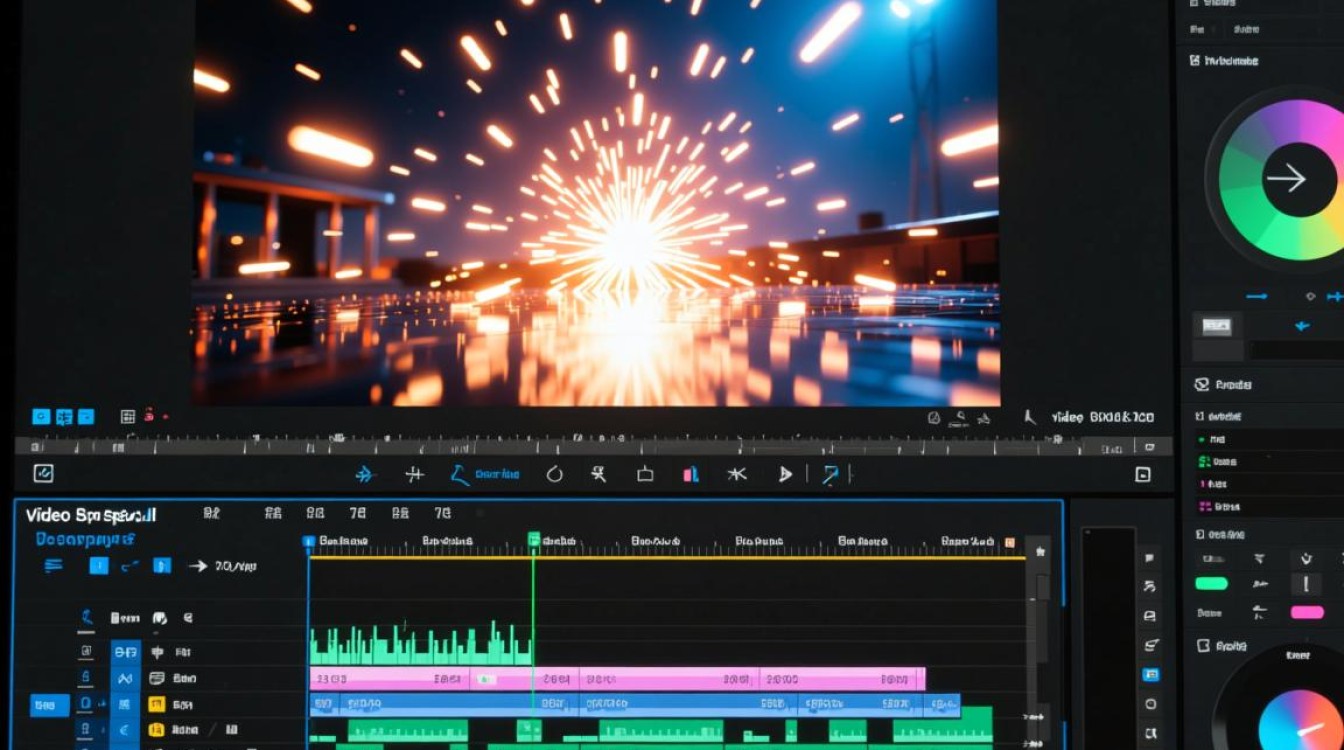
- 对于更复杂的闪烁效果,可以使用关键帧动画。
- 通过添加关键帧,可以控制特效在不同时间点的表现。
第五步:同步音频
调整音频轨道:
- 如果需要,将音频轨道与视频同步。
- 使用音频调整工具,如淡入淡出,以增强效果。
添加背景音乐:
- 选择与闪烁效果相匹配的背景音乐。
- 调整音量,确保视频和音频的节奏和谐。
第六步:导出视频
设置导出参数:
- 在软件的导出设置中,选择合适的视频格式和分辨率。
- 根据需要调整比特率和其他参数。
导出视频:
- 点击“导出”或“渲染/导出”按钮。
- 等待视频导出完成。
小贴士
- 预览效果:在每次调整后,记得预览效果,以确保达到预期。
- 尝试多种效果:不要害怕尝试不同的特效和调整,直到找到最佳效果。
表格:常用闪烁特效及其应用
| 特效名称 | 描述 | 应用场景 |
|---|---|---|
| 闪烁 | 视频亮度快速变化,模拟闪烁效果 | 灯光闪烁、电子设备闪烁等 |
| 震动 | 视频整体或局部产生震动效果 | 模拟地震、相机抖动等 |
| 粒子 | 使用粒子效果模拟闪烁,增加视觉冲击力 | 星空、烟花等 |
| 颜色渐变 | 视频颜色逐渐变化,模拟闪烁 | 颜色变换、霓虹灯等 |
FAQs
Q1:如何在不使用特效的情况下实现闪烁效果?
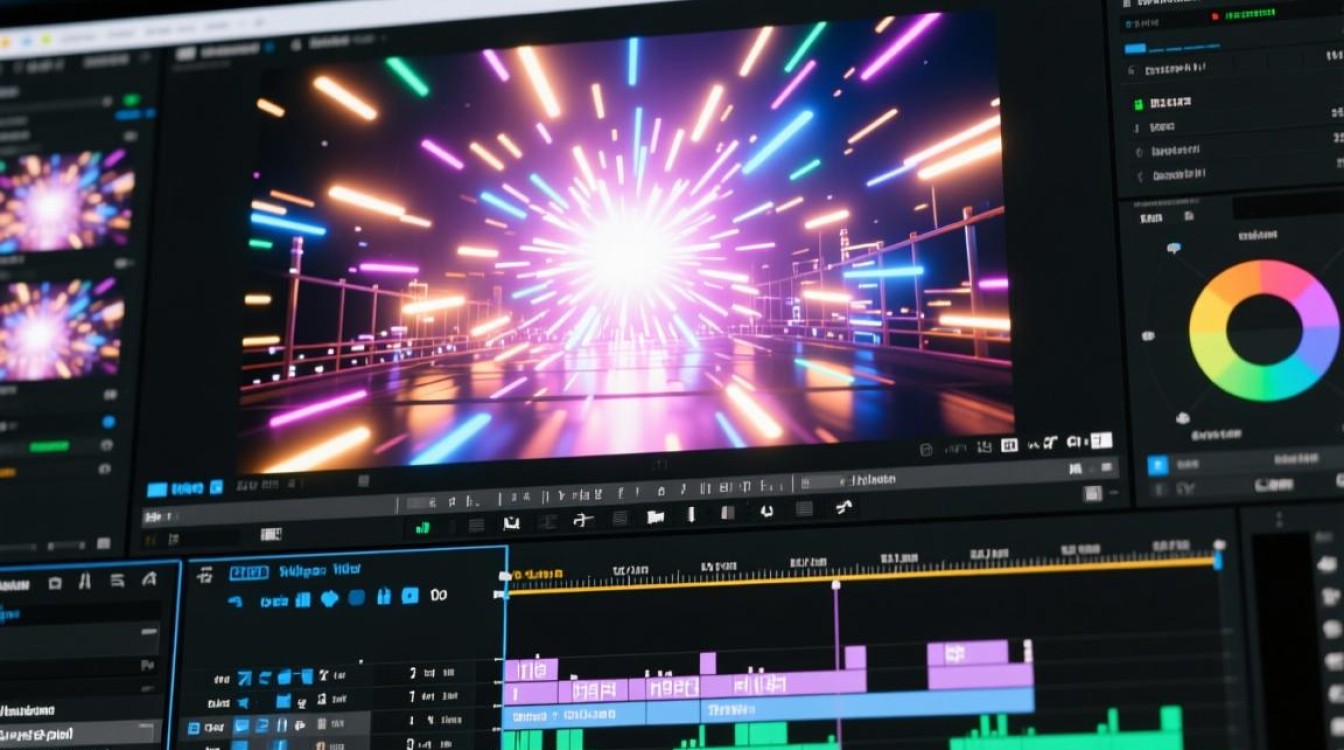
A1:可以通过调整视频的亮度、对比度和播放速度来模拟闪烁效果,快速变化亮度可以创造出闪烁的感觉,而调整播放速度可以改变视频的节奏,从而实现闪烁的效果。
Q2:在剪辑过程中,如何确保视频和音频同步?
A2:在剪辑软件中,通常有一个同步工具,可以用来调整视频和音频的时间轴,确保音频轨道和视频轨道的时间对齐,并根据需要调整音频的播放速度或延迟,以达到最佳的同步效果。


