
选择合适的剪辑软件
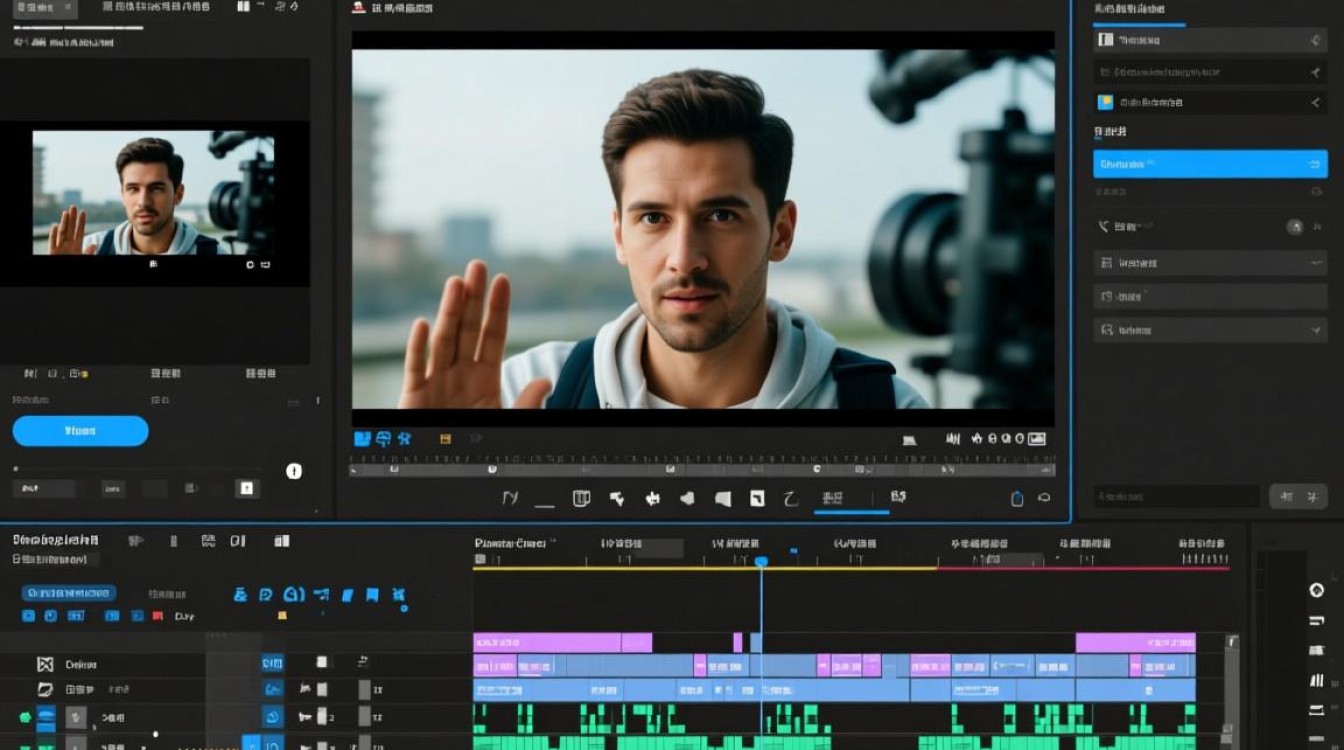
在开始剪辑意外视频之前,首先需要选择一款合适的剪辑软件,目前市面上有很多优秀的剪辑软件,如Adobe Premiere Pro、Final Cut Pro、DaVinci Resolve等,这些软件功能强大,可以满足各种剪辑需求,根据个人需求和预算选择合适的软件是第一步。
导入视频素材
将意外视频导入到剪辑软件中,大多数剪辑软件都支持多种视频格式,如MP4、AVI、MOV等,导入视频素材后,可以在软件的素材库中查看和管理。
预览视频
在开始剪辑之前,仔细预览视频,了解视频的时长、画面质量、音质等,预览过程中,注意观察是否有剪辑需求,如删除不必要的内容、调整画面比例等。
剪辑视频
删除多余片段:根据预览结果,删除视频中的多余片段,如广告、重复画面等。
裁剪视频:调整视频的起始和结束时间,去除不重要的前缀和后缀。
调整画面比例:根据需要,调整视频的宽高比,使其符合播放平台的要求。
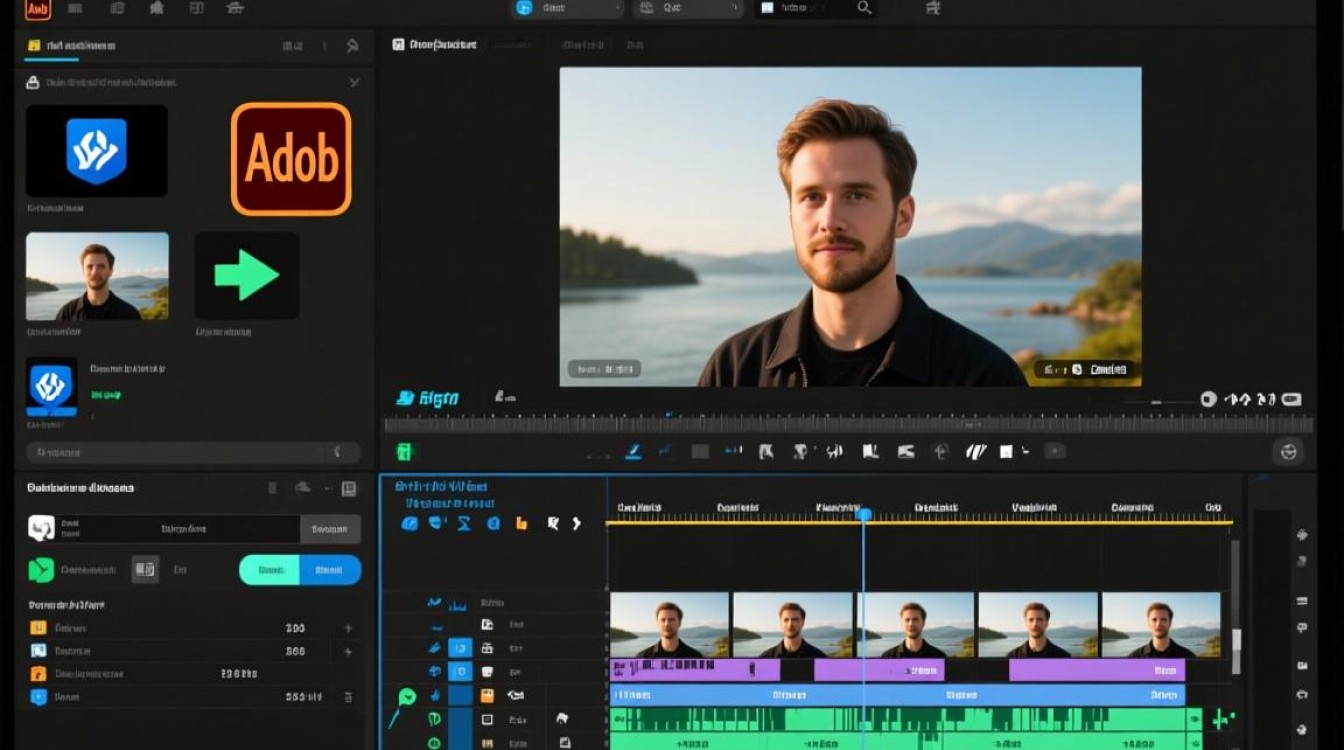
裁剪画面:对画面进行裁剪,去除画面中的无关元素。
调整画面顺序:根据视频内容,调整画面的播放顺序。
添加过渡效果
为了使视频更加流畅,可以在剪辑过程中添加过渡效果,常用的过渡效果有淡入、淡出、溶解、擦除等,在添加过渡效果时,注意不要过度使用,以免影响视频的整体效果。
调整视频节奏 调整视频的节奏,可以通过调整视频的剪辑速度、音量、字幕等手段来实现,在紧张刺激的片段中,可以适当加快剪辑速度,提高音量,增强视频的紧张感。
添加字幕和注释
在视频剪辑过程中,可以添加字幕和注释,以便观众更好地理解视频内容,字幕和注释应简洁明了,与视频内容相符。
导出视频
完成视频剪辑后,导出视频,根据播放平台的要求,选择合适的视频格式和分辨率,导出视频时,注意检查视频的画质和音质,确保视频质量。
分享视频
将剪辑好的视频上传到社交平台、视频网站等,与大家分享你的作品。
以下是一个表格,展示了意外视频剪辑的步骤和注意事项:
| 步骤 | 注意事项 |
|---|---|
| 选择剪辑软件 | 根据需求选择合适的软件 |
| 导入视频素材 | 支持多种视频格式 |
| 预览视频 | 了解视频时长、画质、音质等 |
| 删除多余片段 | 删除广告、重复画面等 |
| 裁剪视频 | 调整起始和结束时间 |
| 调整画面比例 | 符合播放平台要求 |
| 裁剪画面 | 去除无关元素 |
| 调整画面顺序 | 调整 |
| 添加过渡效果 | 适度使用,避免过度 |
| 调整视频节奏 | 加快剪辑速度、提高音量等 |
| 添加字幕和注释 | 简洁明了,与内容相符 |
| 导出视频 | 选择合适的格式和分辨率 |
| 分享视频 | 上传到社交平台、视频网站等 |
FAQs:
Q1:如何处理意外视频中的噪音? A1:在剪辑软件中,可以使用音频降噪功能来处理视频中的噪音,还可以调整音量平衡,降低噪音的音量。
Q2:如何避免视频剪辑过程中出现画面抖动? A1:在剪辑视频时,注意调整画面的稳定度,如果画面抖动严重,可以使用软件中的画面稳定功能进行校正,确保视频素材在拍摄过程中保持稳定。






