了解剪辑软件
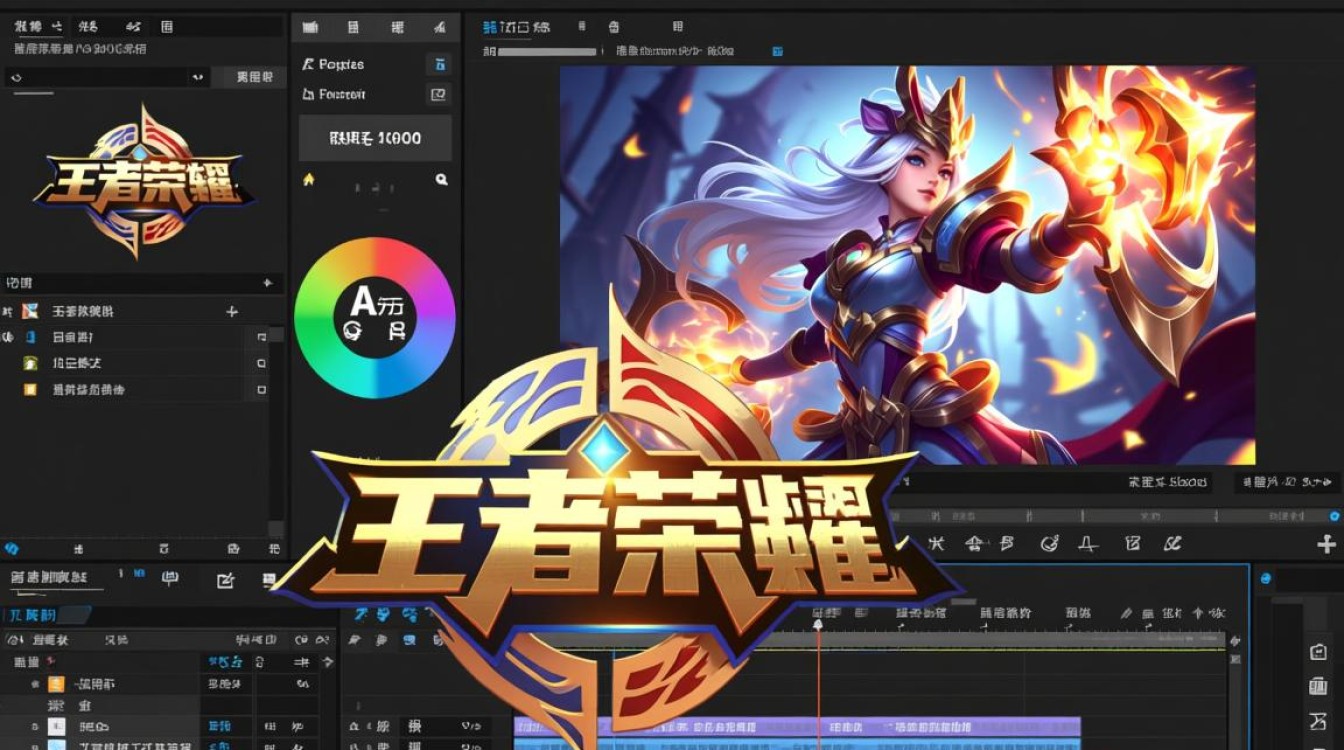
在进行王者娱乐视频剪辑之前,首先需要选择一款适合自己的剪辑软件,目前市面上有很多优秀的视频剪辑软件,如Adobe Premiere Pro、Final Cut Pro、DaVinci Resolve等,这些软件功能强大,能够满足各种剪辑需求,以下以Adobe Premiere Pro为例,介绍王者娱乐视频剪辑的基本步骤。
剪辑前的准备工作
视频素材整理
在开始剪辑之前,需要对视频素材进行整理,将所有视频素材按照时间顺序排列,便于后续查找,将素材分类,如游戏过程、精彩瞬间、解说等。
视频剪辑设备
为了保证视频剪辑的流畅性和稳定性,建议使用一台性能较好的电脑,还需要准备一个高速的硬盘,用于存储剪辑过程中的临时文件。
视频剪辑步骤
打开Adobe Premiere Pro,新建一个项目。
将整理好的视频素材导入项目。
在项目面板中,将视频素材拖拽到时间轴上。
选择合适的视频片段进行剪辑。
a. 使用“剃刀工具”裁剪视频片段。
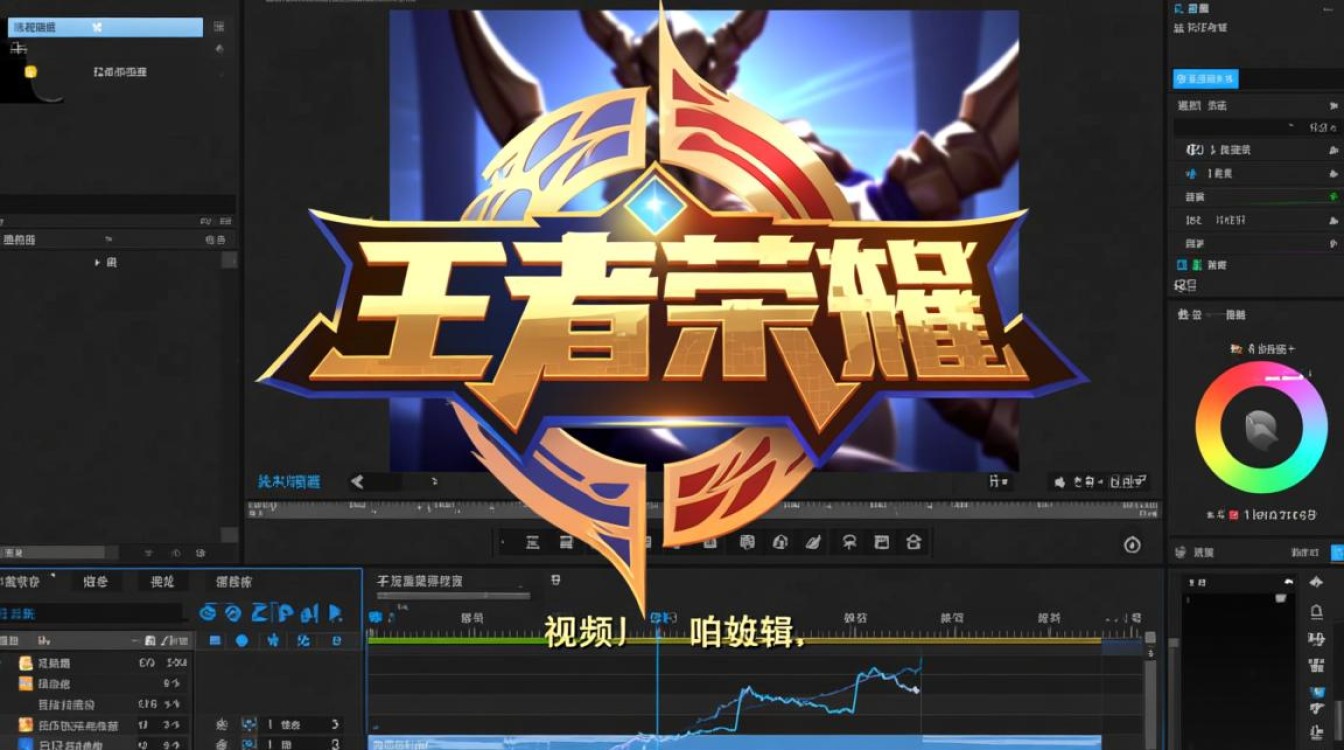
b. 使用“钢笔工具”调整视频片段的剪辑点。
c. 使用“时间线”调整视频片段的顺序。
添加转场效果
a. 在效果面板中,找到“视频切换”分类。
b. 选择合适的转场效果,拖拽到时间轴上。
c. 调整转场效果的持续时间。
添加字幕和音频
a. 在效果面板中,找到“音频”分类。
b. 选择合适的音频素材,拖拽到时间轴上。
c. 调整音频素材的音量。
d. 在效果面板中,找到“字幕”分类。
e. 选择合适的字幕样式,拖拽到时间轴上。
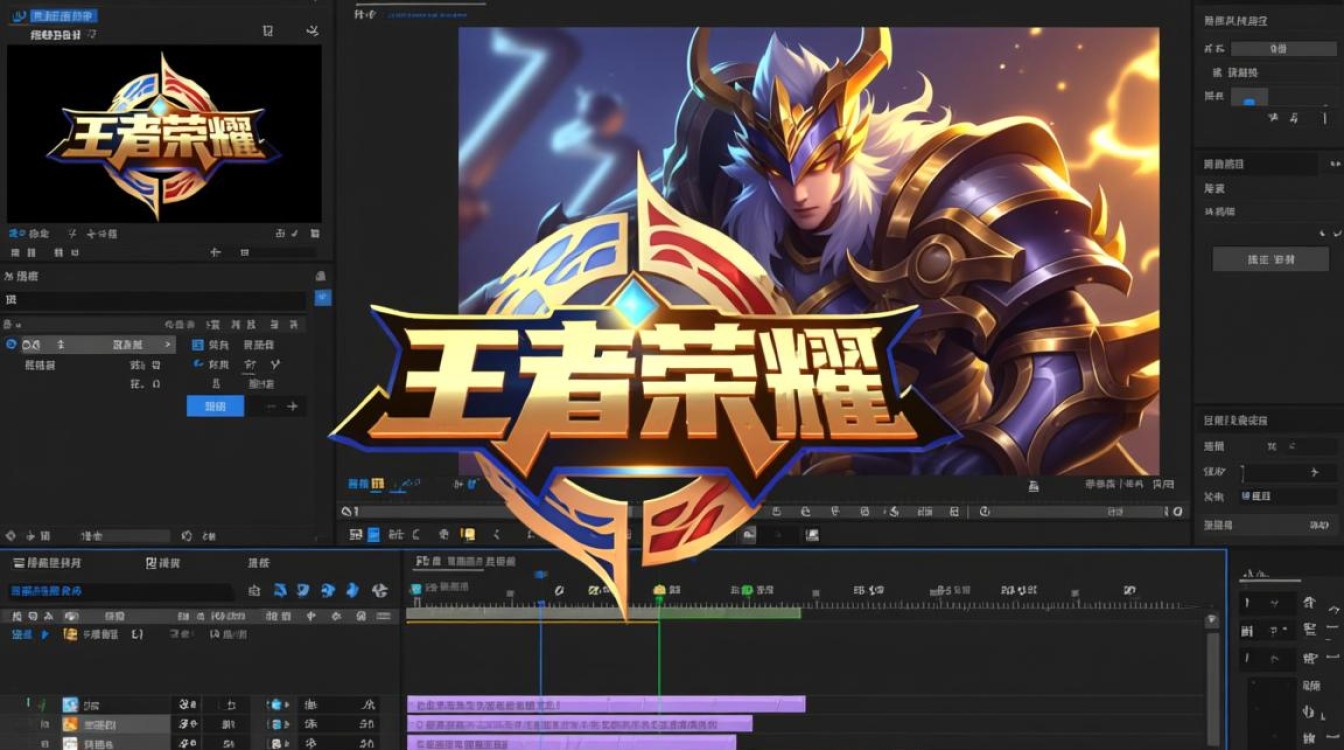
f. 调整字幕的位置、字体、颜色等。
预览和输出
a. 在播放面板中,预览剪辑效果。
b. 如有需要,对视频进行进一步调整。
c. 点击“文件”菜单,选择“导出”→“媒体”,设置输出格式、分辨率、码率等参数。
d. 点击“导出”按钮,完成视频输出。
常见问题解答(FAQs)
Q1:如何调整视频片段的剪辑点?
A1:使用“剃刀工具”或“钢笔工具”可以调整视频片段的剪辑点,将工具放置在需要剪辑的位置,点击即可。
Q2:如何添加字幕?
A2:在效果面板中,找到“字幕”分类,选择合适的字幕样式,拖拽到时间轴上,调整字幕的位置、字体、颜色等参数。