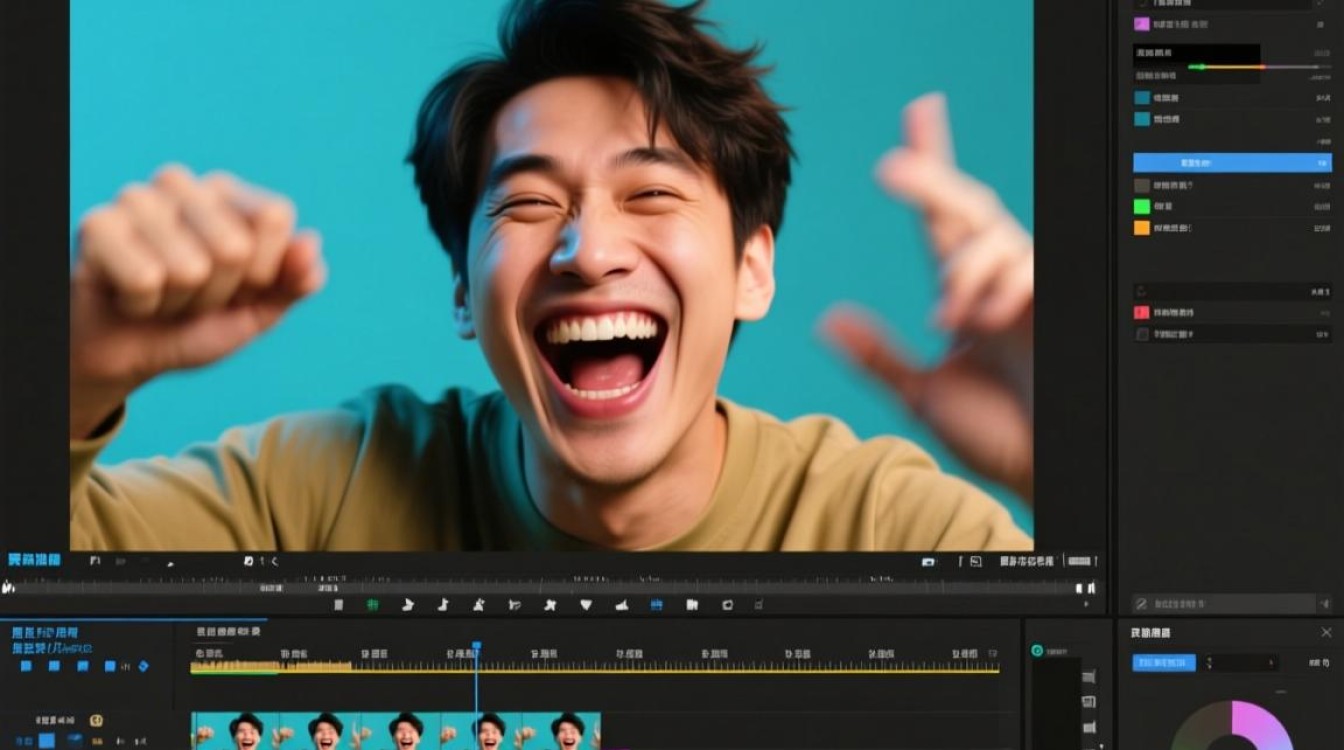
在视频制作过程中,如何通过剪辑让狂笑和抖动的片段更加生动有趣,是许多视频编辑者关心的问题,以下是一篇关于如何剪辑狂笑抖动视频的详细指南,包括技巧、工具和注意事项。
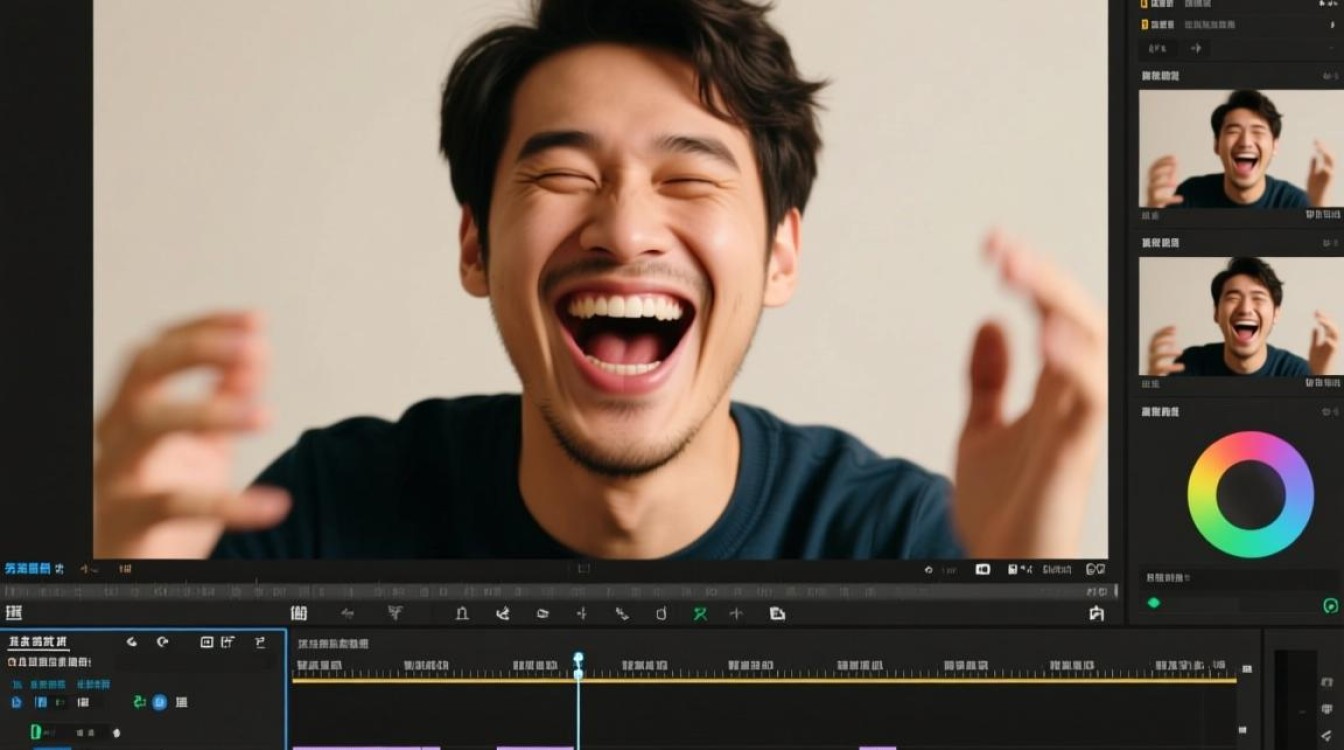
选择合适的剪辑软件
Adobe Premiere Pro
- 优点:功能强大,支持多种视频格式,拥有丰富的剪辑工具。
- 适用场景:适合专业级别的视频剪辑。
Final Cut Pro X
- 优点:界面简洁,操作直观,适合Mac用户。
- 适用场景:适合初学者和中级用户。
DaVinci Resolve
- 优点:免费版本功能丰富,支持色彩校正和音频剪辑。
- 适用场景:适合预算有限但需要高质量剪辑的用户。
剪辑狂笑抖动视频的步骤
导入素材
- 将狂笑抖动的视频片段导入到剪辑软件中。
视频预览
- 在剪辑前,先对视频进行预览,了解整个片段的节奏和内容。
裁剪视频
- 根据需要,裁剪掉视频片段中不必要的部分,保留核心内容。
视频分割
- 将视频分割成多个片段,以便于后续的剪辑和调整。
调整速度
- 使用软件中的时间线功能,调整视频片段的速度。
- 加速:使视频片段播放速度加快,增加狂笑抖动的效果。
- 减速:使视频片段播放速度减慢,强调狂笑抖动的细节。
音频处理
- 对音频进行剪辑,去除杂音,调整音量。
- 降噪:使用音频降噪工具去除视频中的背景噪音。
- 均衡:调整音频的均衡,使声音更加清晰。
添加特效
- 根据需要,为视频片段添加特效,如滤镜、转场等。
调整色彩
- 使用色彩校正工具调整视频的色彩,使画面更加生动。
导出视频
- 完成剪辑后,导出视频文件。
注意事项
- 保持节奏:在剪辑过程中,注意保持视频的节奏感,避免剪辑过于生硬。
- 注意细节:在剪辑过程中,注意细节的处理,如画面抖动、声音效果等。
- 适度剪辑:不要过度剪辑,以免影响视频的整体效果。
表格:剪辑狂笑抖动视频常用工具
| 工具名称 | 功能描述 | 适用软件 |
|---|---|---|
| 时间线 | 调整视频播放速度、分割视频片段等 | Adobe Premiere Pro |
| 音频降噪 | 去除视频中的背景噪音 | DaVinci Resolve |
| 色彩校正 | 调整视频的色彩,使画面更加生动 | Final Cut Pro X |
| 特效 | 添加滤镜、转场等特效 | 大多数剪辑软件 |
FAQs
Q1:如何去除视频中的抖动?A1:可以使用视频剪辑软件中的稳定化工具,如Adobe Premiere Pro的“动态稳定”功能,或者Final Cut Pro X的“稳定化”功能,来减少视频中的抖动。
Q2:如何使视频中的笑声更加响亮?A2:可以通过调整音频的音量,或者在音频编辑软件中使用增益工具来提高笑声的响度,确保在剪辑过程中保持声音的清晰度,避免过度的音频处理导致失真。