
高效剪辑指南
准备工作
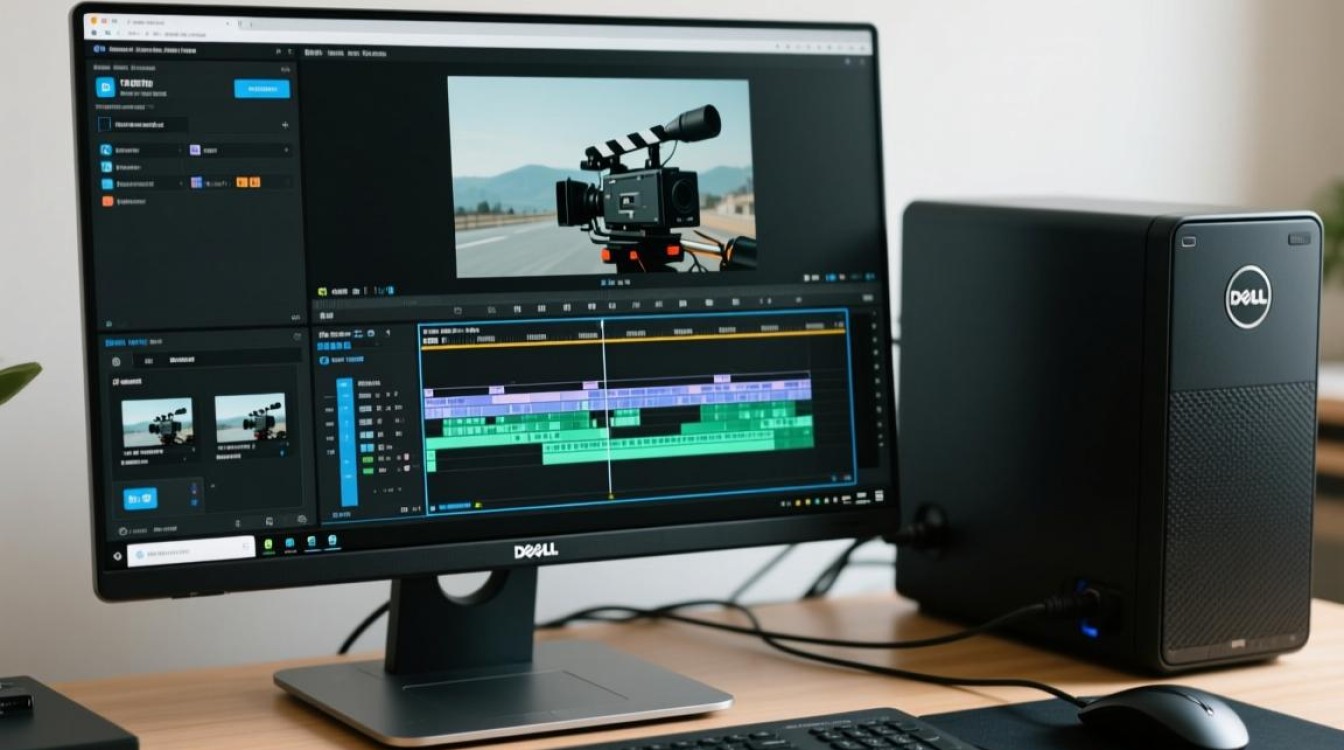
在进行视频剪辑之前,确保你的戴尔电脑已经安装了合适的视频编辑软件,以下是一些常用的视频编辑软件:
- Adobe Premiere Pro
- Final Cut Pro (适用于Mac用户)
- DaVinci Resolve
- CyberLink PowerDirector
以下是剪辑视频的基本步骤:
-
安装视频编辑软件:选择一款适合你的戴尔电脑的视频编辑软件,并按照软件的安装指南进行安装。
-
备份原始视频素材:在开始剪辑之前,确保将所有原始视频素材备份到安全的位置。
-
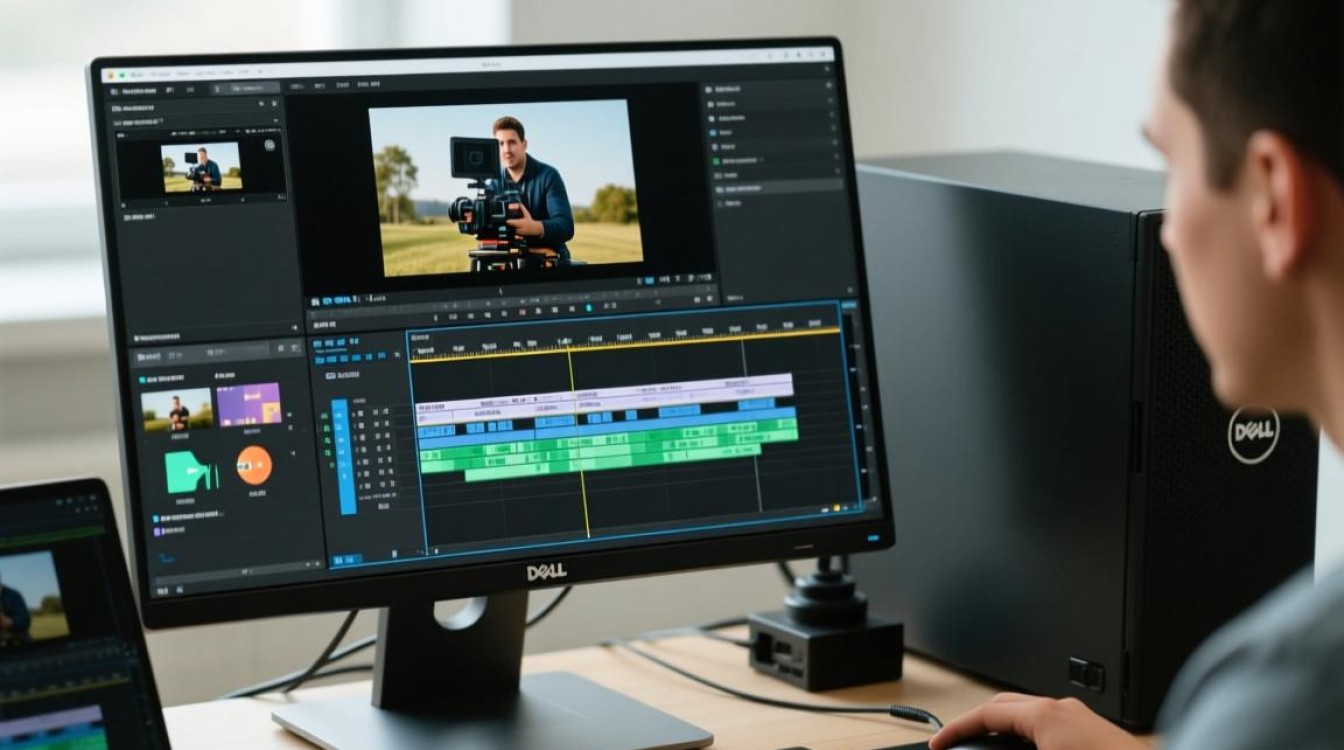
了解软件界面:熟悉软件的界面布局,包括时间轴、剪辑窗口、效果面板等。
导入视频素材
-
打开视频编辑软件:启动你选择的视频编辑软件。
-
导入视频素材:通常在软件的菜单栏中有一个“文件”选项,选择“导入”或“打开”来导入你的视频素材。
-
整理素材:将导入的视频素材整理到项目的素材库中,以便于管理和查找。
剪辑视频
-
选择剪辑工具:在软件中找到剪辑工具,通常是一个剪刀图标。
-
拖拽视频到时间轴:将需要剪辑的视频片段拖拽到时间轴上。
-
剪辑视频片段:
- 裁剪:选择视频片段,使用裁剪工具调整视频的开始和结束点。
- 分割:使用分割工具将视频片段分割成多个部分。
- 删除:选择不需要的部分,右键点击并选择“删除”。
-
调整视频时长:根据需要调整视频片段的时长。
添加效果和转场
-
效果面板:在软件中找到效果面板,这里包含了各种视频效果,如亮度、对比度、饱和度调整,以及各种滤镜。
-
转场效果:选择合适的转场效果,如淡入、淡出、滑动等,添加到视频片段之间。
音频处理
-
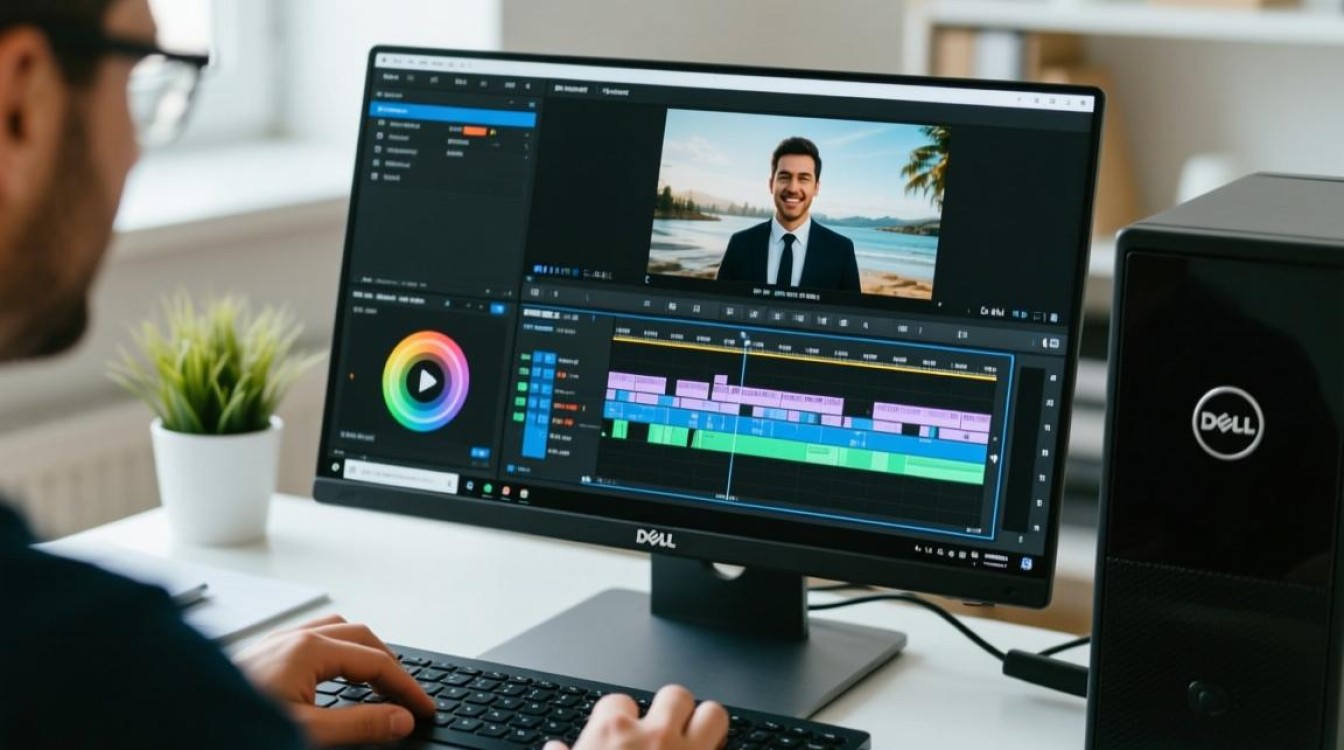
添加音频:将音频文件导入到项目中,并将其拖拽到时间轴上。
-
调整音频:调整音频的音量、淡入淡出效果,以及与视频同步。
-
音频效果:如果需要,可以为音频添加效果,如回声、混响等。
导出视频
-
选择导出格式:在软件的菜单栏中找到“导出”或“分享”选项,选择合适的视频格式。
-
设置导出参数:根据需要设置视频的分辨率、帧率、编码器等参数。
-
导出视频:点击导出按钮,等待视频处理完成。
FAQs
Q1:戴尔电脑是否支持所有视频编辑软件? A1:戴尔电脑通常支持大多数主流的视频编辑软件,但具体兼容性取决于电脑的配置和软件的要求,建议在购买前查看软件的官方系统要求。
Q2:如何提高视频剪辑的效率? A2:提高视频剪辑效率的方法包括:
- 熟练掌握软件操作,减少不必要的操作步骤。
- 使用快捷键,提高剪辑速度。
- 合理规划剪辑流程,避免重复工作。
- 定期备份项目文件,防止数据丢失。






