
剪辑如何分解视频声音
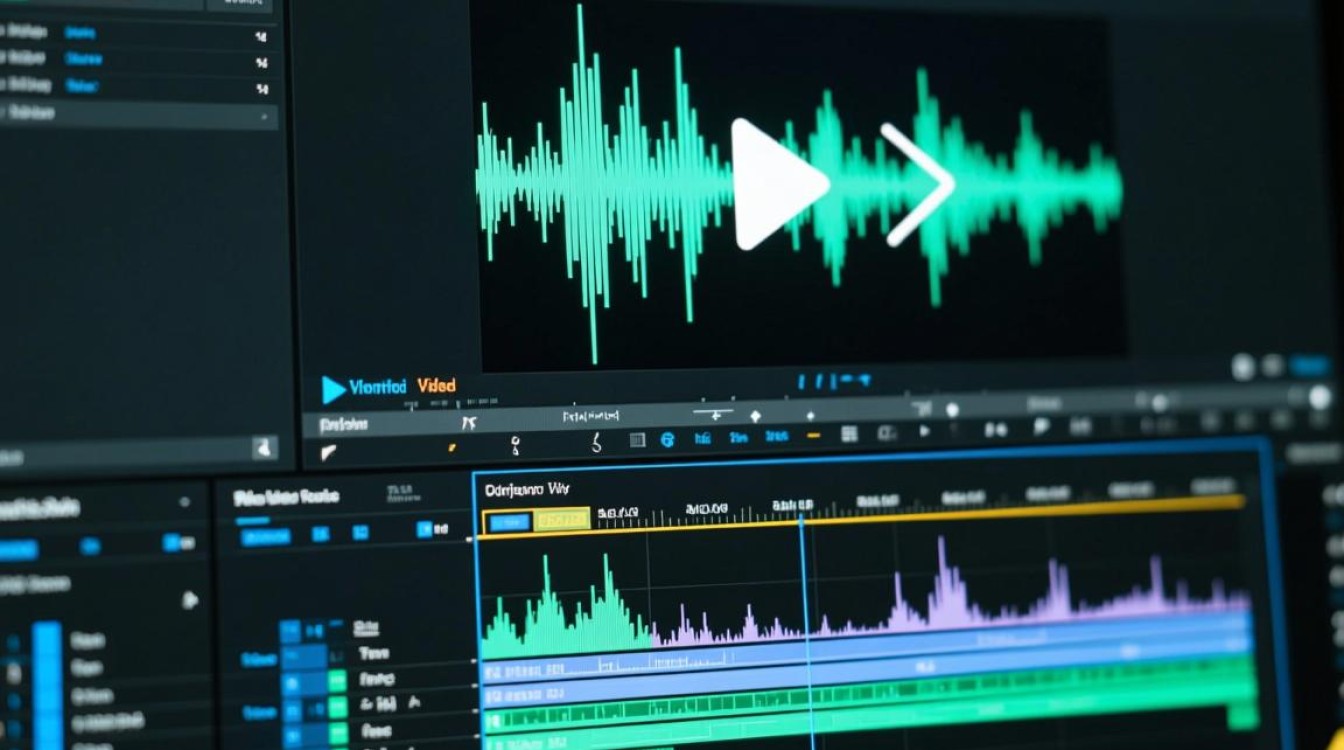
在视频剪辑过程中,分解视频声音是一项重要的技术操作,通过分解声音,我们可以对视频中的音频进行精细调整,提升视频的整体质量,本文将详细介绍如何分解视频声音,帮助您在剪辑过程中更加得心应手。
分解视频声音的步骤
选择合适的剪辑软件
您需要选择一款功能强大的剪辑软件,目前市面上有很多优秀的剪辑软件,如Adobe Premiere Pro、Final Cut Pro、DaVinci Resolve等,这些软件都具备分解视频声音的功能。
导入视频和音频
将需要剪辑的视频和音频文件导入到剪辑软件中,确保视频和音频的格式兼容,以便后续操作。
选择分解声音功能
在剪辑软件中,找到分解声音的功能,以Adobe Premiere Pro为例,您可以在“效果”面板中搜索“音频波形”或“立体声分离器”等关键词,找到相应的效果。
应用分解效果
将分解效果应用到视频音频轨道上,以立体声分离器为例,选中音频轨道,右键点击,选择“添加效果”,然后选择“立体声分离器”,这样,音频就会被分解成左右声道。
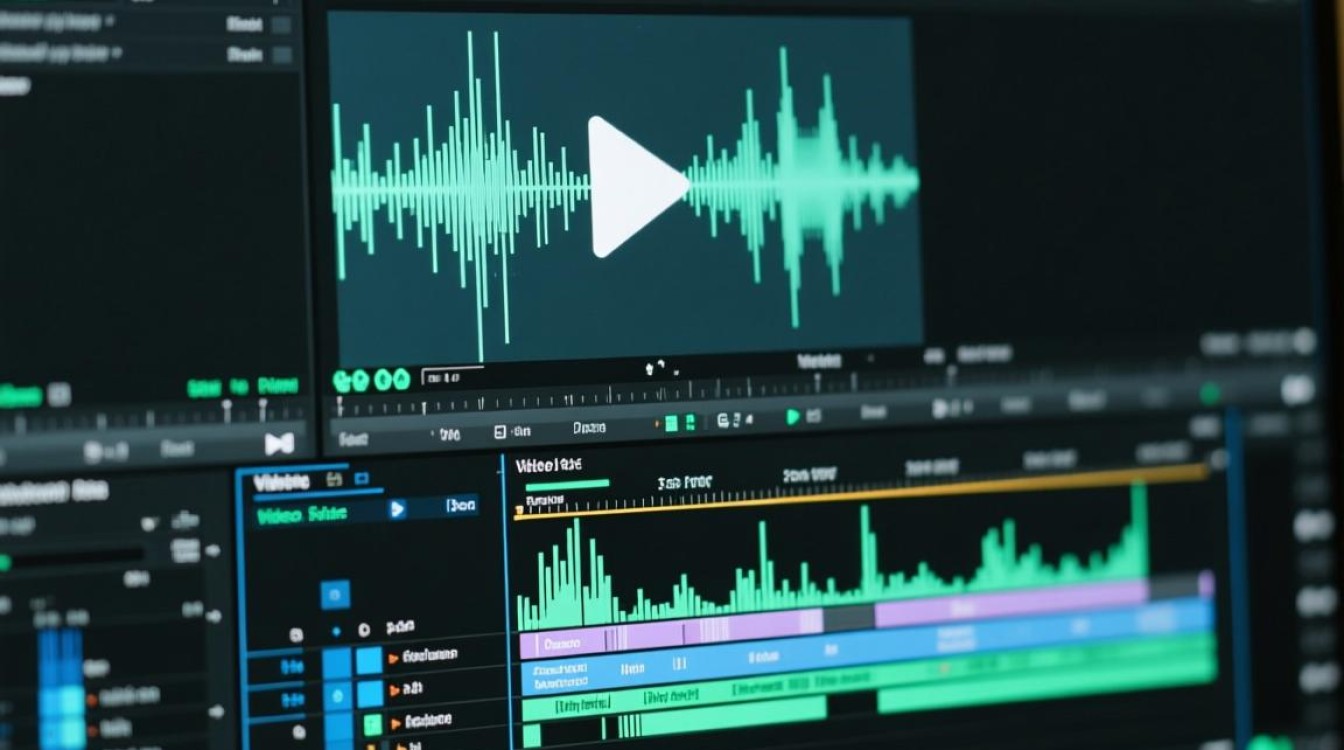
调整分解后的声音
分解后的声音可能需要进行一些调整,以下是一些常见的调整方法:
a. 调整左右声道音量:在分解后的音频轨道上,分别调整左右声道的音量,以达到平衡的效果。
b. 调整音频波形:通过调整音频波形,可以改变声音的响度和音调。
c. 应用音频效果:根据需要,可以为分解后的声音添加各种音频效果,如回声、混响等。
合并处理后的声音
在调整完成后,将处理后的声音重新合并到视频轨道中,确保合并后的音频与视频同步。
注意事项
分解声音可能会导致音频质量下降,因此在使用过程中要适度分解。
在调整分解后的声音时,要注意保持声音的平衡和连贯性。
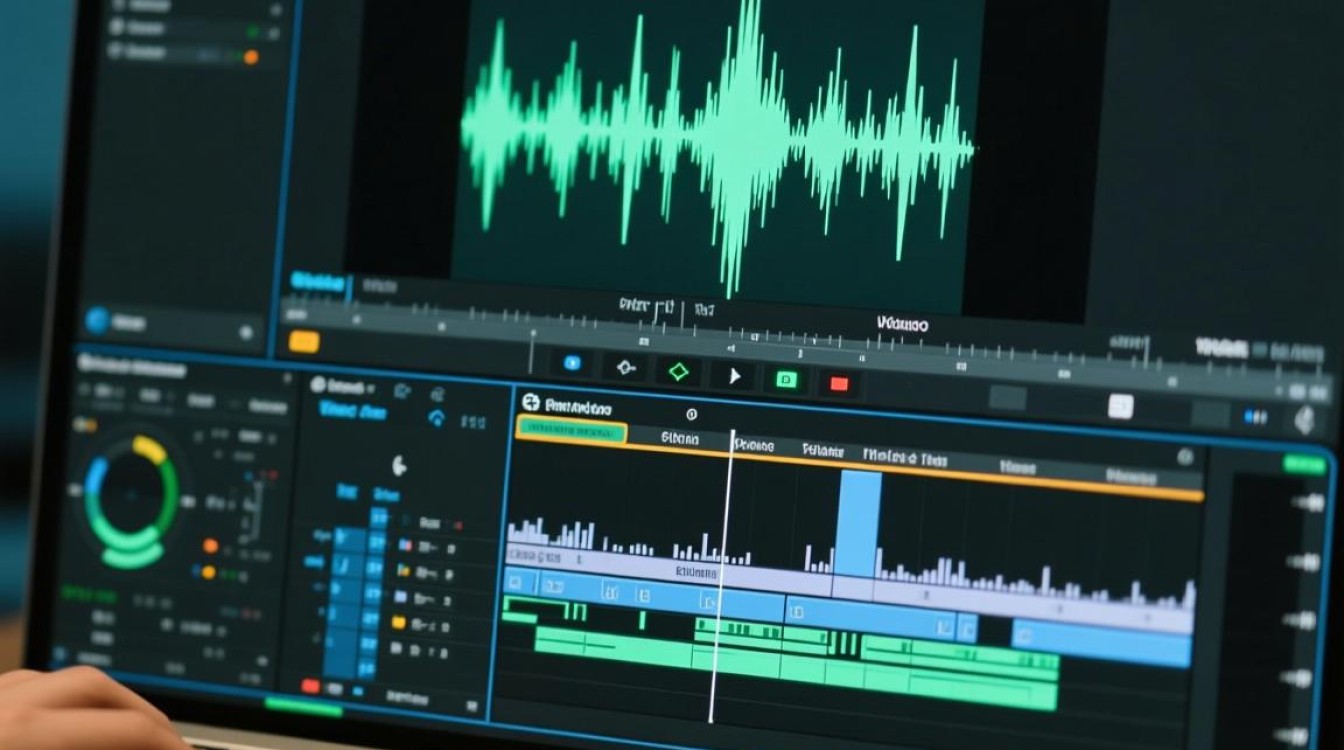
针对不同类型的视频,分解声音的方法可能有所不同,在实际操作中,要根据具体情况灵活调整。
FAQs
Q1:分解视频声音会降低音质吗?
A1:是的,分解视频声音可能会导致音质下降,这是因为分解过程中,音频信号会经过一定的处理,从而影响音质,为了避免音质下降,请适度分解声音,并在调整时注意保持声音的平衡和连贯性。
Q2:如何判断分解后的声音是否平衡?
A2:在调整分解后的声音时,可以通过以下方法判断声音是否平衡:
a. 播放分解后的声音,注意左右声道的响度和音调是否一致。
b. 使用耳机或音响设备播放,确保声音在各个方向上均匀分布。
c. 请他人帮忙听音,听取他们的意见,以便更好地调整声音平衡。






