
准备工作
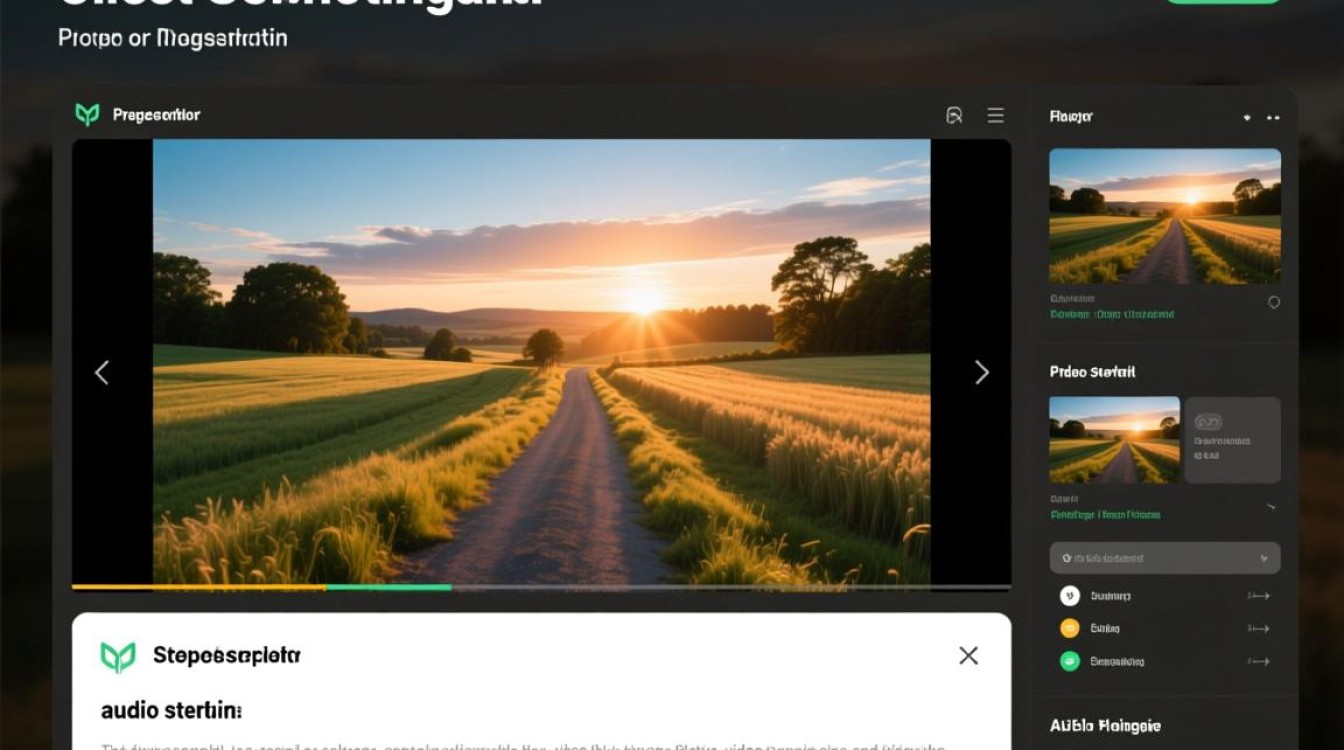
视频素材:收集或拍摄高质量的图片、视频素材,确保画面清晰、色彩丰富。
音频素材:准备解说词、背景音乐、音效等音频素材。
剪辑软件:选择一款适合自己的视频剪辑软件,如Adobe Premiere Pro、Final Cut Pro、DaVinci Resolve等。
剪辑步骤
导入素材
将图片、视频、音频等素材导入剪辑软件,建立项目。
视频剪辑
(1)时间轴调整:将素材拖拽到时间轴上,调整素材长度,使其符合解说内容。
(2)画面剪辑:根据解说内容,对画面进行剪辑,删除多余画面,保留关键信息。
(3)画面切换:设置画面切换效果,如淡入淡出、滑动、翻页等,使画面更生动。
音频剪辑
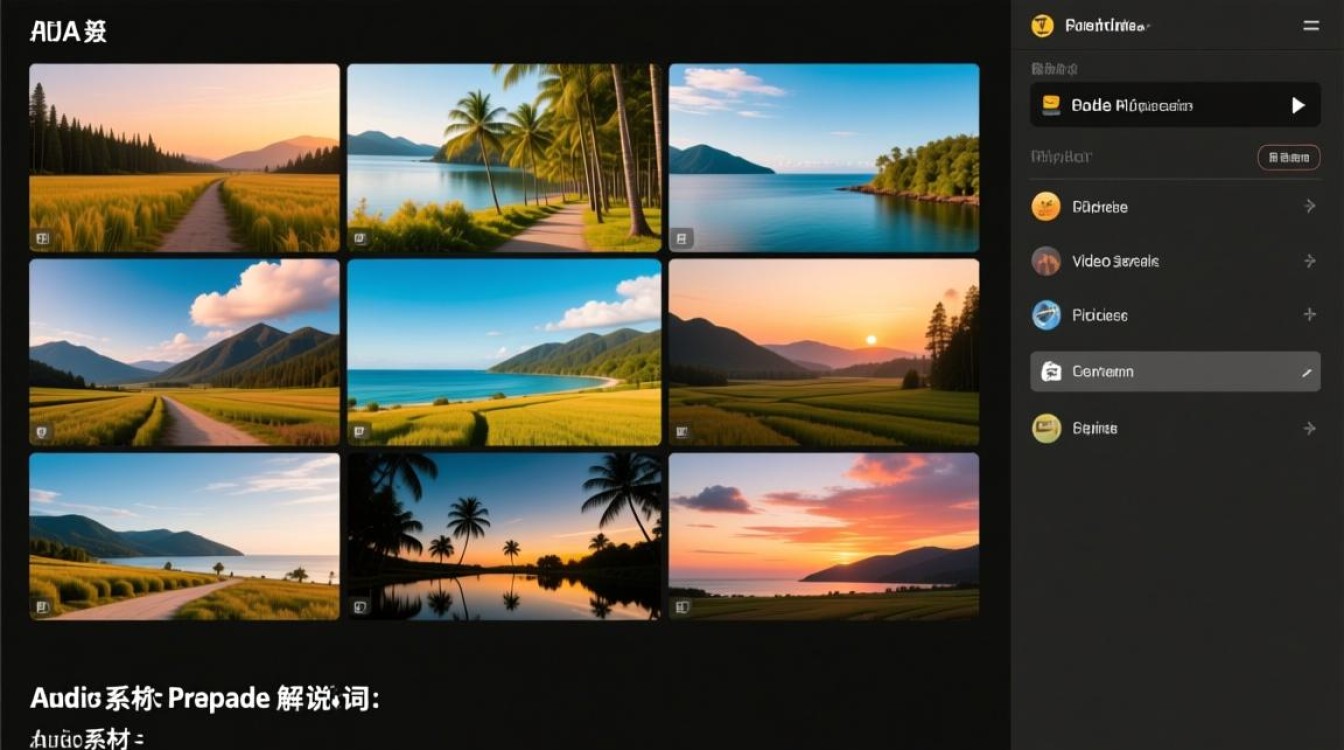
(1)解说词剪辑:调整解说词的音量、速度,使其与画面同步。
(2)背景音乐剪辑:调整背景音乐的音量、时长,使其与画面相匹配。
(3)音效剪辑:添加合适的音效,增强视频的感染力。
字幕添加
(1)选择字幕样式:根据视频风格,选择合适的字幕样式。
(2)添加字幕:将解说词输入字幕编辑界面,调整字幕位置、字体、颜色等。
(3)字幕动画:设置字幕动画效果,如淡入淡出、滑动等。
视频输出
(1)导出设置:根据需求设置视频分辨率、码率、帧率等参数。
(2)导出视频:点击导出按钮,将剪辑好的视频保存到本地。
注意事项
剪辑过程中,注意保持画面流畅,避免出现卡顿现象。
音频剪辑要确保解说词、背景音乐、音效三者之间的协调性。
字幕添加要清晰易读,避免出现错别字、语法错误。
视频整体风格要统一,避免画面、音频、字幕等元素过于杂乱。
常见问题解答
FAQs:
问题:剪辑视频时,如何调整画面切换效果?
解答:在剪辑软件中,找到“效果”或“过渡”选项,选择合适的切换效果,如淡入淡出、滑动等,然后将效果应用到需要切换的画面之间。
问题:如何使字幕在视频中更美观?
解答:在字幕编辑界面,可以调整字幕的字体、颜色、大小、位置等,使其与视频风格相匹配,还可以添加字幕动画效果,如淡入淡出、滑动等,使字幕更具吸引力。






