
如何在视频剪辑中添加柔光效果?
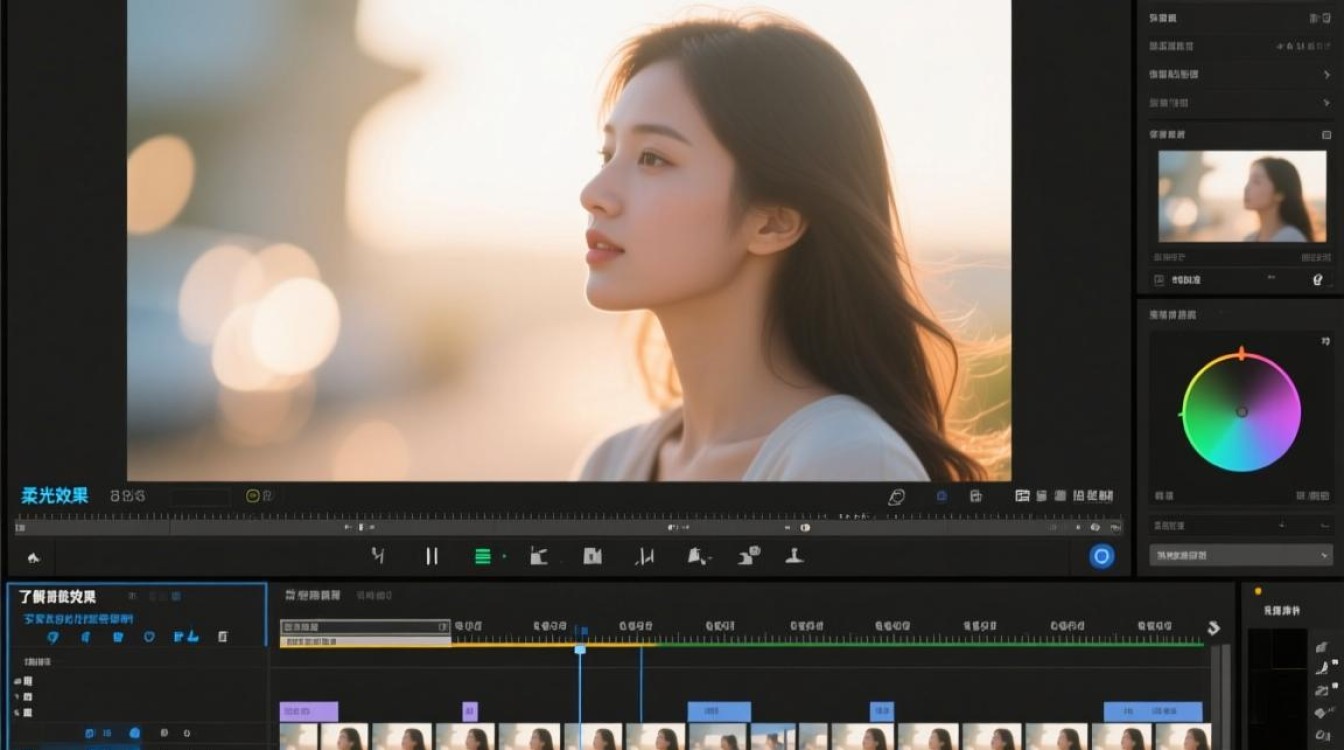
了解柔光效果
柔光效果,也称为“柔焦效果”,是一种使视频画面更加柔和、细腻的后期处理技术,它能够有效减少画面中的噪点,使人物或物体更加自然、真实,在视频剪辑中,添加柔光效果可以使画面更具艺术感,提升视频的整体质量。
选择合适的软件
市面上有很多视频剪辑软件都支持添加柔光效果,以下是一些常用的软件:
- Adobe Premiere Pro
- Final Cut Pro X
- DaVinci Resolve
- Filmora
- iMovie
添加柔光效果的具体步骤
以下以Adobe Premiere Pro为例,介绍如何添加柔光效果:
打开Adobe Premiere Pro,导入需要剪辑的视频素材。
在项目面板中,选中需要添加柔光效果的视频轨道。
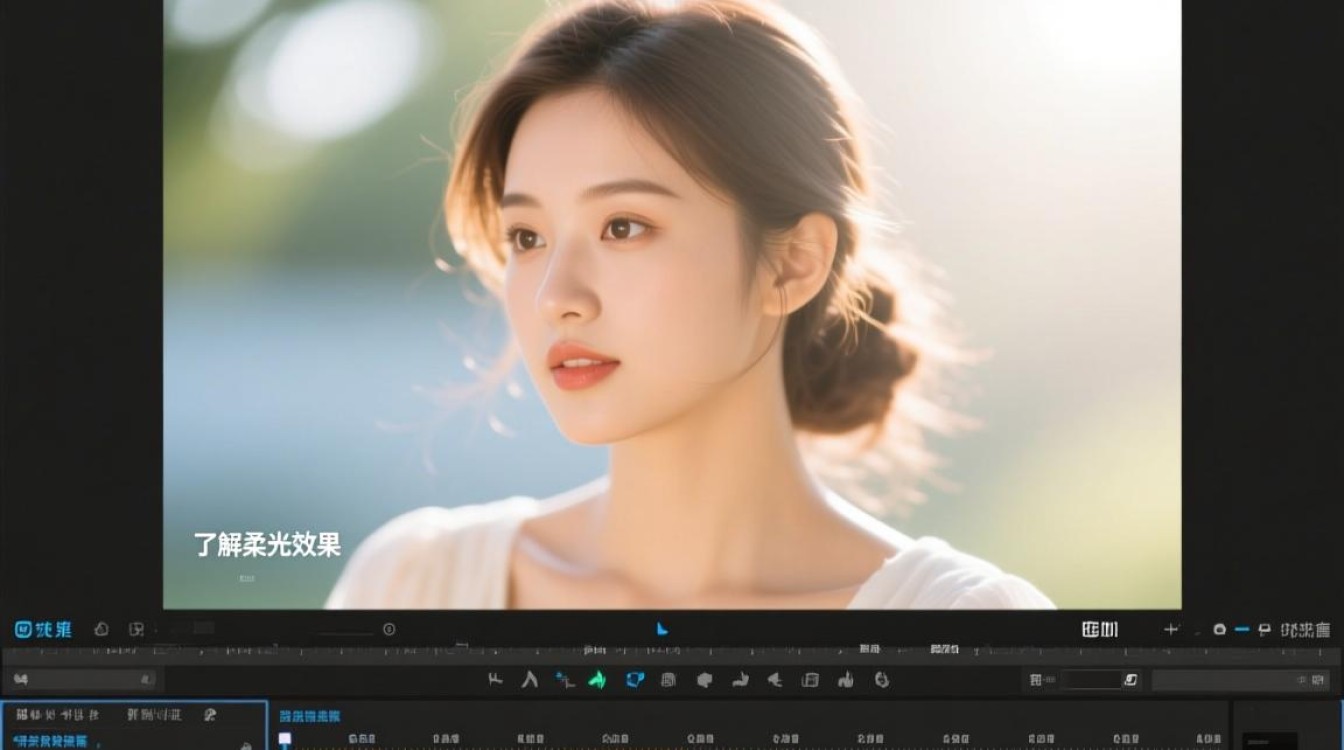
在效果面板中,搜索“模糊”或“柔焦”,找到相应的效果。
将找到的效果拖拽到视频轨道上,此时会自动生成一个效果图层。
在效果图层的属性窗口中,找到“模糊”或“柔焦”效果。
调整模糊半径,增加模糊程度,模糊半径在50-100像素之间较为合适。
根据需要,可以调整“中心”属性,使模糊效果更加集中。
完成调整后,预览效果,确认无误后,即可导出视频。
柔光效果的应用场景
人像摄影:在拍摄人像时,添加柔光效果可以使人物皮肤更加细腻,突出人物特点。
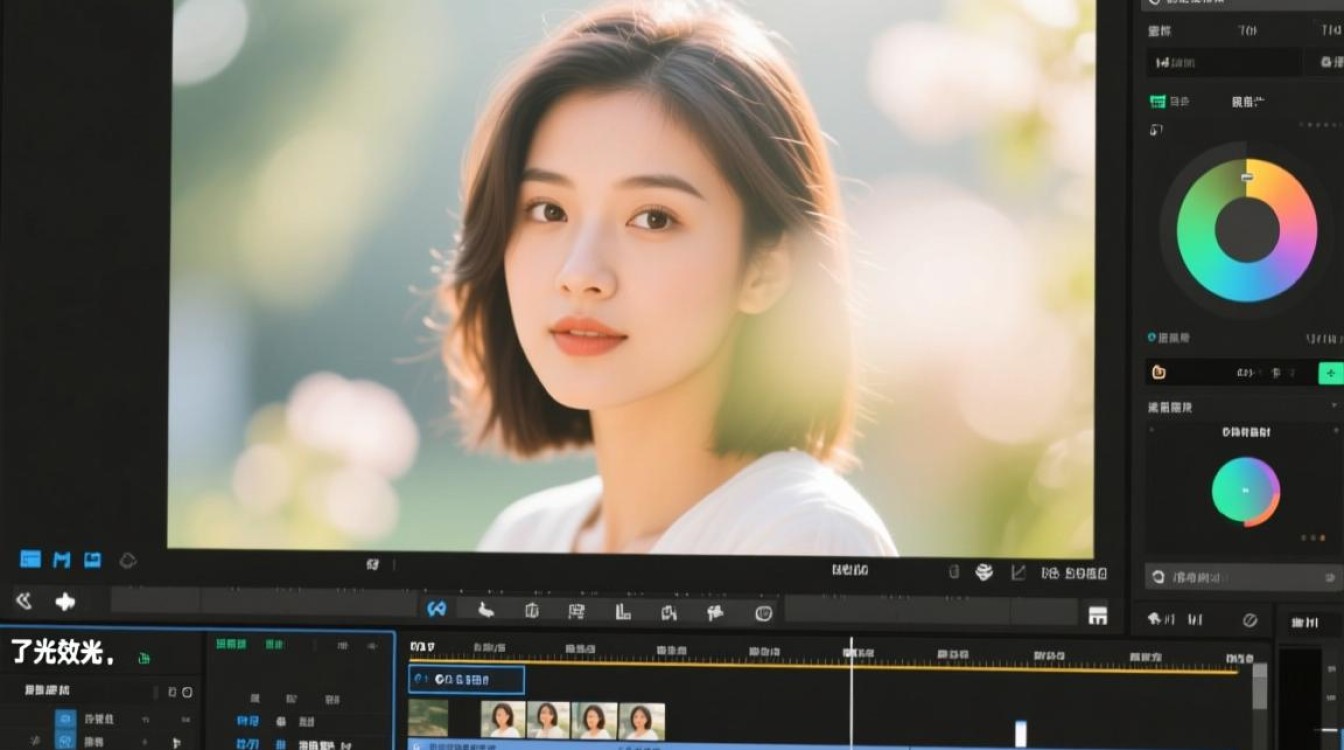
风景摄影:在拍摄风景时,添加柔光效果可以使画面更加柔和,增加浪漫氛围。
室内拍摄:在室内拍摄时,添加柔光效果可以减少噪点,提升画面质量。
常见问题解答(FAQs)
Q1:如何调整柔光效果的模糊半径?
A1:在效果图层的属性窗口中,找到“模糊”或“柔焦”效果,然后调整“模糊半径”属性即可。
Q2:添加柔光效果会影响视频的清晰度吗?
A2:一般情况下,添加柔光效果不会影响视频的清晰度,但如果模糊半径过大,可能会导致画面模糊不清,在调整模糊半径时,请根据实际情况进行适当调整。






